
12 Ide Praktis NFC untuk Usaha Kecil
12 ide praktis penggunaan tag NFC untuk usaha kecil: dari menu dan ulasan Google hingga Wi-Fi dan label aset, lengkap dengan isi tiap tag dan di mana menempelkannya.
Tag NFC membantu pelanggan dan staf membuka halaman yang tepat dengan satu ketukan: menu, halaman ulasan, formulir pemesanan. Sebagian besar ide di bawah menggunakan tautan web sederhana, karena iPhone XS / XR dan yang lebih baru dapat membuka tautan dari tag tanpa aplikasi apa pun. Untuk setiap ide, Anda akan melihat apa yang perlu ditulis di tag dan di mana menempelkannya.
Tiga aturan sebelum mulai
- Gunakan tautan web untuk pelanggan. iPhone terbaru membaca tautan di latar belakang, tetapi jaringan Wi‑Fi dan kartu kontak memerlukan aplikasi di iPhone.
- Tambahkan kode QR dan label pendek. Cetak teks seperti "Tempel atau pindai" di samping setiap tag, bersama kode QR dengan tautan yang sama. Ini membantu orang dengan ponsel lama dan orang yang belum tahu NFC. Perbandingan NFC dan kode QR kami menjelaskan mengapa keduanya bekerja baik bila dipasangkan.
- Gunakan tautan di domain Anda sendiri. Tulis tautan seperti example.com/menu dan atur pengalihan di situs Anda ke halaman yang berlaku saat ini. Dengan begitu Anda bisa mengubah tujuan tag tanpa menyentuh tagnya, bahkan setelah tag dikunci.
Untuk satu tautan, stiker NTAG213 sudah cukup. Pada permukaan logam, gunakan tag khusus untuk logam.
12 ide: apa yang ditulis dan di mana menempelkannya
1. Menu
- Tulis: tautan ke halaman menu Anda. Halaman web yang ramah seluler lebih mudah dibaca di ponsel daripada PDF besar.
- Tempatkan: di standing table, di kasir dan di menu takeaway. Saat menu berubah, yang Anda perbarui adalah halamannya, bukan tagnya.
2. Tautan ulasan Google
- Tulis: tautan ulasan dari Google Business Profile Anda.
- Tempatkan: di titik akhir kunjungan: di kasir, di map tagihan, di dekat pintu keluar. Mintalah ulasan, jangan menjanjikan imbalan: periksa dulu aturan platform ulasan sebelum menawarkan sesuatu sebagai balasan.
3. Wi‑Fi tamu
- Tulis: record jaringan Wi‑Fi untuk jaringan tamu Anda, jangan pernah untuk jaringan staf.
- Tempatkan: di kasir, di meja, dan di area tunggu, di samping kode QR Wi‑Fi. Ponsel Android bisa langsung bergabung dengan mengetuk, tetapi iPhone memerlukan aplikasi NFC, jadi kode QR penting di sini. Lihat panduan tag Wi‑Fi kami.
4. Ikuti media sosial
- Tulis: tautan ke profil media sosial utama Anda, atau ke satu halaman di situs Anda yang berisi semua tautan media sosial.
- Tempatkan: di kasir, dekat pintu keluar, atau di spot foto di toko Anda.
5. Pemesanan / booking
- Tulis: tautan ke halaman pemesanan online Anda.
- Tempatkan: di resepsionis, di kartu janji temu, dan di setiap titik layanan, misalnya di kursi salon atau ruang perawatan, sehingga pelanggan bisa memesan kunjungan berikutnya sebelum pulang.
6. Halaman loyalitas
- Tulis: tautan ke halaman loyalitas atau kartu stempel Anda.
- Tempatkan: di kasir.
- Batasan: tag bukan kartu stempel. Tag selalu memberi tautan yang sama ke semua orang, dan siapa pun bisa membagikan tautan itu. Perhitungan poin atau kunjungan harus dilakukan di sistem loyalitas Anda, misalnya setelah pelanggan masuk.
7. Informasi produk dan manual
- Tulis: tautan ke halaman produk, manual, petunjuk perawatan, atau video pemasangan.
- Tempatkan: di produk, di kemasan, atau di tepi rak. Gunakan tag khusus untuk logam pada produk berbahan logam.
8. Registrasi garansi
- Tulis: tautan ke formulir registrasi Anda. Penulis batch dapat menambahkan nomor berurutan ke tiap tautan, misalnya example.com/register?unit=001, sehingga formulir tahu unit mana yang diregistrasi.
- Tempatkan: di bagian dalam tutup kotak, atau di produk, di dekat label model.
- Batasan: angka dalam tautan mudah ditebak, jadi jangan menganggapnya sebagai bukti pembelian.
9. Tag gantungan kunci berlogo
- Tulis: tautan yang akan sering digunakan pelanggan: pemesanan ulang, halaman loyalitas, jam buka, atau pemesanan.
- Tempatkan: bagikan tag keyfob ke pelanggan tetap atau member. Keyfob tahan lama, dan menempel di gantungan kunci pelanggan, siap dipakai pada kunjungan berikutnya.
10. Check‑in acara
- Tulis: tautan ke formulir check‑in Anda, atau ke halaman acara dengan jadwalnya.
- Tempatkan: di standing di pintu masuk. Gunakan beberapa tag berjejer agar tamu tidak mengantre di satu titik. Tambahkan tautan yang sama ke name tag, sehingga tamu bisa membuka jadwal selama acara.
11. Inventaris dan label aset
- Tulis: nomor aset sebagai teks, atau tautan ke item tersebut di sistem internal Anda, misalnya example.com/asset/014. Penulis batch menomori satu seri penuh, dari #001 sampai #100, dalam satu sesi.
- Tempatkan: di laptop, alat kerja, tangga dan peralatan sewa. Gunakan tag khusus untuk logam di alat berbahan logam.
- Tips: pindai tag dengan TagForge untuk melihat nomornya, lalu beri nama dan lokasi di Library, misalnya "Bor 014, Van 2". Ini adalah sistem pelabelan sederhana, bukan sistem kontrol stok penuh.
12. Instruksi staf di peralatan
- Tulis: tautan ke video pendek, daftar periksa, atau manual, misalnya cara membersihkan mesin kopi atau prosedur penutupan.
- Tempatkan: di peralatan atau di dekatnya, dengan tag khusus untuk logam pada mesin baja. Staf dengan iPhone XS atau yang lebih baru juga bisa memakai tag untuk memulai otomatisasi pribadi di Shortcuts, misalnya timer pembersihan.
Menulis banyak tag sekaligus
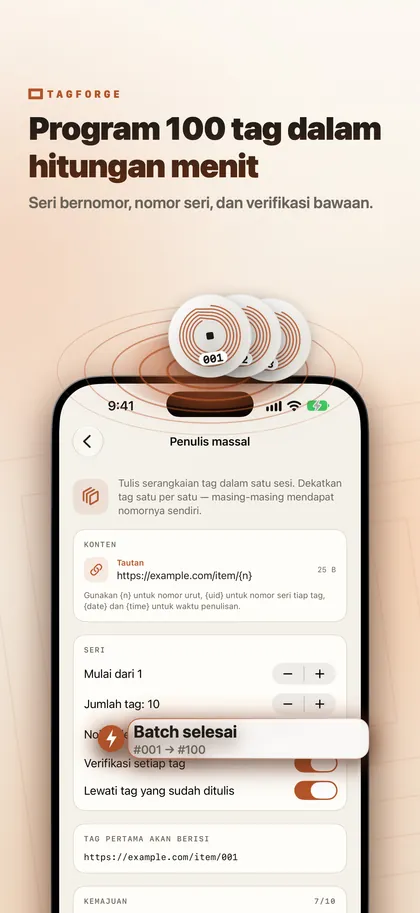
Susun konten sekali saja di TagForge. Untuk tag yang isinya sama, seperti tautan menu untuk 30 meja, simpan sebagai template atau gunakan Salin di tab Alat. Untuk tag bernomor, gunakan penulis batch. Anda menghadirkan tag satu per satu; setiap tag mendapat nomor sendiri (#001, #002 dan seterusnya), setiap tag diverifikasi, dan tag yang sudah ditulis dalam batch akan dilewati. Jadi Anda bisa menulis satu kotak penuh stiker sambil menjaga urutan nomornya.
Lindungi tag Anda di tempat umum
- Kunci atau lindungi sandi setiap tag publik. Siapa pun dengan aplikasi NFC bisa menimpa tag yang tidak terlindungi. Kunci permanen membuat tag hanya-baca selamanya. Kata sandi mencegah penimpaan iseng dan tetap memungkinkan Anda mengubah isi tag nanti. Dengan tautan di domain Anda sendiri, kunci permanen biasanya pilihan paling sederhana. Panduan kami tentang cara mengunci atau memberi sandi pada tag menjelaskan keduanya.
- Periksa tag Anda dengan Perisai Tautan. Pindai tag Anda sendiri secara berkala. Perisai Tautan di TagForge memeriksa tautan dari tanda-tanda berbahaya, seperti alamat IP mentah, http biasa atau karakter mirip, sepenuhnya di iPhone.
- Waspadai stiker yang ditempel di atas milik Anda. Penipuan tag di dunia nyata kebanyakan berupa stiker pengganti: tag NFC atau stiker QR palsu yang ditempel menutupi atau di samping yang asli, dan mengarah ke halaman pembayaran phishing. Periksa tag dan kode QR setiap pagi, dan cetak logo Anda mengelilingi tiap tag sehingga stiker tambahan mudah terlihat. Pelajari lebih lanjut tentang stiker NFC dan QR palsu.
FAQ
Bagaimana cara membuat tag NFC untuk ulasan Google?
Salin tautan ulasan dari Google Business Profile Anda. Tulis ke tag NTAG213 sebagai tautan web, uji dengan iPhone dan satu ponsel lain, lalu kunci tag tersebut. Tempatkan di titik akhir kunjungan, misalnya di kasir.
Apakah pelanggan perlu aplikasi untuk memakai tag NFC?
Tidak untuk tautan di iPhone XS / XR dan yang lebih baru: akan muncul notifikasi, lalu mereka mengetuknya. Di iPhone 7, 8 dan X, mereka memakai Pembaca Tag NFC di Control Center. Record Wi‑Fi dan kartu kontak memerlukan aplikasi di iPhone, jadi tambahkan kode QR di samping tag seperti itu.
Bisakah orang lain mengubah tag NFC milik usaha saya?
Siapa pun dengan aplikasi NFC bisa menimpa tag yang tidak terlindungi, jadi kunci atau beri kata sandi. Juga periksa secara rutin apakah ada stiker palsu yang ditempel menutupi tag Anda.