
Tag NFC untuk Perniagaan Kecil: 12 Idea Praktikal
12 idea praktikal tag NFC untuk perniagaan kecil, daripada menu dan ulasan Google hingga Wi-Fi dan label aset, dengan apa yang ditulis pada setiap tag dan di mana hendak letak.
Tag NFC membolehkan pelanggan dan staf buka halaman yang betul dengan satu sentuhan: menu, halaman ulasan, borang tempahan anda. Kebanyakan idea di bawah hanya guna pautan web ringkas, kerana iPhone XS / XR dan lebih baharu membuka pautan daripada tag tanpa sebarang app. Untuk setiap idea, anda akan nampak apa yang perlu ditulis pada tag dan di mana hendak letak.
Tiga peraturan sebelum anda mula
- Guna pautan web untuk pelanggan. iPhone terkini membaca pautan di latar belakang, tetapi rangkaian Wi‑Fi dan kad kenalan memerlukan app pada iPhone.
- Tambah kod QR dan label pendek. Cetak "Sentuh atau imbas" di sebelah setiap tag, bersama kod QR untuk pautan yang sama. Ia membantu pengguna telefon lebih lama dan mereka yang tidak biasa dengan NFC. Perbandingan NFC dan kod QR kami menerangkan mengapa gandingan ini berkesan.
- Guna pautan di domain anda sendiri. Tulis pautan seperti example.com/menu dan alihkan (redirect) di laman web anda ke halaman semasa. Anda kemudian boleh ubah hala tuju tag tanpa menyentuh tag, walaupun selepas anda kuncinya.
Untuk satu pautan, pelekat NTAG213 sudah memadai. Pada permukaan logam, guna tag on-metal.
12 idea: apa yang ditulis dan di mana hendak letak
1. Menu
- Tulis: pautan ke halaman menu anda. Halaman web mesra mudah alih lebih senang dibaca pada telefon berbanding PDF besar.
- Letak: pada pemegang menu di meja, di kaunter dan pada menu bawa pulang. Bila menu berubah, kemas kini halaman, bukan tag.
2. Pautan ulasan Google
- Tulis: pautan ulasan daripada Google Business Profile anda.
- Letak: di tempat lawatan berakhir: di kaunter bayaran, pada folder bil, di pintu keluar. Minta, jangan tawar ganjaran: semak peraturan platform ulasan sebelum anda tawarkan apa‑apa sebagai balasan.
3. Wi‑Fi tetamu
- Tulis: rekod rangkaian Wi‑Fi untuk rangkaian tetamu anda, bukan rangkaian staf.
- Letak: di kaunter, di meja dan di ruang menunggu, sebelah kod QR Wi‑Fi. Telefon Android boleh sambung hanya dengan sentuhan, tetapi iPhone memerlukan app NFC, jadi kod QR penting di sini. Lihat panduan tag Wi‑Fi kami.
4. Ikut media sosial
- Tulis: pautan ke profil sosial utama anda, atau ke satu halaman di laman anda yang menyenaraikan semuanya.
- Letak: di kaunter, di pintu keluar atau di tempat bergambar dalam kedai anda.
5. Tempahan
- Tulis: pautan ke halaman tempahan dalam talian anda.
- Letak: di meja penerimaan tetamu, pada kad temujanji dan di setiap stesen kerja, seperti kerusi salun atau bilik rawatan, supaya pelanggan boleh menempah lawatan seterusnya sebelum mereka pulang.
6. Halaman kesetiaan
- Tulis: pautan ke halaman kesetiaan atau kad cop anda.
- Letak: di kaunter bayaran.
- Had: tag bukan kad cop. Ia memberi semua orang pautan yang sama setiap kali, dan sesiapa sahaja boleh kongsi pautan itu. Pengiraan mesti berlaku dalam sistem kesetiaan anda, contohnya selepas pelanggan log masuk.
7. Maklumat produk dan manual
- Tulis: pautan ke halaman produk, manual, arahan penjagaan atau video pemasangan.
- Letak: pada produk, pembungkusan atau tepi rak. Guna tag on-metal untuk produk logam.
8. Pendaftaran jaminan
- Tulis: pautan ke borang pendaftaran anda. Penulis kelompok (batch writer) boleh tambah nombor siri pada setiap pautan, seperti example.com/register?unit=001, supaya borang tahu unit yang mana.
- Letak: di bahagian dalam penutup kotak, atau pada produk di sebelah label model.
- Had: nombor dalam pautan mudah diteka, jadi jangan anggap ia sebagai bukti pembelian.
9. Tag rantai kunci berjenama
- Tulis: pautan yang pelanggan akan guna berulang kali: pesanan semula, halaman kesetiaan, waktu operasi atau tempahan.
- Letak: beri tag rantai kunci kepada pelanggan tetap atau ahli. Rantai kunci tahan lasak, dan ia kekal pada kunci pelanggan, sedia untuk lawatan seterusnya.
10. Daftar masuk acara
- Tulis: pautan ke borang daftar masuk anda, atau ke halaman acara dengan jadual.
- Letak: pada pemegang di pintu masuk. Guna beberapa tag bersebelahan supaya tetamu tidak beratur satu baris panjang. Tambah pautan yang sama pada lencana nama, supaya tetamu boleh buka jadual sepanjang acara.
11. Inventori dan label aset
- Tulis: nombor aset sebagai teks, atau pautan ke item dalam sistem anda sendiri, seperti example.com/asset/014. Penulis kelompok menomborkan satu siri penuh, daripada #001 hingga #100, dalam satu sesi.
- Letak: pada komputer riba, alatan, tangga dan peralatan sewaan. Guna tag on-metal pada alatan logam.
- Petua: imbas tag dengan TagForge untuk lihat nombornya, dan berikan nama serta lokasi dalam Library, contohnya "Drill 014, Van 2". Ini sistem pelabelan ringkas, bukan sistem kawalan stok penuh.
12. Arahan staf pada peralatan
- Tulis: pautan ke video pendek, senarai semak atau manual, contohnya cara membersih mesin kopi atau rutin penutupan.
- Letak: pada atau sebelah peralatan, dengan tag on-metal pada mesin keluli. Staf dengan iPhone XS atau lebih baharu juga boleh guna tag untuk memulakan automasi peribadi Shortcuts, seperti pemasa pembersihan.
Menulis banyak tag sekaligus
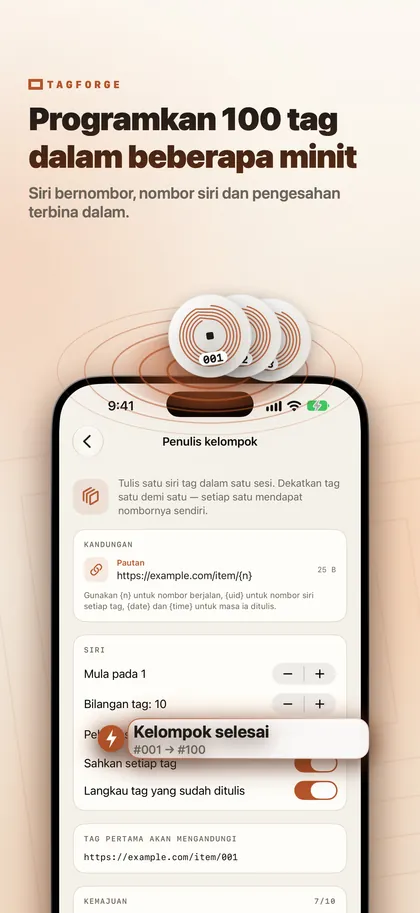
Sediakan kandungan sekali sahaja dalam TagForge. Untuk tag yang sama, seperti pautan menu untuk 30 meja, simpan sebagai templat atau guna Salin dalam tab Alat. Untuk tag bernombor, guna penulis kelompok. Anda bentangkan tag satu demi satu, setiap tag mendapat nombornya sendiri (#001, #002 dan seterusnya), setiap satu disahkan, dan tag yang sudah ditulis dalam kelompok akan dilangkau. Jadi anda boleh menulis satu kotak penuh pelekat dan kekalkan nombor tersusun.
Lindungi tag anda di tempat awam
- Kunci atau lindung kata laluan setiap tag awam. Sesiapa yang ada app NFC boleh menulis semula tag yang tidak dilindungi. Kunci kekal menjadikannya hanya baca selama‑lamanya. Kata laluan menghalang penulisan semula secara suka‑suka dan masih membenarkan anda ubah tag kemudian. Dengan pautan pada domain anda sendiri, kunci kekal biasanya pilihan paling ringkas. Panduan kami tentang cara mengunci atau lindung kata laluan tag menerangkan kedua‑duanya.
- Semak tag anda dengan Perisai Pautan. Imbas tag anda sendiri dari semasa ke semasa. Perisai Pautan dalam TagForge menyemak pautan bagi tanda amaran, seperti alamat IP mentah, http tanpa selamat atau aksara seakan‑akan, semuanya terus pada iPhone.
- Perhatikan pelekat yang diletak atas tag anda. Penipuan tag di dunia sebenar selalunya pertukaran pelekat: tag NFC palsu atau pelekat QR yang ditampal menutupi atau di sebelah tag sebenar, yang membawa ke halaman pembayaran phishing. Periksa tag dan kod QR anda setiap pagi, dan cetak logo anda mengelilingi setiap tag supaya sebarang pelekat tambahan mudah dikesan. Ketahui lebih lanjut tentang tag NFC dan pelekat QR palsu.
Soalan lazim (FAQ)
Bagaimana saya buat tag NFC untuk ulasan Google?
Salin pautan ulasan daripada Google Business Profile anda. Tulis ke tag NTAG213 sebagai pautan web, uji dengan iPhone dan satu telefon lain, kemudian kunci tag tersebut. Letakkan di tempat lawatan berakhir, contohnya di kaunter bayaran.
Adakah pelanggan perlukan app untuk guna tag NFC?
Tidak untuk pautan pada iPhone XS / XR dan lebih baharu: satu pemberitahuan muncul, dan mereka hanya mengetiknya. Pada iPhone 7, 8 dan X, mereka guna NFC Tag Reader dalam Control Center. Rekod Wi‑Fi dan kad kenalan memerlukan app pada iPhone, jadi tambah kod QR di sebelah tag tersebut.
Bolehkah orang lain ubah tag NFC perniagaan saya?
Sesiapa yang ada app NFC boleh menulis semula tag yang tidak dilindungi, jadi kuncikan atau tetapkan kata laluan. Juga semak dengan kerap kalau ada pelekat palsu yang ditampal menutupi tag anda.