
NFC-címkék kisvállalkozásoknak: 12 ötlet
12 gyakorlati NFC-címke ötlet kisvállalkozásoknak: étlap, Google-értékelés, Wi‑Fi és eszközcímkék, mit írj a címkére és hova tedd.
Az NFC-címkék segítségével az ügyfelek és a dolgozók egy érintéssel megnyithatják a megfelelő oldalt: az étlapot, az értékelési oldalt vagy a foglalási űrlapot. A legtöbb ötlet egyszerű webes hivatkozást használ, mert az iPhone XS / XR és újabb modellek app nélkül is megnyitják a címkére írt linkeket. Mindegyik ötletnél leírjuk, mit érdemes a címkére írni, és hova érdemes elhelyezni.
Három alapszabály az elején
- Ügyfeleknek webes hivatkozást használj. Az újabb iPhone-ok háttérben is elolvassák a linkeket, de Wi‑Fi-hálózat és névjegykártya írásához iPhone-on app kell.
- Adj mellé QR-kódot és rövid szöveget. Nyomtasd minden címke mellé a „Érintsd meg vagy olvasd be” szöveget, ugyanazzal a linkkel egy QR-kóddal együtt. Ez segít a régebbi telefonokkal használóknak és azoknak, akik nem ismerik az NFC-t. Az NFC és a QR-kódok összehasonlítása cikkünk elmagyarázza, miért jó a párosítás.
- Saját domainen lévő linkeket használj. Írj olyan címeket, mint például example.com/menu, és irányítsd át a webhelyeden az aktuális oldalra. Így a címke célját a címke megérintése nélkül is meg tudod változtatni, akár a zárolás után is.
Egyetlen hivatkozáshoz egy NTAG213 matrica elegendő. Fém felületeken használj fémre való címkéket.
12 ötlet: mit írj rá és hova tedd
1. Étlap
- Írd rá: az étlapod weboldalának linkjét. Egy mobilbarát weboldal telefonon sokkal könnyebben olvasható, mint egy nagy PDF.
- Helyezz el: asztali táblákon, a pultnál és az elvitelre szánt étlapokon. Ha változik az étlap, az oldalt frissítsd, ne a címkét.
2. Google-értékelés link
- Írd rá: a Google Business Profile fiókodból kimásolt értékelési linket.
- Helyezz el: ott, ahol a látogatás véget ér: a pénztárnál, a számlamappán, a kijáratnál. Kérj értékelést, ne jutalmazz érte: mielőtt bármit felkínálnál cserébe, nézd meg az adott értékelőplatform szabályait.
3. Vendég Wi‑Fi
- Írd rá: a vendég-hálózatod Wi‑Fi-hálózati rekordját, soha ne a belső, dolgozói hálózatét.
- Helyezz el: a pultnál, az asztalokon és a váróban, Wi‑Fi QR-kód mellett. Androidos telefonok érintéssel csatlakoznak, iPhone-hoz viszont NFC-app kell, ezért itt különösen fontos a QR-kód. Lásd a Wi‑Fi címkés útmutatónkat.
4. Közösségi média – követés
- Írd rá: a fő közösségi profilod linkjét, vagy egy olyan saját oldalét, ahol az összes profilod listázod.
- Helyezz el: a pultnál, a kijáratnál vagy egy fotófalnál / fotóponthoz az üzletedben.
5. Online foglalás
- Írd rá: az online foglalási oldalad linkjét.
- Helyezz el: a recepción, a kártyanaptárakon, valamint minden munkaállomásnál (például fodrászszéknél, kezelőszobában), hogy az ügyfelek még távozás előtt lefoglalhassák a következő időpontot.
6. Törzsvásárlói oldal
- Írd rá: a hűség- vagy „bélyeggyűjtő” oldalad linkjét.
- Helyezz el: a pénztárnál.
- Korlát: a címke nem bélyeggyűjtő kártya. Mindenkinek ugyanazt a linket adja minden egyes érintéskor, és bárki tovább tudja adni a linket. A számolásnak a hűségrendszeredben kell történnie, például miután az ügyfél bejelentkezett.
7. Termékinformáció és használati útmutató
- Írd rá: a termékoldal, a használati útmutató, az ápolási tanácsok vagy egy beüzemelési videó linkjét.
- Helyezz el: magán a terméken, a csomagoláson vagy a polccímkén. Fém termékekhez használj fémre való címkéket.
8. Garanciaregisztráció
- Írd rá: a regisztrációs űrlapod linkjét. A tömeges írás funkció futó sorszámot tud a linkekhez adni, például: example.com/register?unit=001, így az űrlap tudja, melyik darabról van szó.
- Helyezz el: a doboz fedelének belső oldalán, vagy a terméken, a típust jelző címke mellett.
- Korlát: a linkben lévő sorszám könnyen kitalálható, ezért ne tekintsd a vásárlás hiteles bizonyítékának.
9. Márkázott kulcstartó címkék
- Írd rá: olyan linket, amit az ügyfelek újra és újra használnak: újrarendelés, hűségoldal, nyitvatartás vagy foglalás.
- Helyezz el: adj kulcstartó címkéket a visszajáró ügyfeleknek vagy a klubtagoknak. A kulcstartók tartósak, és az ügyfél kulcsán maradnak, készen a következő látogatásra.
10. Rendezvény-beléptetés
- Írd rá: a bejelentkező űrlap linkjét, vagy a programot tartalmazó eseményoldalt.
- Helyezz el: állványokon a bejáratnál. Használj több címkét egymás mellett, hogy ne egy sorban kelljen várni. Ugyanazt a linket felteheted a névkitűzőkre is, így a vendégek a programot a rendezvény közben is könnyen megnézhetik.
11. Leltár és eszközcímkék
- Írd rá: az eszköz sorszámát szövegként, vagy egy linket az eszközre a saját rendszeredben, például: example.com/asset/014. A tömeges írás egy teljes sorozatot megszámoz egyszerre, #001-től #100-ig.
- Helyezz el: laptopokon, szerszámokon, létrákon, bérbe adott eszközökön. Fém szerszámokra fémre való címkéket tegyél.
- Tipp: olvasd be a címkét TagForge-dzsal, hogy lásd a sorszámát, majd adj neki nevet és helyet a Gyűjteményben, például: „Fúró 014, 2. furgon”. Ez egy egyszerű címkézési rendszer, nem teljes készletnyilvántartás.
12. Kezelési útmutató dolgozóknak gépeken
- Írd rá: egy rövid videó, ellenőrzőlista vagy leírás linkjét, például hogyan kell kitisztítani a kávégépet, vagy a zárási rutin lépéseit.
- Helyezz el: a gépen vagy közvetlenül mellette; acél gépeknél fémre való címkékkel. iPhone XS vagy újabb készülékkel a dolgozók egyéni Parancsok automatizálást is indíthatnak címkével, például egy tisztítási visszaszámlálót.
Sok címke írása egyszerre
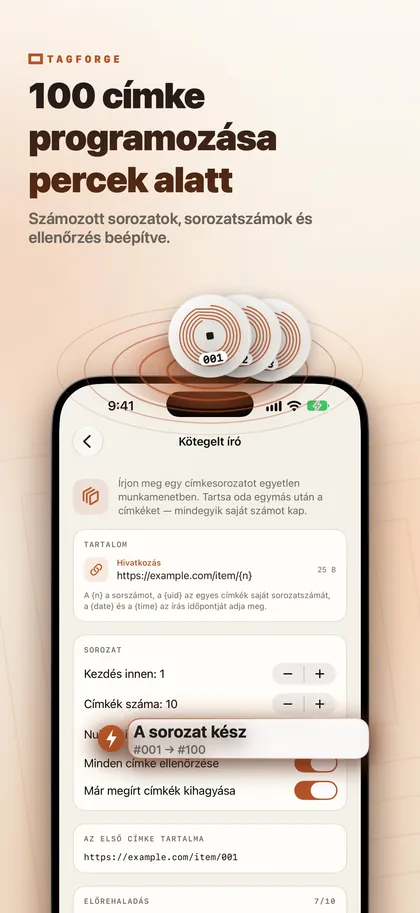
Állítsd össze a tartalmat egyszer a TagForge-ban. Az azonos címkékhez – például ugyanahhoz az étlap-linkhez 30 asztalhoz – mentsd sablonként, vagy használd a Másolás funkciót az Eszközök fülön. A sorszámozott címkékhez használd a tömeges írást. Egymás után tartod a telefonhoz a címkéket, mindegyik megkapja a saját számát (#001, #002 és így tovább), mindegyik ellenőrzésre kerül, és a már megírt darabokat a rendszer átugorja. Így egy teljes doboz matricát meg tudsz írni, miközben a sorszámok sorrendben maradnak.
Védd meg a nyilvános címkéidet
- Zárj le vagy jelszóval védj minden nyilvános címkét. Bármelyik NFC-appal átírható egy védtelen címke. A végleges zárolás örökre csak olvashatóvá teszi. A jelszó megakadályozza a véletlen felülírást, de később is módosíthatod a címkét. Ha a saját domaineden lévő linkeket használsz, általában a végleges zárolás a legegyszerűbb. Útmutatónk arról, hogyan zárj le vagy jelszóval védd az NFC-címkét, mindkét megoldást bemutatja.
- Ellenőrizd a címkéidet Hivatkozásvédelemmel. Időnként olvasd be a saját címkéidet. A TagForge Hivatkozásvédelem funkciója teljes egészében az iPhone-on vizsgálja a linkeket figyelmeztető jelek után, például nyers IP-cím, sima http vagy hasonló, megtévesztő karakterek.
- Figyeld, nem ragasztottak-e valamit a címkéidre. A való életben a legtöbb címkés átverés matrica-csere: hamis NFC-címke vagy QR-matrica kerül egy valódi fölé vagy mellé, és adathalász fizetési oldalra vezet. Minden reggel ellenőrizd a címkéidet és a QR-kódjaidat, és nyomtasd a logódat a címkék köré, hogy egy plusz matrica azonnal feltűnjön. Bővebben: hamis NFC- és QR-matricák.
GYIK
Hogyan készíthetek Google-értékelés NFC-címkét?
Másold ki az értékelési linket a Google Business Profile fiókodból. Írd rá NTAG213 címkére webes hivatkozásként, teszteld egy iPhone-nal és egy másik telefonnal is, majd zárold a címkét. Oda tedd, ahol a látogatás véget ér, például a pénztárhoz.
Kell app az ügyfeleknek az NFC-címkékhez?
Linkekhez iPhone XS / XR és újabb készülékeken nem: megjelenik egy értesítés, és arra kell koppintani. iPhone 7, 8 és X esetén a Vezérlőközpontban lévő NFC Tag Reader funkciót kell használni. Wi‑Fi- és névjegyrekordokhoz iPhone-on már app kell, ezért ezeknél tegyél a címke mellé QR-kódot is.
Meg tudja valaki változtatni a vállalkozásom NFC-címkéit?
Bárki át tud írni egy védtelen címkét egy NFC-appal, ezért zárd le, vagy állíts be jelszót. Emellett rendszeresen ellenőrizd, nem ragasztottak-e hamis matricát a saját címkéidre.