
NFC w małej firmie: 12 praktycznych zastosowań
12 praktycznych pomysłów na wykorzystanie tagów NFC w małej firmie: od menu i opinii w Google po Wi‑Fi i etykiety majątku, z opisem, co zapisać na każdym tagu i gdzie go przykleić.
Tagi NFC pozwalają klientom i pracownikom otworzyć właściwą stronę jednym stuknięciem: Twoje menu, stronę z opiniami, formularz rezerwacji. Większość pomysłów poniżej opiera się na prostym linku, bo iPhone XS / XR i nowsze otwierają linki z tagu bez żadnej aplikacji. Przy każdym pomyśle znajdziesz informację, co zapisać na tagu i gdzie go umieścić.
Trzy zasady na start
- Dla klientów używaj linków do stron www. Nowsze iPhone’y odczytują linki w tle, ale sieci Wi‑Fi i wizytówki wymagają na iPhonie aplikacji.
- Dodaj kod QR i krótki opis. Wydrukuj przy każdym tagu napis „Przyłóż lub zeskanuj” oraz kod QR z tym samym linkiem. To pomaga osobom ze starszymi telefonami i tym, które nie znają NFC. Nasze porównanie NFC i kodów QR wyjaśnia, czemu ten duet działa tak dobrze.
- Używaj linków w swojej domenie. Zapisuj linki w stylu example.com/menu i przekierowuj je na swojej stronie na aktualną podstronę. Dzięki temu możesz zmienić, dokąd prowadzi tag, bez dotykania samego tagu – nawet po jego zablokowaniu.
Do jednego linku wystarczy naklejka NTAG213. Na metalowych powierzchniach stosuj tagi „on‑metal”.
12 pomysłów: co zapisać i gdzie przykleić
1. Menu
- Zapisz: link do strony z menu. Strona mobilna jest na telefonie wygodniejsza niż duży plik PDF.
- Umieść: na stojakach na stolikach, przy ladzie i na papierowych menu na wynos. Gdy menu się zmienia, aktualizujesz stronę, nie tag.
2. Link do opinii w Google
- Zapisz: link do wystawiania opinii z Twojego Profilu Firmy w Google.
- Umieść: tam, gdzie kończy się wizyta: przy kasie, na okładce rachunku, przy wyjściu. Proś, nie nagradzaj: zanim zaoferujesz coś w zamian, sprawdź zasady platformy z opiniami.
3. Wi‑Fi dla gości
- Zapisz: rekord sieci Wi‑Fi dla sieci gościnnej, nigdy pracowniczej.
- Umieść: przy ladzie, na stolikach i w poczekalni, obok kodu QR do Wi‑Fi. Telefony z Androidem łączą się po przyłożeniu, ale iPhone potrzebuje do tego aplikacji NFC, więc kod QR jest tu szczególnie ważny. Zobacz nasz poradnik tagu Wi‑Fi.
4. Obserwowanie w social media
- Zapisz: link do Twojego głównego profilu społecznościowego albo do podstrony na Twojej stronie, która zbiera wszystkie profile.
- Umieść: przy ladzie, przy wyjściu lub w miejscu do zdjęć w lokalu.
5. Rezerwacje
- Zapisz: link do strony z rezerwacjami online.
- Umieść: w recepcji, na kartkach z terminami i przy każdym stanowisku pracy, np. fotelu w salonie czy gabinecie zabiegowym, żeby klienci mogli zarezerwować kolejną wizytę, zanim wyjdą.
6. Strona programu lojalnościowego
- Zapisz: link do strony programu lojalnościowego lub wirtualnej karty z pieczątkami.
- Umieść: przy kasie.
- Ograniczenie: tag nie jest kartą z pieczątkami. Zawsze daje każdemu ten sam link i każdy może ten link komuś przesłać. Liczenie pieczątek musi się odbywać w Twoim systemie lojalnościowym, np. po zalogowaniu się klienta.
7. Informacje o produkcie i instrukcje
- Zapisz: link do strony produktu, instrukcji, zaleceń pielęgnacji lub filmu z montażem.
- Umieść: na produkcie, na opakowaniu lub na listwie cenowej. Na metalowych produktach używaj tagów „on‑metal”.
8. Rejestracja gwarancji
- Zapisz: link do formularza rejestracji. Moduł wsadowy może dodać do każdego linku kolejny numer, np. example.com/register?unit=001, żeby formularz wiedział, o którą sztukę chodzi.
- Umieść: wewnątrz pokrywy pudełka lub na produkcie, obok tabliczki znamionowej.
- Ograniczenie: numer w linku łatwo odgadnąć, więc nie traktuj go jako dowodu zakupu.
9. Firmowe breloczki z tagiem
- Zapisz: link, z którego klienci będą korzystać wielokrotnie: ponowne zamówienie, strona lojalnościowa, godziny otwarcia lub rezerwacje.
- Umieść: rozdawaj breloki z tagiem stałym klientom lub członkom klubu. Breloki są trwałe i zostają przy kluczach klienta, gotowe na kolejną wizytę.
10. Rejestracja na wydarzeniu
- Zapisz: link do formularza check‑inu lub do strony wydarzenia z harmonogramem.
- Umieść: na stojakach przy wejściu. Ustaw kilka tagów obok siebie, żeby goście nie stali w jednej kolejce. Dodaj ten sam link na identyfikatorach, żeby goście mogli w trakcie wydarzenia otworzyć plan.
11. Inwentarz i etykiety majątku
- Zapisz: numer środka trwałego jako tekst albo link do pozycji w Twoim systemie, np. example.com/asset/014. Moduł wsadowy numeruje całą serię, od #001 do #100, w jednej sesji.
- Umieść: na laptopach, narzędziach, drabinach i sprzęcie wypożyczanym. Na metalowych narzędziach używaj tagów „on‑metal”.
- Wskazówka: zeskanuj tag w TagForge, żeby zobaczyć jego numer, nadać mu nazwę i miejsce w Bibliotece, np. „Wiertarka 014, Bus 2”. To prosty system oznaczania, a nie pełny system kontroli stanów magazynowych.
12. Instrukcje dla personelu na sprzęcie
- Zapisz: link do krótkiego filmu, checklisty lub instrukcji, np. jak czyścić ekspres do kawy lub jak wygląda procedura zamknięcia lokalu.
- Umieść: na sprzęcie lub obok niego, a na maszynach stalowych użyj tagów „on‑metal”. Pracownicy z iPhone’em XS lub nowszym mogą też użyć tagu do uruchamiania osobistej automatyzacji Skrótów, np. timera sprzątania.
Zapis wielu tagów za jednym razem
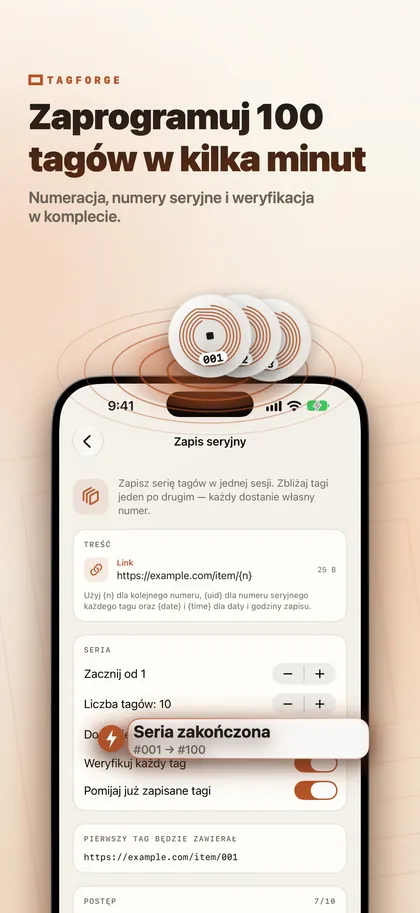
Ułóż treść raz w TagForge. Dla takich samych tagów, np. linku do menu dla 30 stolików, zapisz ją jako szablon lub użyj Kopiuj w zakładce Narzędzia. Do tagów numerowanych użyj modułu wsadowego. Przykładasz tagi po kolei; każdy tag dostaje własny numer (#001, #002 itd.), każdy jest sprawdzany, a tagi już zapisane w danej serii są pomijane. Dzięki temu możesz zapisać całe pudełko naklejek i zachować kolejność numerów.
Zabezpiecz swoje tagi w miejscach publicznych
- Zablokuj lub zabezpiecz hasłem każdy tag publiczny. Każdy z aplikacją NFC może nadpisać niezabezpieczony tag. Stała blokada sprawia, że staje się on na zawsze tylko do odczytu. Hasło zatrzymuje przypadkowe nadpisywanie, a jednocześnie pozwala Ci zmienić tag później. Przy linkach w Twojej domenie stała blokada jest zwykle najprostszym wyborem. Nasz poradnik jak zablokować lub zabezpieczyć tag hasłem opisuje obie metody.
- Sprawdzaj swoje tagi funkcją Link Shield. Co jakiś czas zeskanuj swoje tagi. Link Shield w TagForge sprawdza link pod kątem sygnałów ostrzegawczych, takich jak surowy adres IP, zwykły http czy podobnie wyglądające znaki – całkowicie na iPhonie.
- Wypatruj naklejek przyklejonych na Twoje. Prawdziwe oszustwa z tagami to najczęściej „podmiana naklejki”: fałszywy tag NFC lub naklejka z kodem QR przyklejona na lub obok prawdziwej, prowadząca do fałszywej strony płatności. Sprawdzaj swoje tagi i kody QR każdego ranka i drukuj swoje logo dookoła każdego tagu, żeby dodatkową naklejkę łatwiej było zauważyć. Dowiedz się więcej o fałszywych naklejkach NFC i QR.
FAQ
Jak zrobić tag NFC do opinii w Google?
Skopiuj link do wystawiania opinii z Twojego Profilu Firmy w Google. Zapisz go na tagu NTAG213 jako link do strony www, przetestuj na iPhonie i innym telefonie, a potem zablokuj tag. Umieść go tam, gdzie kończy się wizyta, np. przy kasie.
Czy klienci potrzebują aplikacji, żeby korzystać z tagów NFC?
Do linków na iPhonie XS / XR i nowszych – nie: pojawia się powiadomienie i wystarczy je stuknąć. Na iPhonie 7, 8 i X używają czytnika NFC Tag Reader w Control Center. Rekordy sieci Wi‑Fi i wizytówek wymagają na iPhonie aplikacji, więc obok takich tagów dodaj kod QR.
Czy ktoś może zmienić tagi NFC mojej firmy?
Każdy z aplikacją NFC może nadpisać niezabezpieczony tag, więc zablokuj go lub ustaw hasło. Regularnie sprawdzaj też, czy ktoś nie przykleił fałszywych naklejek na Twoje tagi.