
소상공인을 위한 NFC 태그 12가지 활용법
메뉴, Google 리뷰, Wi‑Fi, 자산 라벨까지 소상공인에게 필요한 12가지 NFC 태그 아이디어와, 태그마다 무엇을 쓰고 어디에 붙이면 좋은지 정리했습니다.
NFC 태그를 쓰면 손님과 직원이 한 번만 태핑해도 바로 필요한 페이지를 열 수 있습니다. 메뉴, 리뷰 페이지, 예약 폼 같은 것들입니다. 아래 아이디어 대부분은 단순한 웹 링크만 쓰면 되는데, iPhone XS / XR 이후 모델은 별도 앱 없이 태그에서 링크를 바로 열 수 있기 때문입니다. 각 아이디어마다 태그에 무엇을 쓸지, 어디에 붙이면 좋을지 함께 적었습니다.
시작 전에 기억할 세 가지
- 손님용 태그에는 웹 링크를 쓰세요. 최신 iPhone은 링크를 백그라운드에서 읽어 주지만, Wi‑Fi 네트워크나 연락처 카드는 iPhone에서 앱이 필요합니다.
- QR 코드와 짧은 문구를 같이 쓰세요. 각 태그 옆에 같은 링크로 만든 QR 코드와 함께 "태그를 태핑하거나 QR 코드를 스캔하세요"처럼 안내 문구를 인쇄하세요. 오래된 휴대폰 사용자나 NFC를 모르는 사람에게 도움이 됩니다. 왜 NFC와 QR 코드를 함께 쓰면 좋은지는 NFC와 QR 코드 비교 글에서 설명합니다.
- 자신의 도메인 링크를 쓰세요. example.com/menu처럼 짧은 링크를 태그에 쓰고, 실제 메뉴 페이지로는 웹사이트에서 리다이렉트되게 설정하세요. 이렇게 해 두면 태그를 잠근 뒤에도 태그를 건드리지 않고 어디로 보낼지 나중에 바꿀 수 있습니다.
링크 하나만 쓸 거라면 NTAG213 스티커면 충분합니다. 금속 표면에는 온메탈 태그를 사용하세요.
12가지 아이디어: 무엇을 쓰고 어디에 둘까
1. 메뉴
- 태그에 쓰기: 매장 메뉴 페이지 링크. 휴대폰에서는 큰 PDF보다 모바일 웹 페이지가 훨씬 읽기 편합니다.
- 설치 위치: 테이블 텐트, 카운터, 포장용 메뉴판. 메뉴가 바뀌면 태그가 아니라 웹 페이지만 업데이트하면 됩니다.
2. Google 리뷰 링크
- 태그에 쓰기: Google Business Profile에서 가져온 리뷰 링크.
- 설치 위치: 방문이 끝나는 지점, 예를 들어 계산대, 영수증 지갑, 출구 근처. 리뷰는 "부탁"만 하고 "보상"은 조심하세요. 어떤 혜택을 주기 전에 리뷰 플랫폼의 규정을 반드시 확인하세요.
3. 손님용 Wi‑Fi
- 태그에 쓰기: 손님용 Wi‑Fi 네트워크 정보. 직원용 네트워크는 절대 쓰지 마세요.
- 설치 위치: 카운터, 테이블, 대기 공간 등 Wi‑Fi QR 코드 옆. Android는 태그를 태핑하면 바로 연결되지만, iPhone은 NFC 앱이 필요하므로 이 경우에는 QR 코드가 특히 중요합니다. 자세한 내용은 Wi‑Fi 태그 가이드를 참고하세요.
4. 소셜 미디어 팔로우
- 태그에 쓰기: 대표 소셜 계정 링크 하나, 또는 모든 채널을 모아 둔 웹페이지 링크.
- 설치 위치: 카운터, 출구 근처, 매장 내 포토 스폿 등.
5. 온라인 예약
- 태그에 쓰기: 온라인 예약 페이지 링크.
- 설치 위치: 리셉션, 예약 카드, 각 작업 공간(미용실 의자, 시술실 등)에 붙여서 손님이 매장을 떠나기 전에 다음 방문을 바로 예약할 수 있게 하세요.
6. 멤버십·적립 페이지
- 태그에 쓰기: 멤버십 또는 도장·적립 페이지 링크.
- 설치 위치: 계산대.
- 제한 사항: 태그 자체는 적립 카드가 아닙니다. 태그는 매번, 누구에게나 똑같은 링크를 줄 뿐이고, 그 링크는 누구나 공유할 수 있습니다. 적립 횟수 집계는 고객 로그인 이후 등, 실제로는 멤버십 시스템 안에서 처리해야 합니다.
7. 상품 정보와 설명서
- 태그에 쓰기: 상품 페이지, 설명서, 관리 요령, 설치·사용 영상 등의 링크.
- 설치 위치: 상품 본체, 포장 박스, 진열 선반 앞. 금속 제품에는 온메탈 태그를 쓰세요.
8. 품질보증 등록
- 태그에 쓰기: 보증·등록 폼 링크. 일괄 쓰기 기능에서 example.com/register?unit=001처럼 링크마다 일련번호를 자동으로 붙이면 폼이 어떤 유닛인지 알 수 있습니다.
- 설치 위치: 박스 안쪽 뚜껑, 또는 제품의 모델 라벨 옆.
- 제한 사항: 링크 안의 숫자는 쉽게 추측할 수 있으므로, 구매 증명으로 쓰면 안 됩니다.
9. 브랜드 키체인 태그
- 태그에 쓰기: 재주문 페이지, 멤버십 페이지, 영업시간, 예약 페이지처럼 손님이 여러 번 다시 열게 될 링크.
- 설치 위치: 단골이나 회원에게 키폰(키체인) 태그를 나눠 주세요. 키폰은 내구성이 좋고, 손님의 열쇠와 함께 계속 다니면서 다음 방문 때도 바로 쓸 수 있습니다.
10. 행사 체크인
- 태그에 쓰기: 체크인 폼 링크, 또는 일정이 나와 있는 행사 페이지 링크.
- 설치 위치: 입구의 스탠드. 한 줄로만 기다리지 않게 여러 개를 나란히 두세요. 명찰에도 같은 링크를 넣어 두면 참가자가 행사 중에도 바로 일정을 확인할 수 있습니다.
11. 재고·자산 라벨
- 태그에 쓰기: 자산 번호(텍스트) 또는 사내 시스템의 자산 페이지 링크, 예: example.com/asset/014. 일괄 쓰기 기능으로 한 번에 #001부터 #100까지 연속 번호를 붙일 수 있습니다.
- 설치 위치: 노트북, 공구, 사다리, 대여 장비 등. 금속 공구에는 온메탈 태그를 쓰세요.
- 팁: TagForge로 태그를 스캔해 번호를 확인하고, 라이브러리에서 "드릴 014, 2번 밴 차량"처럼 이름과 위치를 적어 두세요. 이는 간단한 라벨링 시스템일 뿐, 완전한 재고 관리 시스템은 아닙니다.
12. 장비용 직원 안내
- 태그에 쓰기: 짧은 동영상, 체크리스트, 설명서 링크. 예를 들어 커피 머신 청소 방법, 마감 점검 절차 등.
- 설치 위치: 장비 위나 옆, 철제 기계에는 온메탈 태그를 사용하세요. iPhone XS 이후 모델을 쓰는 직원은 태그를 개인용 Shortcuts 자동화 트리거로도 쓸 수 있습니다. 예를 들어 청소 타이머 실행 같은 자동화입니다.
여러 개를 한 번에 쓰기
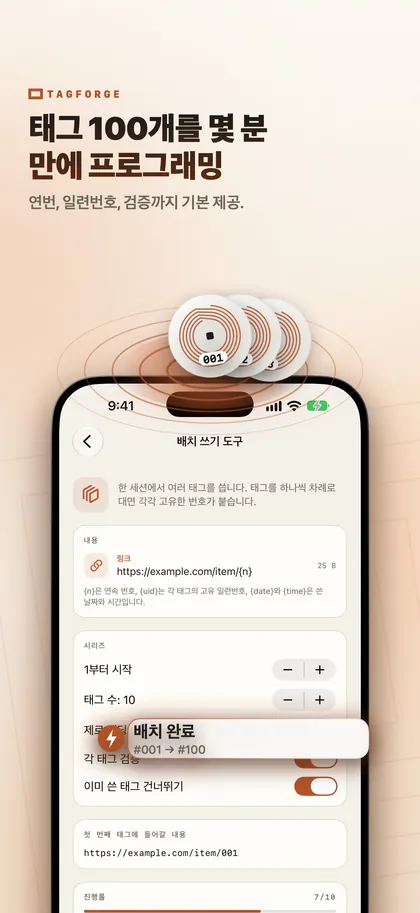
TagForge에서 한 번만 내용을 만들어 두면 됩니다. 30개 테이블에 붙일 메뉴 링크처럼 모두 같은 태그라면 템플릿으로 저장하거나, 도구 탭에서 복사를 사용하세요. 번호를 붙여야 한다면 일괄 쓰기 기능을 쓰면 됩니다. 태그들을 차례대로 대면 각 태그에 고유 번호(#001, #002 등)가 들어가고, 하나하나 정상적으로 기록됐는지 확인합니다. 이미 이 배치에서 쓴 태그는 자동으로 건너뛰므로, 스티커 한 상자를 써도 번호 순서를 깔끔하게 유지할 수 있습니다.
공용 장소의 태그 보호하기
- 공용 태그는 모두 잠그거나 암호를 설정하세요. NFC 앱만 있으면 누구나 보호되지 않은 태그를 다시 쓸 수 있습니다. 영구 잠금은 태그를 영원히 읽기 전용으로 만듭니다. 암호는 아무나 덮어쓰는 것을 막으면서도 나중에 내용을 바꿀 수 있게 해 줍니다. 자기 도메인 링크를 쓰는 경우라면, 대부분 영구 잠금이 가장 단순한 선택입니다. 태그를 잠그거나 암호를 거는 방법 가이드에서 두 방식을 모두 설명합니다.
- Link Shield로 태그를 점검하세요. 자신의 태그를 가끔씩 스캔해 보세요. TagForge의 Link Shield는 순수 IP 주소, http 사용, 비슷하게 생긴 글자 등 의심스러운 징후가 있는지 iPhone 안에서만 검사합니다.
- 위에 덧붙인 스티커가 없는지 살피세요. 현실 세계의 태그 사기는 대부분 "스티커 바꾸기"입니다. 진짜 NFC 태그나 QR 코드 위나 옆에 가짜 스티커를 붙여서 피싱 결제 페이지로 보내는 방식입니다. 매일 아침 태그와 QR 코드를 점검하고, 태그 주변에 로고를 인쇄해 두면 위에 다른 스티커가 붙었을 때 더 쉽게 눈에 띕니다. 가짜 NFC·QR 스티커에 대해 더 알아두세요.
FAQ
Google 리뷰용 NFC 태그는 어떻게 만들죠?
Google Business Profile에서 리뷰 링크를 복사한 뒤, NTAG213 태그에 웹 링크 형식으로 기록하세요. iPhone과 다른 휴대폰에서 모두 테스트해 본 다음 태그를 잠그면 됩니다. 설치 위치는 방문이 끝나는 지점, 예를 들어 계산대가 좋습니다.
손님이 NFC 태그를 쓰려면 앱이 꼭 필요하나요?
iPhone XS / XR 이후 모델에서 링크를 여는 데에는 필요 없습니다. 알림이 뜨면 그걸 탭하면 됩니다. iPhone 7, 8, X 사용자는 제어 센터의 NFC 태그 리더를 사용하면 됩니다. Wi‑Fi나 연락처 카드 형식 기록은 iPhone에서 앱이 필요하므로, 그런 태그 옆에는 꼭 QR 코드를 같이 두세요.
다른 사람이 우리 매장 NFC 태그 내용을 바꿀 수 있나요?
가능합니다. NFC 앱만 있으면 보호되지 않은 태그는 누구나 다시 쓸 수 있으니, 태그를 잠그거나 암호를 설정하세요. 또, 태그 위에 가짜 스티커가 붙어 있지 않은지 정기적으로 확인하는 것도 중요합니다.