
NFC-tags til små virksomheder: 12 idéer
12 praktiske NFC-tagidéer til små virksomheder – fra menuer og Google-anmeldelser til Wi‑Fi og inventaretiketter, med hvad du skriver på hvert tag og hvor du placerer det.
NFC-tags lader kunder og personale åbne den rigtige side med ét tryk: din menu, din anmeldelsesside, din bookingside. De fleste idéer herunder bruger et enkelt weblink, fordi iPhone XS / XR og nyere åbner links fra et tag uden nogen app. For hver idé finder du, hvad du skal skrive på tagget, og hvor du skal placere det.
Tre regler, før du går i gang
- Brug weblinks til kunder. Nye iPhones læser links i baggrunden, men Wi‑Fi-netværk og kontaktkort kræver en app på iPhone.
- Tilføj en QR-kode og en kort tekst. Print "Hold hen eller scan" ved siden af hvert tag, sammen med en QR-kode med det samme link. Det hjælper folk med ældre telefoner og dem, der ikke kender NFC. Vores sammenligning af NFC og QR-koder forklarer, hvorfor de to fungerer godt sammen.
- Brug links på dit eget domæne. Skriv links som example.com/menu og omdirigér dem på din hjemmeside til den aktuelle side. Så kan du ændre, hvor et tag fører hen, uden at røre tagget – også efter du har låst det.
Til ét link er et NTAG213-klistermærke nok. På metaloverflader bruger du on-metal-tags.
12 idéer: hvad du skriver, og hvor du sætter det
1. Menu
- Skriv: et link til din menuside. En mobilvenlig webside er nemmere at læse på en telefon end en stor PDF.
- Placér: på bordskilte, ved disken og på takeaway-menuer. Når menuen ændrer sig, opdaterer du siden – ikke tagget.
2. Google-anmeldelser
- Skriv: anmeldelseslinket fra din Google Business Profile.
- Placér: hvor besøget slutter: ved kassen, på regningsmappen, ved udgangen. Bed om en anmeldelse – beløn ikke: tjek anmeldelsesplatformens regler, før du tilbyder noget til gengæld.
3. Gæste-Wi‑Fi
- Skriv: et Wi‑Fi-netværkskort til dit gæstenetværk, aldrig personalenettet.
- Placér: ved disken, på borde og i venteområdet, ved siden af en Wi‑Fi-QR-kode. Android-telefoner kan tilslutte ved at holde hen, men en iPhone kræver en NFC-app, så QR-koden er vigtig her. Se vores Wi‑Fi-tagguide.
4. Følg på sociale medier
- Skriv: et link til din vigtigste sociale profil, eller til en side på dit website, der samler dem alle.
- Placér: ved disken, ved udgangen eller ved et fotospot i butikken.
5. Booking
- Skriv: et link til din online bookingside.
- Placér: i receptionen, på aftalekort og ved hver arbejdsplads, f.eks. en frisørstol eller et behandlingsrum, så kunder kan booke næste tid, før de går.
6. Loyalitetsside
- Skriv: et link til din loyalitets- eller stempelkortside.
- Placér: ved kassen.
- Begrænsning: et tag er ikke et stempelkort. Det giver alle det samme link hver gang, og alle kan dele linket. Optællingen skal ske i dit loyalitetssystem, f.eks. efter kunden logger ind.
7. Produktinformation og manualer
- Skriv: et link til produktsiden, manualen, plejevejledningen eller en opsætningsvideo.
- Placér: på produktet, emballagen eller hyldeforkanten. Brug on-metal-tags på metalprodukter.
8. Garantiregistrering
- Skriv: et link til din registreringsformular. Batch-skriveren kan tilføje et løbenummer til hvert link, f.eks. example.com/register?unit=001, så formularen ved, hvilken enhed det er.
- Placér: inde i låget på æsken eller på produktet ved siden af modellabelen.
- Begrænsning: et nummer i et link er let at gætte, så brug det ikke som købsbevis.
9. Nøgleringe med logo
- Skriv: et link, kunder vil bruge igen og igen: genbestilling, din loyalitetsside, åbningstider eller booking.
- Placér: udlever nøglerings-tags til faste kunder eller medlemmer. Nøgleringe er holdbare og bliver siddende på kundens nøgler – klar til næste besøg.
10. Check-in til events
- Skriv: et link til din check-in-formular eller til eventsiden med programmet.
- Placér: på standere ved indgangen. Brug flere tags side om side, så gæsterne ikke står i én kø. Tilføj det samme link på navneskilte, så gæster kan åbne programmet under eventet.
11. Inventar- og udstyrsetiketter
- Skriv: aktivnummeret som tekst eller et link til emnet i dit eget system, f.eks. example.com/asset/014. Batch-skriveren nummererer en hel serie fra #001 til #100 i én omgang.
- Placér: på bærbare computere, værktøj, stiger og udlejningsudstyr. Brug on-metal-tags på metalværktøj.
- Tip: scan et tag med TagForge for at se dets nummer, og giv det et navn og en placering i Biblioteket, f.eks. "Boremaskine 014, Varevogn 2". Det er et simpelt mærkningssystem – ikke et fuldt lagerstyringssystem.
12. Personalebeskeder på udstyr
- Skriv: et link til en kort video, tjekliste eller manual, f.eks. hvordan kaffemaskinen rengøres, eller hvordan lukkerutinen er.
- Placér: på eller ved udstyret – med on-metal-tags på stålsmaskiner. Medarbejdere med iPhone XS eller nyere kan også bruge et tag til at starte en personlig Genveje-automation, f.eks. en rengøringstimer.
Skrivning af mange tags på én gang
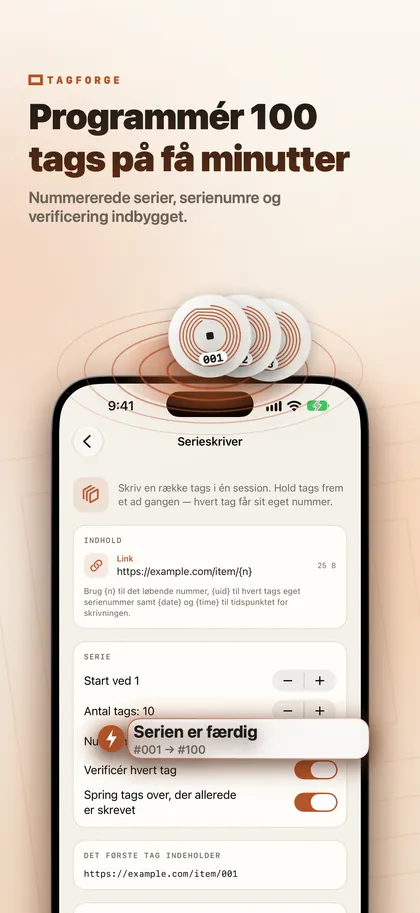
Skriv indholdet én gang i TagForge. Til identiske tags, f.eks. et menulink til 30 borde, gemmer du det som en skabelon eller bruger Kopiér i fanen Værktøjer. Til nummererede tags bruger du batch-skriveren. Du præsenterer taggene ét efter ét, hvert tag får sit eget nummer (#001, #002 osv.), hvert tag bliver verificeret, og tags, der allerede er skrevet i batchen, springes over. Så kan du skrive en hel æske klistermærker og holde styr på numrene.
Beskyt dine tags i det offentlige rum
- Lås eller adgangskodebeskyt alle offentlige tags. Alle med en NFC-app kan omskrive et ubeskyttet tag. En permanent lås gør det skrivebeskyttet for altid. En adgangskode stopper tilfældig overskrivning og lader dig stadig ændre tagget senere. Med links på dit eget domæne er en permanent lås som regel det enkleste valg. Vores guide om hvordan du låser eller adgangskodebeskytter et tag forklarer begge dele.
- Tjek dine tags med Linkbeskyttelse. Scan dine egne tags indimellem. TagForges Linkbeskyttelse tjekker linket for advarselstegn, som en ren IP-adresse, almindelig http eller tegn, der ligner hinanden, helt lokalt på iPhone.
- Hold øje med klistermærker oven på dine egne. NFC-svindel i virkeligheden er mest klistermærke-bytteri: et falsk NFC-tag eller QR-klistermærke sat oven på eller ved siden af et ægte, som fører til en phishing-betalingsside. Gennemgå dine tags og QR-koder hver morgen, og print dit logo rundt om hvert tag, så et ekstra klistermærke er let at opdage. Læs mere om falske NFC- og QR-klistermærker.
FAQ
Hvordan laver jeg et NFC-tag til Google-anmeldelser?
Kopiér anmeldelseslinket fra din Google Business Profile. Skriv det til et NTAG213-tag som et weblink, test det med en iPhone og en anden telefon, og lås så tagget. Placér det, hvor besøget slutter, f.eks. ved kassen.
Har kunder brug for en app for at bruge NFC-tags?
Ikke til links på iPhone XS / XR og nyere: en besked dukker op, og de trykker på den. På iPhone 7, 8 og X bruger de NFC Tag Reader i Kontrolcenter. Wi‑Fi- og kontaktkort-poster kræver en app på iPhone, så tilføj en QR-kode ved siden af de tags.
Kan nogen ændre min virksomheds NFC-tags?
Alle med en NFC-app kan omskrive et ubeskyttet tag, så lås det eller sæt en adgangskode. Tjek også jævnligt for falske klistermærker, der er sat oven på dine tags.