
NFC-мітки для малого бізнесу: 12 ідей
12 практичних ідей, як малому бізнесу використовувати NFC-мітки — від меню й відгуків Google до Wi‑Fi та інвентарних наліпок, що писати на мітках і куди їх клеїти.
NFC-мітки дозволяють клієнтам і персоналу відкривати потрібну сторінку одним дотиком: меню, сторінку з відгуками, форму бронювання. У більшості ідей нижче достатньо звичайного веб‑посилання, тому що iPhone XS / XR і новіші відкривають посилання з мітки без жодного додаткового застосунку. Для кожної ідеї ви знайдете, що саме записати на мітку і куди її розмістити.
Три правила перед стартом
- Використовуйте веб‑посилання для клієнтів. Нові iPhone зчитують посилання у фоновому режимі, але для мереж Wi‑Fi та контактних карток на iPhone потрібен застосунок.
- Додайте QR‑код і короткий напис. Надрукуйте «Доторкніться або відскануйте» поруч із кожною міткою, разом із QR‑кодом на те саме посилання. Це допомагає людям зі старішими телефонами й тим, хто не знає про NFC. Наш порівняльний огляд NFC і QR‑кодів пояснює, чому така пара працює добре.
- Використовуйте посилання на власному домені. Пишіть посилання на кшталт example.com/menu і вже на своєму сайті перенаправляйте їх на актуальну сторінку. Так ви зможете змінювати, куди веде мітка, не торкаючись самої мітки, навіть після її блокування.
Для одного посилання достатньо наліпки NTAG213. На металевих поверхнях використовуйте on-metal‑мітки.
12 ідей: що записати і куди прикріпити
1. Меню
- Записати: посилання на сторінку з меню. Мобільна веб‑сторінка зручніша для читання на телефоні, ніж великий PDF.
- Розмістити: на стійках на столах, біля каси та на друкованих меню «із собою». Коли меню змінюється, оновлюєте сторінку, а не мітку.
2. Посилання для відгуку в Google
- Записати: посилання для відгуку з вашого профілю Google Business Profile.
- Розмістити: там, де завершується візит: біля каси, на папці з рахунком, біля виходу. Просіть, а не заохочуйте винагородами: перед будь-якими бонусами перевірте правила платформи з відгуками.
3. Гостьовий Wi‑Fi
- Записати: запис мережі Wi‑Fi для гостьової мережі, ніколи не для мережі персоналу.
- Розмістити: біля каси, на столах і в зоні очікування, поруч із QR‑кодом Wi‑Fi. Телефони Android підключаються торканням, але iPhone потребує NFC‑застосунок, тому QR‑код тут особливо важливий. Дивіться наш порадник з Wi‑Fi‑міток.
4. Підписка в соцмережах
- Записати: посилання на ваш основний профіль у соціальній мережі або на сторінку сайту, де зібрані всі профілі.
- Розмістити: біля каси, виходу або в «фотозоні» у вашому закладі.
5. Бронювання
- Записати: посилання на сторінку онлайн‑бронювання.
- Розмістити: на ресепшені, на картках із записом і на кожному робочому місці, наприклад біля крісла в салоні чи в кабінеті процедур, щоб клієнти могли забронювати наступний візит, не виходячи.
6. Сторінка лояльності
- Записати: посилання на сторінку програми лояльності або «штамп‑картки».
- Розмістити: біля каси.
- Обмеження: мітка — це не штамп‑картка. Вона щоразу дає всім одне й те саме посилання, і будь‑хто може поділитися ним. Підрахунок має відбуватися у вашій системі лояльності, наприклад після входу клієнта в особистий кабінет.
7. Інформація про товар і інструкції
- Записати: посилання на сторінку товару, інструкцію, правила догляду або відео з налаштування.
- Розмістити: на самому товарі, упаковці або ціннику на полиці. Для металевих виробів використовуйте on-metal‑мітки.
8. Реєстрація гарантії
- Записати: посилання на форму реєстрації. Пакетний запис дозволяє додати до кожного посилання порядковий номер, наприклад example.com/register?unit=001, щоб форма знала, який це екземпляр.
- Розмістити: зсередини кришки коробки або на самому виробі поруч із маркуванням моделі.
- Обмеження: номер у посиланні легко вгадати, тому не варто вважати його підтвердженням покупки.
9. Брелоки‑мітки з брендом
- Записати: посилання, до якого клієнти повертатимуться знову і знову: повторні замовлення, сторінка лояльності, години роботи або бронювання.
- Розмістити: роздавайте брелоки‑мітки постійним клієнтам або учасникам клубу. Брелоки міцні й залишаються на ключах клієнта, завжди під рукою для наступного візиту.
10. Реєстрація на події
- Записати: посилання на форму check‑in або на сторінку події з програмою.
- Розмістити: на стійках при вході. Викладіть кілька міток поруч, щоб гості не стояли в одній черзі. Додайте те саме посилання на бейджі, щоб гості могли відкривати програму під час заходу.
11. Інвентар та інвентарні наліпки
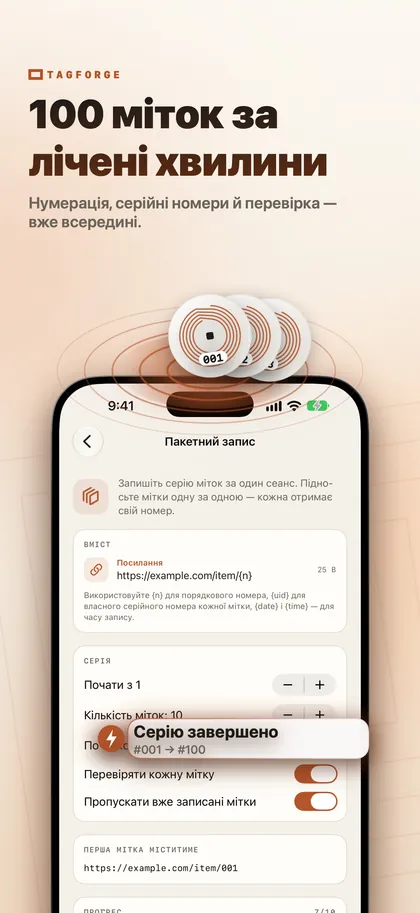
- Записати: інвентарний номер як текст або посилання на позицію у вашій системі, наприклад example.com/asset/014. Пакетний запис нумерує одразу всю серію від #001 до #100 за один підхід.
- Розмістити: на ноутбуках, інструментах, драбинах і обладнанні в оренду. Для металевих інструментів використовуйте on-metal‑мітки.
- Порада: відскануйте мітку в TagForge, щоб побачити її номер, дайте їй назву й розташування в Бібліотеці, наприклад «Дриль 014, бус 2». Це проста система маркування, а не повноцінний складський облік.
12. Інструкції для персоналу на обладнанні
- Записати: посилання на коротке відео, чек‑лист або інструкцію — наприклад, як чистити кавомашину або порядок закриття закладу.
- Розмістити: на самому обладнанні або поруч, для сталевих машин — на on-metal‑мітках. Персонал з iPhone XS або новішим також може використовувати мітку, щоб запускати персональну автоматизацію в Shortcuts, наприклад таймер прибирання.
Масовий запис міток
Створіть вміст один раз у TagForge. Для однакових міток, наприклад посилання на меню для 30 столів, збережіть його як шаблон або скористайтеся функцією Скопіювати на вкладці Інструменти. Для нумерованих міток використовуйте пакетний запис. Ви підносите мітки одну за одною, кожна отримує свій номер (#001, #002 і так далі), кожна перевіряється, а мітки, уже записані в цій серії, пропускаються. Так можна записати цілу коробку наліпок і зберегти порядок нумерації.
Захист міток у публічних місцях
- Блокуйте або захищайте паролем кожну публічну мітку. Будь‑хто з NFC‑застосунком може переписати незахищену мітку. Постійне блокування робить її лише для читання назавжди. Пароль захищає від випадкового або простого перезапису й водночас дозволяє змінювати мітку пізніше. Якщо використовуєте посилання на власному домені, постійне блокування зазвичай найпростіший варіант. Наш посібник як заблокувати або захистити мітку паролем пояснює обидва способи.
- Перевіряйте свої мітки за допомогою Захисту посилань. Час від часу скануйте власні мітки. Захист посилань у TagForge перевіряє посилання на ознаки ризику, як‑от «сирі» IP‑адреси, простий http або схожі на оригінал символи, повністю на iPhone.
- Слідкуйте, чи не наклеїли щось поверх ваших наліпок. У реальному світі більшість атак на NFC‑мітки — це підміна наліпок: фальшива NFC‑мітка або QR‑наліпка поверх або поряд із вашою, що веде на фішингову сторінку оплати. Перевіряйте свої мітки та QR‑коди щоранку й друкуйте логотип навколо кожної мітки, щоб сторонню наліпку було легко помітити. Дізнайтеся більше про підроблені NFC‑ та QR‑наліпки.
Поширені запитання
Як зробити NFC‑мітку для відгуку в Google?
Скопіюйте посилання для відгуку з вашого Google Business Profile. Запишіть його на мітку NTAG213 як веб‑посилання, перевірте на iPhone і ще одному телефоні, потім заблокуйте мітку. Розмістіть її там, де завершується візит, наприклад біля каси.
Чи потрібен клієнтам застосунок, щоб користуватися NFC‑мітками?
Для посилань на iPhone XS / XR і новіших — ні: з’являється сповіщення, і користувач просто торкається його. На iPhone 7, 8 і X використовують NFC Tag Reader у Control Center. Для мереж Wi‑Fi та контактних карток на iPhone потрібен застосунок, тому біля таких міток обов’язково додайте QR‑код.
Чи можуть інші люди змінити мої NFC‑мітки бізнесу?
Будь‑хто з NFC‑застосунком може переписати незахищену мітку, тож блокуйте її або ставте пароль. Також регулярно перевіряйте, чи не наклеїли підроблені наліпки поверх ваших.