
Thẻ NFC cho doanh nghiệp nhỏ: 12 ý tưởng thực tế
12 ý tưởng dùng thẻ NFC cho doanh nghiệp nhỏ, từ menu, đánh giá Google tới Wi‑Fi và tem tài sản, kèm chi tiết nên ghi gì lên từng thẻ và gắn ở đâu.
Thẻ NFC giúp khách và nhân viên mở đúng trang chỉ với một chạm: menu, trang đánh giá, form đặt chỗ. Hầu hết ý tưởng dưới đây chỉ cần một đường dẫn web đơn giản, vì iPhone XS / XR trở lên có thể mở link từ thẻ mà không cần app. Với mỗi ý tưởng, bạn sẽ thấy nên ghi gì lên thẻ và nên đặt thẻ ở đâu.
Ba nguyên tắc trước khi bắt đầu
- Dùng đường dẫn web cho khách hàng. iPhone đời mới đọc link NFC ở chế độ nền, nhưng mạng Wi‑Fi và danh bạ (contact card) thì cần app trên iPhone.
- Thêm mã QR và nhãn ngắn. In dòng "Chạm hoặc quét" cạnh mỗi thẻ, kèm một mã QR của đúng đường dẫn đó. Điều này giúp người dùng máy cũ và những người chưa biết NFC. So sánh NFC và mã QR của chúng tôi giải thích vì sao nên dùng cả hai.
- Dùng đường dẫn trên tên miền của bạn. Ghi các link như example.com/menu và chuyển hướng trên website của bạn tới trang hiện tại. Sau đó bạn có thể đổi nơi thẻ dẫn tới mà không phải đụng vào thẻ, kể cả sau khi bạn đã khóa thẻ.
Với một đường dẫn, một miếng dán NTAG213 là đủ. Với bề mặt kim loại, hãy dùng thẻ chuyên dụng dán trên kim loại (on‑metal).
12 ý tưởng: ghi gì và gắn ở đâu
1. Menu
- Ghi: đường dẫn tới trang menu của bạn. Một trang web tối ưu cho di động sẽ dễ đọc trên điện thoại hơn một file PDF khổ lớn.
- Gắn: trên stand để bàn, tại quầy và trên menu mang về. Khi menu thay đổi, bạn chỉ cần cập nhật trang web, không phải thay thẻ.
2. Đường dẫn đánh giá Google
- Ghi: đường dẫn đánh giá từ Google Business Profile của bạn.
- Gắn: ở điểm kết thúc chuyến ghé: tại quầy thanh toán, trên bìa kẹp hóa đơn, cạnh cửa ra. Hãy đề nghị, đừng thưởng: kiểm tra quy định của nền tảng đánh giá trước khi bạn tặng bất cứ thứ gì để đổi lấy đánh giá.
3. Wi‑Fi cho khách
- Ghi: bản ghi mạng Wi‑Fi cho mạng dành cho khách, tuyệt đối không dùng mạng nội bộ nhân viên.
- Gắn: tại quầy, trên bàn và trong khu vực chờ, cạnh một mã QR Wi‑Fi. Điện thoại Android chỉ cần chạm để kết nối, nhưng iPhone cần một app NFC, nên mã QR rất quan trọng trong trường hợp này. Xem hướng dẫn thẻ Wi‑Fi của chúng tôi.
4. Theo dõi mạng xã hội
- Ghi: đường dẫn tới mạng xã hội chính của bạn, hoặc tới một trang trên website liệt kê toàn bộ kênh mạng xã hội.
- Gắn: tại quầy, gần cửa ra hoặc tại góc chụp ảnh trong cửa hàng.
5. Đặt chỗ
- Ghi: đường dẫn tới trang đặt chỗ trực tuyến của bạn.
- Gắn: tại quầy lễ tân, trên thẻ hẹn và tại từng vị trí làm việc, như ghế salon hoặc phòng trị liệu, để khách có thể đặt lần sau trước khi rời đi.
6. Trang khách hàng thân thiết
- Ghi: đường dẫn tới trang chương trình thân thiết hoặc thẻ tích điểm.
- Gắn: tại quầy thanh toán.
- Giới hạn: thẻ không phải là thẻ tích điểm. Nó luôn đưa ra cùng một link cho mọi người, và ai cũng có thể chia sẻ link đó. Việc đếm điểm phải diễn ra trong hệ thống khách hàng thân thiết của bạn, ví dụ sau khi khách đăng nhập.
7. Thông tin sản phẩm và hướng dẫn sử dụng
- Ghi: đường dẫn tới trang sản phẩm, sách hướng dẫn, cách bảo quản hoặc video thiết lập.
- Gắn: trên sản phẩm, bao bì hoặc mép kệ. Dùng thẻ on‑metal cho sản phẩm bằng kim loại.
8. Đăng ký bảo hành
- Ghi: đường dẫn tới form đăng ký. Trình ghi theo lô (batch writer) có thể thêm số thứ tự tăng dần vào từng link, ví dụ example.com/register?unit=001, để form biết đó là sản phẩm nào.
- Gắn: bên trong nắp hộp, hoặc trên sản phẩm cạnh tem model.
- Giới hạn: con số trong link rất dễ đoán, nên không được xem là bằng chứng mua hàng.
9. Thẻ móc khóa thương hiệu
- Ghi: một đường dẫn khách sẽ dùng lặp lại: đặt mua lại, trang khách hàng thân thiết, giờ mở cửa hoặc đặt chỗ.
- Gắn: phát thẻ móc khóa cho khách quen hoặc hội viên. Thẻ móc khóa bền, và luôn nằm trên chùm chìa khóa của khách, sẵn sàng cho lần ghé sau.
10. Điểm danh sự kiện
- Ghi: đường dẫn tới form điểm danh, hoặc trang sự kiện kèm lịch trình.
- Gắn: trên các stand ở cửa vào. Dùng nhiều thẻ đặt cạnh nhau để khách không phải xếp hàng một dòng. Thêm cùng link đó lên bảng tên, để khách có thể mở lịch trình suốt sự kiện.
11. Kiểm kê và tem tài sản
- Ghi: số tài sản ở dạng văn bản, hoặc đường dẫn tới mục tương ứng trong hệ thống của bạn, ví dụ example.com/asset/014. Trình ghi theo lô sẽ đánh số cả dải từ #001 đến #100 chỉ trong một lần.
- Gắn: lên laptop, dụng cụ, thang và thiết bị cho thuê. Dùng thẻ on‑metal cho dụng cụ kim loại.
- Mẹo: quét thẻ bằng TagForge để xem số, rồi đặt tên và vị trí trong Thư viện, ví dụ "Khoan 014, Xe 2". Đây là hệ thống dán nhãn đơn giản, không phải giải pháp quản lý kho hoàn chỉnh.
12. Hướng dẫn cho nhân viên trên thiết bị
- Ghi: đường dẫn tới video ngắn, checklist hoặc sách hướng dẫn, ví dụ cách vệ sinh máy pha cà phê hoặc quy trình đóng cửa.
- Gắn: trên hoặc cạnh thiết bị, dùng thẻ on‑metal cho máy thép. Nhân viên dùng iPhone XS trở lên cũng có thể dùng thẻ để chạy Tự động hóa cá nhân trong Shortcuts, ví dụ hẹn giờ vệ sinh.
Ghi nhiều thẻ cùng lúc
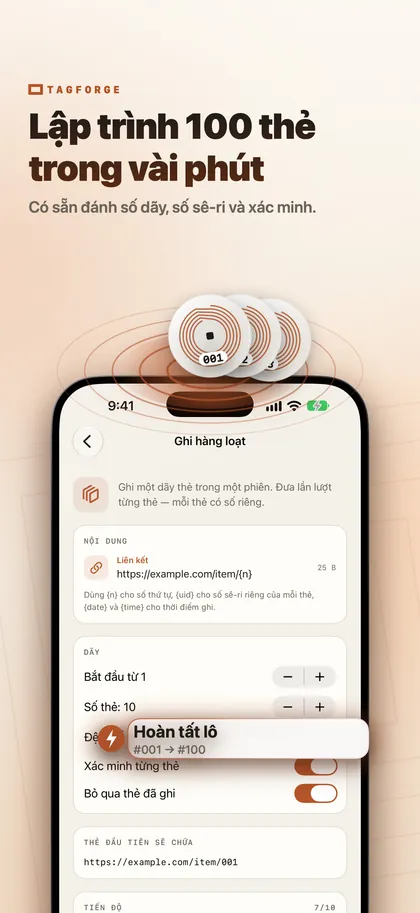
Soạn nội dung một lần trong TagForge. Với nhiều thẻ giống hệt nhau, như link menu cho 30 bàn, hãy lưu lại dưới dạng mẫu hoặc dùng Sao chép trong tab Công cụ. Với thẻ đánh số, hãy dùng trình ghi theo lô. Bạn lần lượt đưa từng thẻ lại gần, mỗi thẻ nhận số riêng (#001, #002, v.v.), từng thẻ được kiểm tra, và những thẻ đã ghi trong lô sẽ được bỏ qua. Nhờ đó bạn có thể ghi cả một hộp tem dán mà vẫn giữ thứ tự số.
Bảo vệ thẻ đặt nơi công cộng
- Khóa hoặc đặt mật khẩu cho mọi thẻ công cộng. Bất kỳ ai có app NFC đều có thể ghi đè thẻ không bảo vệ. Khóa vĩnh viễn sẽ khiến thẻ chỉ đọc, không bao giờ ghi được nữa. Mật khẩu ngăn chặn việc ghi đè tùy tiện nhưng vẫn cho phép bạn thay đổi thẻ sau này. Với những link trên tên miền của bạn, khóa vĩnh viễn thường là lựa chọn đơn giản nhất. Hướng dẫn cách khóa hoặc đặt mật khẩu cho thẻ của chúng tôi giải thích cả hai cách.
- Kiểm tra thẻ bằng Link Shield. Thỉnh thoảng hãy tự quét lại thẻ của bạn. Link Shield trong TagForge sẽ kiểm tra link để tìm dấu hiệu cảnh báo, như địa chỉ IP thô, http không mã hóa hoặc ký tự giả mạo, và toàn bộ việc kiểm tra diễn ra trên iPhone.
- Để ý tem dán đè lên thẻ của bạn. Lừa đảo thẻ ngoài đời đa số là chiêu tráo tem: dán đè hoặc dán cạnh một thẻ NFC hoặc nhãn QR thật bằng tem giả, dẫn tới trang thanh toán lừa đảo. Mỗi sáng hãy kiểm tra thẻ NFC và mã QR, và in logo bao quanh mỗi thẻ để dễ nhận ra nếu có ai dán thêm. Tìm hiểu thêm về tem NFC và QR giả.
Câu hỏi thường gặp
Làm thẻ NFC để đánh giá Google như thế nào?
Sao chép đường dẫn đánh giá từ Google Business Profile của bạn. Ghi nó lên thẻ NTAG213 dưới dạng đường dẫn web, thử với một iPhone và một điện thoại khác, rồi khóa thẻ. Đặt thẻ ở điểm kết thúc chuyến ghé, ví dụ tại quầy thanh toán.
Khách có cần app để dùng thẻ NFC không?
Với link trên iPhone XS / XR trở lên thì không: iPhone sẽ hiện thông báo, khách chỉ cần chạm. Trên iPhone 7, 8 và X, họ dùng NFC Tag Reader trong Trung tâm điều khiển (Control Center). Bản ghi Wi‑Fi và danh bạ cần app trên iPhone, nên hãy thêm mã QR cạnh những thẻ này.
Người khác có thể sửa thẻ NFC của doanh nghiệp tôi không?
Bất kỳ ai có app NFC đều có thể ghi đè thẻ không bảo vệ, nên hãy khóa hoặc đặt mật khẩu. Đồng thời thường xuyên kiểm tra xem có tem giả nào dán đè lên thẻ của bạn hay không.