
NFC oznake za male biznise: 12 ideja
12 praktičnih ideja kako male tvrtke mogu koristiti NFC oznake: od jelovnika i Google recenzija do Wi‑Fi mreže i inventara, s time što upisati i gdje ih staviti.
NFC oznake omogućuju kupcima i osoblju da jednim dodirom otvore pravu stranicu: vaš jelovnik, stranicu za recenzije, obrazac za rezervaciju. Većina ideja u nastavku koristi jednostavnu web poveznicu, jer iPhone XS / XR i noviji otvaraju poveznice s oznake bez ikakve aplikacije. Kod svake ideje piše što upisati na oznaku i gdje je postaviti.
Tri pravila prije nego što krenete
- Za kupce koristite web poveznice. Noviji iPhone uređaji čitaju poveznice u pozadini, ali za Wi‑Fi mreže i kontakte na iPhoneu je potrebna aplikacija.
- Dodajte QR kod i kratku uputu. Ispišite "Prislonite ili skenirajte" pokraj svake oznake, zajedno s QR kodom iste poveznice. To pomaže ljudima sa starijim telefonima i onima koji ne znaju za NFC. Naše usporedno objašnjenje NFC‑a i QR kodova pokazuje zašto dobro funkcioniraju u paru.
- Koristite poveznice na vlastitoj domeni. Pišite poveznice poput example.com/menu i na svojoj web stranici ih preusmjerite na trenutačnu stranicu. Tako kasnije možete promijeniti kamo oznaka vodi bez diranja same oznake, čak i nakon što je zaključate.
Za jednu poveznicu dovoljan je NTAG213 naljepnica. Na metalne površine stavite oznake za metal.
12 ideja: što upisati i gdje postaviti
1. Jelovnik
- Upišite: poveznicu na stranicu s jelovnikom. Mobilna web stranica puno je čitljivija na telefonu od velikog PDF‑a.
- Postavite: na stalkove na stolovima, na pult i na jelovnike za van. Kad se jelovnik mijenja, ažurirate stranicu, ne oznaku.
2. Poveznica za Google recenziju
- Upišite: poveznicu za recenzije iz svog Google Business Profile računa.
- Postavite: tamo gdje posjet završava: na blagajni, na futroli za račun, kraj izlaza. Zamolite, nemojte nagrađivati: prije nego što nešto ponudite zauzvrat, provjerite pravila platforme za recenzije.
3. Gostujući Wi‑Fi
- Upišite: zapis Wi‑Fi mreže za gostujuću mrežu, nikad za mrežu osoblja.
- Postavite: na pultu, po stolovima i u čekaonici, pokraj Wi‑Fi QR koda. Android uređaji se spajaju dodirom, ali na iPhoneu je potrebna NFC aplikacija, zato je QR kod ovdje bitan. Pogledajte naš vodič za Wi‑Fi oznake.
4. Pratite nas na društvenim mrežama
- Upišite: poveznicu na svoj glavni društveni profil ili na stranicu na vlastitoj web stranici koja ih sve nabraja.
- Postavite: na pult, kraj izlaza ili na foto‑kutak u vašoj trgovini.
5. Rezervacije
- Upišite: poveznicu na svoju online stranicu za rezervacije.
- Postavite: na recepciji, na karticama za termine i na svako radno mjesto, primjerice stolac u salonu ili sobu za tretmane, kako bi kupci mogli dogovoriti sljedeći termin prije odlaska.
6. Stranica za vjernost
- Upišite: poveznicu na svoju stranicu programa vjernosti ili digitalne kartice s pečatima.
- Postavite: na blagajnu.
- Ograničenje: oznaka nije kartica s pečatima. Ona svaki put svima daje istu poveznicu i svatko je može proslijediti. Brojanje se mora događati u vašem sustavu za vjernost, primjerice nakon što se kupac prijavi.
7. Informacije o proizvodu i upute
- Upišite: poveznicu na stranicu proizvoda, upute za uporabu, upute za održavanje ili video s instalacijom.
- Postavite: na proizvod, na ambalažu ili na rub police. Na metalne proizvode stavite oznake za metal.
8. Registracija jamstva
- Upišite: poveznicu na obrazac za registraciju. Pisanje u seriji može svakom linku dodati tekući broj, npr. example.com/register?unit=001, kako bi obrazac znao o kojoj se jedinici radi.
- Postavite: s unutarnje strane poklopca kutije ili na proizvod pokraj oznake s modelom.
- Ograničenje: broj u poveznici lako je pogoditi, zato ga nemojte tretirati kao dokaz kupnje.
9. Brendirane privjesnice za ključeve
- Upišite: poveznicu koju će kupci stalno koristiti: ponovna narudžba, stranica za vjernost, radno vrijeme ili rezervacije.
- Postavite: podijelite privjeske s oznakom redovnim kupcima ili članovima. Privjesci su izdržljivi i ostaju na ključevima kupca, spremni za sljedeći posjet.
10. Prijava na događanju
- Upišite: poveznicu na obrazac za prijavu na događanje ili na stranicu događanja s rasporedom.
- Postavite: na stalkove na ulazu. Postavite više oznaka jednu pokraj druge da se gosti ne bi gurali u jedan red. Dodajte istu poveznicu i na akreditacije kako bi gosti mogli otvoriti raspored tijekom događanja.
11. Inventar i oznake imovine
- Upišite: inventarski broj kao tekst ili poveznicu na stavku u vlastitom sustavu, npr. example.com/asset/014. Pisanje u seriji numerira cijelu seriju, od #001 do #100, u jednoj sesiji.
- Postavite: na laptope, alate, ljestve i opremu za najam. Na metalne alate stavite oznake za metal.
- Savjet: skenirajte oznaku u TagForgeu da vidite njezin broj, te joj u Knjižnici dodijelite ime i lokaciju, npr. "Bušilica 014, kombi 2". Ovo je jednostavan sustav označavanja, ne potpuni sustav za upravljanje zalihama.
12. Upute za osoblje na opremi
- Upišite: poveznicu na kratki video, kontrolni popis ili upute, primjerice kako očistiti aparat za kavu ili na što paziti pri zatvaranju.
- Postavite: na opremu ili pokraj nje, s oznakama za metal na strojevima od čelika. Osoblje s iPhone XS ili novijim može oznaku koristiti i za pokretanje osobne automatizacije u aplikaciji Shortcuts, primjerice mjerača vremena za čišćenje.
Pisanje većeg broja oznaka odjednom
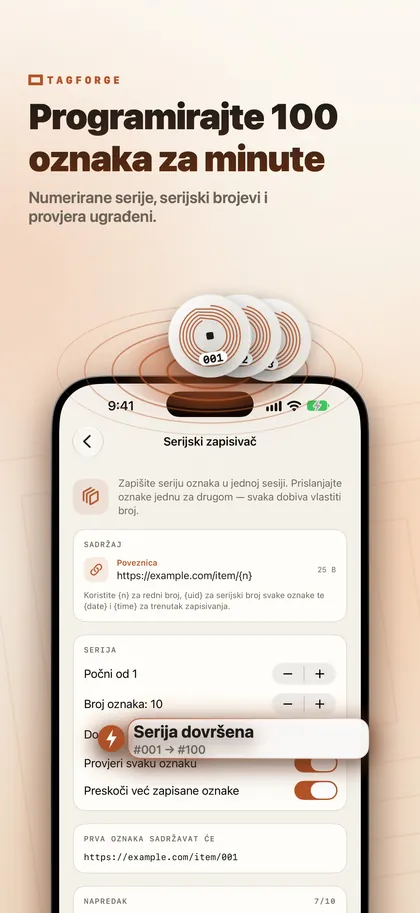
Sadržaj sastavite jednom u TagForgeu. Za istovjetne oznake, primjerice jednu poveznicu na jelovnik za 30 stolova, spremite je kao predložak ili upotrijebite Kopiraj na kartici Alati. Za numerirane oznake upotrijebite pisanje u seriji. Oznake prinosite jednu po jednu, svaka dobiva svoj broj (#001, #002 itd.), svaka se provjerava, a oznake već napisane u toj seriji preskaču. Tako možete napisati cijelu kutiju naljepnica i zadržati ispravan redoslijed brojeva.
Zaštitite oznake na javnim mjestima
- Zaključajte ili zaštitite lozinkom svaku javnu oznaku. Bilo tko s NFC aplikacijom može prepisati nezaštićenu oznaku. Trajno zaključavanje čini je zauvijek samo‑za‑čitanje. Lozinka sprječava ležerno prepisivanje i i dalje vam omogućuje da kasnije promijenite sadržaj oznake. Uz poveznice na vlastitoj domeni trajno zaključavanje obično je najjednostavniji izbor. Naš vodič kako zaključati ili zaštititi NFC oznaku lozinkom objašnjava obje opcije.
- Provjeravajte svoje oznake s funkcijom Link Shield. S vremena na vrijeme skenirajte vlastite oznake. TagForgeov Link Shield na samom iPhoneu provjerava poveznicu tražeći znakove za uzbunu, poput sirove IP adrese, običnog http ili sličnih znakova koji glume pravo ime.
- Pazite na naljepnice zalijepljene preko vaših. Prijevare s oznakama u praksi su uglavnom zamjene naljepnica: lažna NFC oznaka ili QR naljepnica zalijepljena preko ili pokraj prave, koja vodi na lažnu stranicu za plaćanje (phishing). Svako jutro provjerite svoje oznake i QR kodove i otisnite svoj logo oko svake oznake kako bi se dodatna naljepnica odmah uočila. Saznajte više o lažnim NFC i QR naljepnicama.
FAQ
Kako napraviti NFC oznaku za Google recenzije?
Kopirajte poveznicu za recenzije iz svojeg Google Business Profile računa. Upišite je na NTAG213 oznaku kao web poveznicu, testirajte je na iPhoneu i još jednom telefonu, zatim zaključajte oznaku. Postavite je tamo gdje posjet završava, primjerice na blagajni.
Treba li kupcima aplikacija za korištenje NFC oznaka?
Ne za poveznice na iPhone XS / XR i novijima: pojavi se obavijest na koju samo treba dodirnuti. Na iPhone 7, 8 i X koriste NFC Tag Reader u Control Centeru. Zapisi za Wi‑Fi i kontakte na iPhoneu traže aplikaciju, zato pokraj takvih oznaka dodajte QR kod.
Može li netko promijeniti NFC oznake moje tvrtke?
Bilo tko s NFC aplikacijom može prepisati nezaštićenu oznaku, zato je zaključajte ili postavite lozinku. Redovito provjeravajte i ima li lažnih naljepnica zalijepljenih preko vaših oznaka.