
Tag NFC per piccole imprese: 12 idee pratiche
12 idee pratiche per usare tag NFC nelle piccole imprese: menu, recensioni Google, Wi-Fi e etichette inventario, con cosa scrivere su ogni tag e dove metterlo.
I tag NFC permettono a clienti e personale di aprire la pagina giusta con un solo tocco: il tuo menu, la pagina delle recensioni, il modulo di prenotazione. Quasi tutte le idee qui sotto usano un semplice link web, perché da iPhone XS / XR in poi i link su un tag si aprono senza bisogno di app. Per ogni idea trovi cosa scrivere sul tag e dove posizionarlo.
Tre regole prima di iniziare
- Per i clienti, usa link web. Gli iPhone recenti leggono i link in background, ma per reti Wi‑Fi e schede contatto serve un’app su iPhone.
- Aggiungi un codice QR e una breve etichetta. Stampa “Tocca o scansiona” accanto a ogni tag, insieme a un codice QR con lo stesso link. Aiuta chi ha telefoni più vecchi e chi non conosce l’NFC. Il nostro confronto tra NFC e codici QR spiega perché la coppia funziona bene.
- Usa link sul tuo dominio. Scrivi link come example.com/menu e fai il reindirizzamento sul tuo sito alla pagina attuale. Così puoi cambiare dove porta un tag senza toccare il tag, anche dopo averlo bloccato.
Per un singolo link basta un adesivo NTAG213. Su superfici metalliche usa tag “on‑metal”.
12 idee: cosa scrivere e dove metterlo
1. Menu
- Scrivi: un link alla pagina del tuo menu. Una pagina web ottimizzata per mobile è più facile da leggere sul telefono di un PDF grande.
- Posiziona: su espositori da tavolo, al bancone e sui menu da asporto. Quando il menu cambia, aggiorni la pagina, non il tag.
2. Link per recensione Google
- Scrivi: il link per le recensioni dal tuo Google Business Profile.
- Posiziona: dove finisce la visita: alla cassa, sul portaconto, vicino all’uscita. Chiedi, non premiare: verifica le regole della piattaforma di recensioni prima di offrire qualcosa in cambio.
3. Wi‑Fi ospiti
- Scrivi: un record di rete Wi‑Fi per la tua rete ospiti, mai per la rete del personale.
- Posiziona: al bancone, sui tavoli e nell’area d’attesa, accanto a un codice QR Wi‑Fi. I telefoni Android si collegano con un tocco, ma su iPhone serve un’app NFC, quindi il codice QR qui è importante. Vedi la nostra guida ai tag Wi‑Fi.
4. Segui sui social
- Scrivi: un link al tuo profilo social principale, oppure a una pagina del tuo sito che li elenca tutti.
- Posiziona: al bancone, vicino all’uscita o in un punto foto nel tuo negozio.
5. Prenotazioni
- Scrivi: un link alla tua pagina di prenotazione online.
- Posiziona: in reception, sui biglietti di appuntamento e a ogni postazione di lavoro, per esempio la poltrona in salone o la cabina trattamenti, così i clienti possono prenotare la visita successiva prima di andare via.
6. Pagina fedeltà
- Scrivi: un link alla tua pagina fedeltà o alla tessera punti digitale.
- Posiziona: alla cassa.
- Limite: un tag non è una tessera punti. Dà a tutti lo stesso link ogni volta, e chiunque può condividerlo. Il conteggio deve avvenire nel tuo sistema fedeltà, ad esempio dopo che il cliente ha effettuato l’accesso.
7. Informazioni prodotto e manuali
- Scrivi: un link alla pagina prodotto, al manuale, alle istruzioni di cura o al video di configurazione.
- Posiziona: sul prodotto, sulla confezione o sul bordo dello scaffale. Usa tag on‑metal sui prodotti metallici.
8. Registrazione garanzia
- Scrivi: un link al modulo di registrazione. Il writer in batch può aggiungere un numero progressivo a ogni link, ad esempio example.com/register?unit=001, così il modulo sa a quale unità si riferisce.
- Posiziona: all’interno del coperchio della scatola, oppure sul prodotto accanto all’etichetta del modello.
- Limite: un numero nel link è facile da indovinare, quindi non trattarlo come prova d’acquisto.
9. Portachiavi con marchio
- Scrivi: un link che i clienti useranno spesso: riordino, pagina fedeltà, orari di apertura o prenotazioni.
- Posiziona: distribuisci tag portachiavi ai clienti abituali o ai membri. I portachiavi sono resistenti e restano legati alle chiavi del cliente, pronti per la visita successiva.
10. Check‑in agli eventi
- Scrivi: un link al modulo di check‑in o alla pagina dell’evento con il programma.
- Posiziona: su espositori all’ingresso. Usa più tag affiancati così gli ospiti non devono fare una sola fila. Aggiungi lo stesso link ai badge con il nome, così gli ospiti possono aprire il programma durante l’evento.
11. Inventario ed etichette per beni
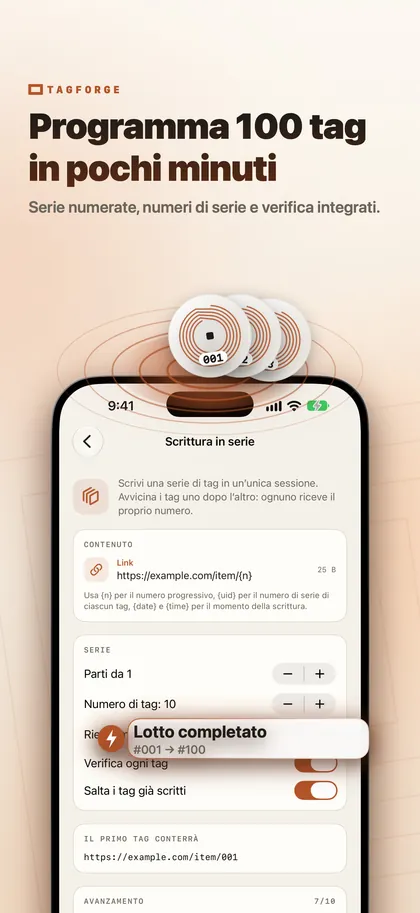
- Scrivi: il numero di cespite come testo, oppure un link all’elemento nel tuo sistema, ad esempio example.com/asset/014. Il writer in batch numererà un’intera serie, da #001 a #100, in un’unica sessione.
- Posiziona: su laptop, attrezzi, scale e attrezzatura a noleggio. Usa tag on‑metal sugli strumenti metallici.
- Suggerimento: scansiona un tag con TagForge per vedere il suo numero, assegnargli un nome e una posizione nella Libreria, ad esempio “Trapano 014, Furgone 2”. È un sistema di etichettatura semplice, non un sistema completo di gestione magazzino.
12. Istruzioni per il personale sulle attrezzature
- Scrivi: un link a un breve video, checklist o manuale, ad esempio come pulire la macchina del caffè o la procedura di chiusura.
- Posiziona: sull’attrezzatura o accanto, con tag on‑metal sulle macchine in acciaio. Chi ha un iPhone XS o successivo può anche usare un tag per avviare un’automazione personale di Comandi Rapidi, ad esempio un timer per la pulizia.
Scrivere molti tag in una volta sola
Prepara il contenuto una volta in TagForge. Per tag identici, come il link del menu per 30 tavoli, salvalo come modello oppure usa Copia nella scheda Strumenti. Per tag numerati, usa il writer in batch. Presenti i tag uno dopo l’altro, ogni tag riceve il suo numero (#001, #002 e così via), ognuno viene verificato e i tag già scritti nel batch vengono saltati. Così puoi programmare un’intera scatola di adesivi mantenendo i numeri in ordine.
Proteggi i tag in pubblico
- Blocca o proteggi con password ogni tag pubblico. Chiunque abbia un’app NFC può riscrivere un tag non protetto. Il blocco permanente lo rende solo-lettura per sempre. Una password ferma le sovrascritture occasionali e ti permette comunque di cambiare il tag in seguito. Con link sul tuo dominio, il blocco permanente è di solito la scelta più semplice. La nostra guida su come bloccare o proteggere con password un tag spiega entrambe le opzioni.
- Controlla i tag con Link Shield. Scansiona periodicamente i tuoi tag. Il Link Shield di TagForge controlla il link alla ricerca di segnali di allarme, come un indirizzo IP grezzo, http in chiaro o caratteri che si imitano, interamente su iPhone.
- Cerca adesivi messi sopra ai tuoi. Nella realtà, le truffe con tag riguardano soprattutto la sostituzione di adesivi: un tag NFC o adesivo QR falso posizionato sopra o accanto a quello vero, che porta a una pagina di pagamento di phishing. Controlla ogni mattina i tuoi tag e codici QR, e stampa il tuo logo intorno a ciascun tag così un adesivo in più è facile da notare. Scopri di più sui tag NFC e adesivi QR falsi.
FAQ
Come faccio un tag NFC per le recensioni Google?
Copia il link per le recensioni dal tuo Google Business Profile. Scrivilo su un tag NTAG213 come link web, provalo con un iPhone e con un altro telefono, poi blocca il tag. Posizionalo dove finisce la visita, per esempio alla cassa.
I clienti hanno bisogno di un’app per usare i tag NFC?
Non per i link su iPhone XS / XR e modelli successivi: compare una notifica e basta toccarla. Su iPhone 7, 8 e X si usa il Lettore tag NFC in Centro di Controllo. I record per Wi‑Fi e schede contatto richiedono un’app su iPhone, quindi aggiungi un codice QR accanto a questi tag.
Qualcuno può modificare i tag NFC della mia attività?
Chiunque abbia un’app NFC può riscrivere un tag non protetto, quindi bloccalo o imposta una password. Controlla anche regolarmente che non ci siano adesivi falsi messi sopra ai tuoi tag.