
NFC štítky pro malé firmy: 12 praktických tipů
12 praktických nápadů na využití NFC štítků v malých firmách – od jídelních lístků a Google recenzí po Wi‑Fi a inventární štítky, s tím co na ně zapsat a kam je dát.
NFC štítky umožní zákazníkům i personálu jedním klepnutím otevřít správnou stránku: jídelní lístek, stránku s recenzemi, rezervační formulář. Většina nápadů níže používá jednoduchý webový odkaz, protože iPhone XS / XR a novější otevře odkazy z tagu bez jakékoli aplikace. U každého nápadu najdete, co na štítek zapsat a kam ho umístit.
Tři pravidla, než začnete
- Pro zákazníky používejte webové odkazy. Novější iPhony čtou odkazy na pozadí, ale Wi‑Fi sítě a kontaktní karty na iPhonu vyžadují aplikaci.
- Přidejte QR kód a krátký popisek. K tagu vytiskněte text „Přiložte nebo naskenujte“ a QR kód se stejným odkazem. Pomůže to lidem se staršími telefony i těm, kteří NFC neznají. Náš srovnávací článek o NFC a QR kódech vysvětluje, proč tahle dvojice funguje dobře.
- Používejte odkazy na vlastní doméně. Pište odkazy typu example.com/menu a na webu je přesměrujte na aktuální stránku. Cíl tagu tak můžete měnit, aniž byste se dotkli samotného štítku, a to i po jeho uzamčení.
Na jeden odkaz stačí samolepka NTAG213. Na kovových površích použijte tagy určené na kov.
12 nápadů: co zapsat a kam to dát
1. Jídelní lístek
- Zapište: odkaz na stránku s jídelním lístkem. Mobilní web je v telefonu přehlednější než velký PDF soubor.
- Umístěte: na stojánky na stolech, na pult a na papírové jídelní lístky s sebou. Když se menu změní, aktualizujete stránku, ne tag.
2. Odkaz na Google recenzi
- Zapište: odkaz na recenze z vašeho profilu Google Business Profile.
- Umístěte: tam, kde návštěva končí: k pokladně, na desky s účtem, ke vchodu/východu. O recenzi žádejte, nemotivujte odměnou: než cokoli nabídnete výměnou, ověřte si pravidla dané recenzní platformy.
3. Hostovská Wi‑Fi
- Zapište: záznam Wi‑Fi sítě pro hosty, nikdy pro interní personální síť.
- Umístěte: na pult, na stoly a do čekárny, vedle Wi‑Fi QR kódu. Telefony s Androidem se po klepnutí připojí, ale iPhone potřebuje NFC aplikaci, proto je tady QR kód důležitý. Podrobněji viz náš průvodce Wi‑Fi tagy.
4. Sledování na sociálních sítích
- Zapište: odkaz na hlavní profil na sociální síti nebo na stránku na vašem webu, kde jsou všechny profily pohromadě.
- Umístěte: na pult, k východu nebo na místo určené k focení ve vaší provozovně.
5. Rezervace
- Zapište: odkaz na vaši online rezervační stránku.
- Umístěte: na recepci, na kartičky s termínem a na každé pracovní místo, například ke kadeřnickému křeslu nebo do kabinky, aby si zákazník mohl další návštěvu rezervovat ještě před odchodem.
6. Stránka věrnostního programu
- Zapište: odkaz na stránku vašeho věrnostního programu nebo razítkové kartičky.
- Umístěte: k pokladně.
- Omezení: tag není razítková kartička. Pokaždé dá všem stejný odkaz a kdokoli ho může poslat dál. Počítání musí probíhat ve vašem věrnostním systému, například po přihlášení zákazníka.
7. Informace o produktu a návody
- Zapište: odkaz na produktovou stránku, návod, pokyny k údržbě nebo video s návodem k použití.
- Umístěte: na produkt, na obal nebo na hranu regálu. Na kovové produkty použijte tagy určené na kov.
8. Registrace záruky
- Zapište: odkaz na registrační formulář. Dávkový zápis dokáže do každého odkazu přidat běžící číslo, například example.com/register?unit=001, takže formulář pozná, o který kus jde.
- Umístěte: do víka krabice nebo na produkt vedle štítku s modelem.
- Omezení: číslo v odkazu lze snadno uhodnout, proto ho nepovažujte za důkaz o koupi.
9. Značkové klíčenky s tagem
- Zapište: odkaz, který budou zákazníci používat opakovaně: objednání další zásilky, stránku věrnostního programu, otevírací dobu nebo rezervace.
- Umístěte: rozdávejte klíčenkové tagy stálým zákazníkům nebo členům. Klíčenky jsou odolné a zůstávají na svazku klíčů zákazníka, připravené na další návštěvu.
10. Check‑in na akci
- Zapište: odkaz na check‑in formulář nebo na stránku akce s programem.
- Umístěte: na stojánky u vstupu. Dejte více tagů vedle sebe, aby se netvořila jedna fronta. Stejný odkaz přidejte i na jmenovky, aby si hosté mohli program otevřít během akce.
11. Inventurní a majetkové štítky
- Zapište: inventární číslo jako text nebo odkaz na položku ve vašem systému, například example.com/asset/014. Dávkový zápis očísluje celou sérii od #001 do #100 v jedné dávce.
- Umístěte: na notebooky, nářadí, žebříky a půjčované vybavení. Na kovové nástroje použijte tagy určené na kov.
- Tip: naskenujte tag v TagForge, podívejte se na jeho číslo a v Knihovně mu dejte jméno a umístění, například „Vrtáčka 014, Dodávka 2“. Je to jednoduchý systém označování, ne plnohodnotný skladový systém.
12. Instrukce pro personál na vybavení
- Zapište: odkaz na krátké video, checklist nebo návod, například jak vyčistit kávovar nebo jak probíhá zavírací rutina.
- Umístěte: na zařízení nebo vedle něj, u ocelových strojů s tagy určenými na kov. Personál s iPhonem XS nebo novějším může přes tag spouštět i osobní automatizaci v aplikaci Zkratky, například časovač na úklid.
Zapisování většího množství tagů najednou
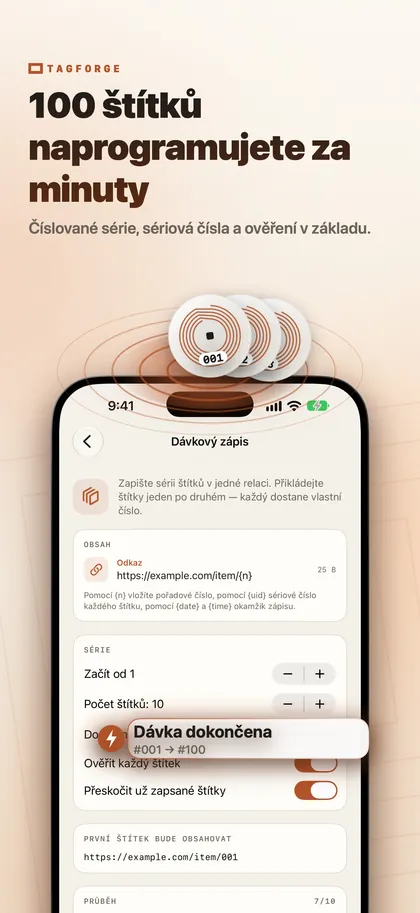
Obsah si jednou připravte v TagForge. U totožných tagů, například odkazu na menu pro 30 stolů, si ho uložte jako šablonu nebo použijte Kopírovat v záložce Nástroje. U číslovaných tagů použijte dávkový zápis. Tagy jen postupně přikládáte, každý dostane své číslo (#001, #002 atd.), každý se ověří a tagy, které už v dávce byly zapsané, se přeskočí. Můžete tak zapsat celou krabici samolepek a čísla vám zůstanou v pořádku za sebou.
Chraňte tagy na veřejných místech
- Každý veřejný tag uzamkněte nebo chraňte heslem. Kdokoli s NFC aplikací může přepsat nechráněný tag. Trvalý zámek z něj udělá navždy jen pro čtení. Heslo zabrání náhodnému přepsání a zároveň vám umožní tag později změnit. U odkazů na vlastní doméně bývá trvalý zámek nejjednodušší volba. Náš průvodce jak tag uzamknout nebo chránit heslem vysvětluje obě možnosti.
- Pravidelně kontrolujte tagy pomocí Ochrana odkazů. Občas si své tagy naskenujte. Ochrana odkazů v TagForge kontroluje odkaz na varovné signály, jako je syrová IP adresa, nezabezpečené http nebo podobně vypadající znaky, a to celé jen na iPhonu.
- Hledejte samolepky nalepené přes vaše. V praxi jsou většinou NFC podvody prosté výměny samolepek: falešný NFC tag nebo QR samolepka nalepená přes tu vaši nebo vedle ní, která vede na phishingovou platební stránku. Kontrolujte své tagy a QR kódy každé ráno a kolem každého tagu vytiskněte své logo, aby byla cizí samolepka hned vidět. Více se dozvíte v článku o falešných NFC a QR samolepkách.
FAQ
Jak vytvořím NFC tag pro Google recenze?
Zkopírujte odkaz na recenze z vašeho profilu Google Business Profile. Zapište ho jako webový odkaz na tag NTAG213, otestujte ho na iPhonu a jiném telefonu a pak tag uzamkněte. Umístěte ho tam, kde návštěva končí, například k pokladně.
Potřebují zákazníci aplikaci, aby mohli používat NFC tagy?
Pro odkazy na iPhone XS / XR a novější ne: zobrazí se oznámení a na to jen klepnou. Na iPhonu 7, 8 a X použijí čtečku NFC Tag Reader v Ovládacím centru. Záznamy s Wi‑Fi a kontaktní kartou na iPhonu vyžadují aplikaci, proto k těmto tagům vždy přidejte QR kód.
Může někdo změnit NFC tagy mé firmy?
Kdokoli s NFC aplikací může přepsat nechráněný tag, proto ho uzamkněte nebo nastavte heslo. Také pravidelně kontrolujte, zda někdo nepřelepil vaše tagy falešnými samolepkami.