
Jak zapisovat NFC tagy iPhonem (podrobný návod)
Jak iPhonem zapsat na NFC tag odkaz, Wi‑Fi síť nebo kontakt: které tagy koupit, jak ověřit velikost, pak je zkontrolovat, otestovat a uzamknout.
Jakýkoli iPhone od iPhonu 7 výš umí zapisovat NFC tagy, pokud má iOS 13 nebo novější. Zápisu se také říká programování tagu. Potřebujete zapisovatelný tag, například nálepku nebo přívěsek s čipem NTAG213, a NFC aplikaci. Novější iPhony tagy samy čtou, ale na zápis je aplikace vždy nutná.
Postup je krátký: vyberete, co chcete zapsat, ověříte, že se to vejde, přiložíte tag k horní části iPhonu a pak ho znovu přečtete pro potvrzení. Tento průvodce projde každý krok, a pak se věnuje testování, uzamčení a typickým chybám.
Co koupit
Pro většinu použití kupte tagy s čipem NXP NTAG213, NTAG215 nebo NTAG216. Jsou to NFC Forum Type 2 tagy (ISO/IEC 14443-A) a prodávají se jako nálepky, přívěsky a karty. Velikost vyberte podle toho, co na ně chcete uložit:
| Chip | Uživatelská paměť | Typické použití |
|---|---|---|
| NTAG213 | 144 bajtů | Webový odkaz asi do 130 znaků, krátký text, spuštění Shortcuts |
| NTAG215 | 504 bajtů | Delší odkazy nebo texty, zhruba do 490 znaků |
| NTAG216 | 888 bajtů | Kontaktní vizitky a víc záznamů, zhruba do 860 znaků |
Dlouhé odkazy zaberou méně místa, než možná čekáte. Běžné začátky se ukládají jako jeden bajt, takže „https://www.“ stojí 1 bajt, ne 12. Podrobné srovnání je v článku NTAG213 vs NTAG215 vs NTAG216.
Vyhněte se těmto typům:
- MIFARE Classic tagy a karty. iPhone je neumí číst, takže je ani nezapíše.
- 125 kHz přívěsky a karty (EM4100, HID Prox). Nejsou to NFC. iPhone je vůbec nezachytí.
- Běžné tagy nalepené na kovu. Kov je rozladí. Na lednici, auto nebo kovové dveře kupte „on-metal“ (anti-metal) tagy.
Jak krok za krokem zapsat na NFC tag URL
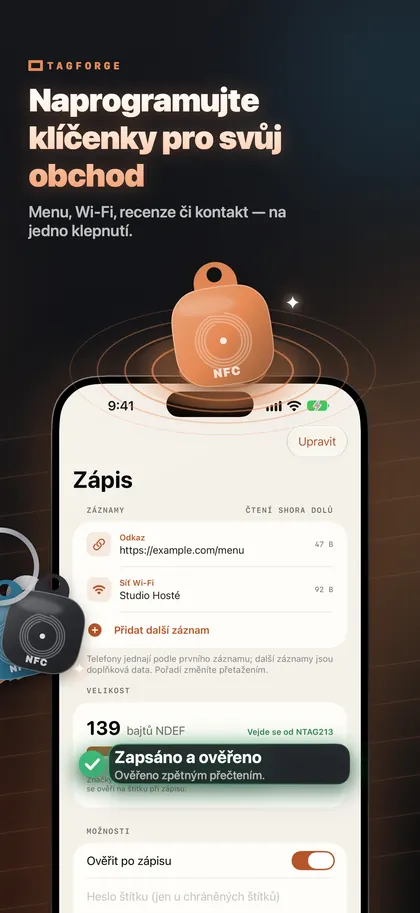
Tyto kroky používají TagForge, který vyžaduje iOS 17 nebo novější, takže běží na iPhonu XS, XR, iPhonu SE (2. generace) a novějších modelech. Na iPhonu 7, 8 nebo X použijte jinou aplikaci, která umí zapisovat tagy. Zápis Wi‑Fi sítě nebo kontaktní vizitky probíhá stejně, liší se jen krok 2.
- Otevřete TagForge a přejděte na Zápis.
- Zvolte záznam. Pro odkaz zvolte webový odkaz a adresu napište, nebo vložte ze schránky. Další možnosti jsou text, Wi‑Fi síť, kontaktní vizitka, telefonní hovor, SMS, e-mail, poloha na mapě, FaceTime a Zkratka. Můžete také vložit Wi‑Fi kód, vizitku nebo odkaz, který jste předtím zkopírovali.
- Zkontrolujte ukazatel velikosti. Ukazuje, kolik paměti obsah potřebuje a na který tag se vejde: NTAG213, 215 nebo 216. Pokud je obsah na váš tag příliš velký, zkraťte ho, nebo použijte větší tag.
- Zapněte „Ověřit po zápisu“. Po zápisu aplikace tag znovu přečte a ověří, že data odpovídají.
- Spusťte zápis a přiložte tag. Horní hranu zadní strany iPhonu přiložte k tagu. Tam je anténa. Dosah je jen asi 1–4 cm. Držte telefon i tag v klidu, dokud aplikace zápis nepotvrdí.
- Přečtěte výsledek. Ověřený zápis znamená, že tag obsahuje přesně to, co jste zapsali. Když ověření selže, zapište znovu. Nejčastější příčiny popisuje tabulka chyb níže.
- Uložte si obsah jako šablonu, pokud stejná data plánujete zapisovat znovu.
Potřebujete větší sérii tagů, například očíslované tagy na stoly nebo vybavení? Dávkový zápis umí napsat číslovanou řadu, třeba #001 až #100, pomocí zástupných symbolů. Každý tag ověří a ty, které už něco obsahují, přeskočí.
Zápis více záznamů na jeden tag
Jeden tag může obsahovat víc než jeden záznam. Užitečné kombinace:
- webový odkaz plus krátký text, který vysvětlí, k čemu tag slouží
- odkaz na váš web plus kontaktní vizitka
- webový odkaz plus Wi‑Fi síť pro lidi, kteří skenují přes aplikaci
Každý záznam zabírá paměť. Ukazatel velikosti počítá všechny záznamy dohromady, takže hned vidíte, jestli se kombinace ještě vejde na NTAG213, nebo už potřebuje NTAG215 či 216. Kontaktní vizitky s více poli zabírají hodně místa, a NTAG216 je pro ně vhodná volba.
Přemýšlejte, kdo bude tag přikládat k telefonu. Bez aplikace reagují iPhone XS, XR a novější na webový odkaz a na některé telefonní, e‑mailové a mapové odkazy. Wi‑Fi sítě ani kontaktní vizitky samy neobslouží. Lidé, kteří skenují NFC aplikací, uvidí všechny záznamy. Pro tag na veřejném místě je nejspolehlivější volba jeden webový odkaz.
Otestujte tag, než ho nalepíte
Než sloupnete krycí fólii, otestujte tag na finálním místě:
- Otestujte bez aplikace. Aplikaci zavřete, probuďte displej a přiložte horní část iPhonu k tagu. Na iPhonu XS, XR a novějším se pro webový odkaz zobrazí oznámení.
- Otestujte na reálném povrchu. Držte tag přesně v místě, kam ho chcete přilepit. Kov pod tagem ho rozladí a silný materiál mezi telefonem a tagem může zmenšit dosah.
- Naskenujte tag v aplikaci. Zkontrolujte využití paměti a stav uzamčení.
- Vyzkoušejte druhý telefon, pokud můžete, ideálně bez jakékoli NFC aplikace. Uvidíte, co se zobrazí lidem bez aplikace.
Až skončíte, tag uzamkněte
Neuzamčený tag může přepsat kdokoli s NFC aplikací. To je podstatné u tagů na veřejných místech, kde vám cizí člověk může odkaz nahradit. Máte dvě možnosti:
- Trvalý zámek. Tag se trvale změní jen na čtení. Nelze to vrátit zpět, ani vámi. TagForge si před uzamčením vyžádá potvrzení zadáním textu.
- Heslo. NTAG213, 215, 216 a Ultralight EV1 podporují 32bitové heslo. Zabrání běžnému nechtěnému přepsání, ale nejde o silné šifrování. Když heslo zapomenete, tag už nepřepíšete.
Zamykat začněte až po otestování tagu. Podrobnosti najdete v článku How to lock or password-protect an NFC tag.
Časté chyby při zápisu a jak je řešit
| Problém | Pravděpodobná příčina | Co udělat |
|---|---|---|
| Obsah je příliš velký | Obsah potřebuje víc paměti, než čip má | Zkraťte odkaz, odstraňte záznam nebo použijte NTAG215 či 216 |
| Tag je jen pro čtení | Tag byl trvale uzamčený | To nejde vrátit. Použijte nový tag |
| Tag lze číst, ale nelze zapsat | Tag je chráněný heslem | Zadejte heslo. Pokud je ztracené, použijte nový tag |
| Tag se během zápisu ztratil | Telefon nebo tag se pohnul, nebo překáží pouzdro či kov | Držte horní hranu v klidu, sundejte pouzdro, na kov použijte on‑metal tag |
| Kartu nelze číst ani zapsat | Čip MIFARE Classic nebo 125 kHz přívěsek | Použijte místo toho tagy NTAG |
| Ověření selže | Tag se během zápisu pohnul, nebo je poškozený | Zapište znovu. Když selhání pokračuje, použijte jiný tag |
Když iPhone na tag vůbec nereaguje, projděte si návod 12 fixes for NFC problems on iPhone.
FAQ
Umí iPhone zapisovat NFC tagy bez aplikace?
Ne. iPhone XS, XR a novější tagy sami čtou, ale k zápisu je vždy potřeba aplikace. Jakýkoli iPhone od iPhonu 7 s iOS 13 nebo novějším umí s aplikací na tagy zapisovat.
Kolikrát lze NFC tag přepsat?
Tagy NTAG213, 215 a 216 zvládnou zhruba 100 000 zápisů a data si udrží asi 10 let. Trvale uzamčený tag už přepsat nejde.
Jak dlouhá může být URL na NFC tagu?
Zhruba 130 znaků na NTAG213, asi 490 na NTAG215 a kolem 860 na NTAG216. Začátky jako „https://www.“ se ukládají jako jeden bajt.
Které NFC tagy fungují s iPhonem nejlépe?
Nejbezpečnější volba pro zápis jsou NTAG213, NTAG215 a NTAG216. iPhone také čte MIFARE Ultralight, MIFARE DESFire, ICODE SLIX a FeliCa. Neumí číst MIFARE Classic ani 125 kHz tagy.