
Como gravar tags NFC com iPhone (passo a passo)
Grave um link, rede Wi‑Fi ou contato em uma tag NFC com seu iPhone: quais tags comprar, como conferir o tamanho e depois verificar, testar e travar a tag.
Qualquer iPhone a partir do iPhone 7 consegue gravar tags NFC, desde que esteja com iOS 13 ou posterior. Gravar uma tag também é chamado de programar a tag. Você precisa de uma tag gravável, como um adesivo ou chaveiro NTAG213, e de um app de NFC. iPhones mais novos leem tags sozinhos, mas para gravar você sempre precisa de um app.
O processo é rápido: escolher o que gravar, conferir se cabe, encostar a tag na parte de cima do iPhone e depois ler de volta para confirmar. Este guia passa por cada etapa e depois fala de teste, travamento e erros comuns.
O que comprar
Para a maioria dos projetos, compre tags com chip NXP NTAG213, NTAG215 ou NTAG216. Elas são tags NFC Forum Tipo 2 (ISO/IEC 14443-A) e existem como adesivos, chaveiros e cartões. Escolha o tamanho pelo que você quer gravar:
| Chip | Memória para o usuário | Uso típico |
|---|---|---|
| NTAG213 | 144 bytes | Um link de cerca de 130 caracteres, um texto curto, um gatilho de Atalho |
| NTAG215 | 504 bytes | Links ou textos maiores, até cerca de 490 caracteres |
| NTAG216 | 888 bytes | Cartões de contato e vários registros, até cerca de 860 caracteres |
Links longos ocupam menos espaço do que parece. Inícios comuns são guardados em um único byte, então "https://www." custa 1 byte, não 12. Para uma comparação detalhada, veja NTAG213 vs NTAG215 vs NTAG216.
Evite isto:
- Tags e cartões MIFARE Classic. O iPhone não consegue lê-los, então também não consegue gravá-los.
- Chaveiros e cartões 125 kHz (EM4100, HID Prox). Eles não são NFC. O iPhone simplesmente não enxerga esses cartões.
- Tags normais sobre metal. O metal desajusta a tag. Para geladeira, carro ou porta metálica, compre tags “on-metal” (anti-metal).
Como gravar uma URL em uma tag NFC, passo a passo
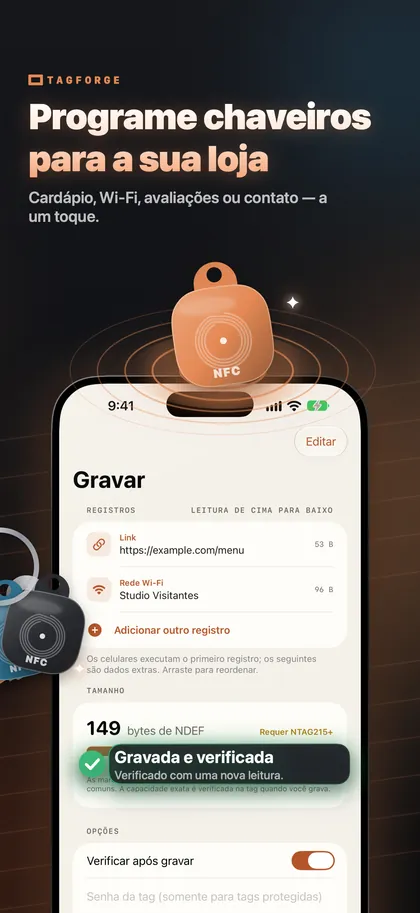
Estas etapas usam o TagForge, que precisa do iOS 17 ou posterior, então funciona em iPhone XS, XR, iPhone SE (2ª geração) e modelos mais novos. Em iPhone 7, 8 ou X, use outro app que consiga gravar tags. Gravar uma rede Wi‑Fi ou um cartão de contato funciona do mesmo jeito; só o passo 2 muda.
- Abra o TagForge e vá em Gravar.
- Escolha um registro. Para um link, escolha um link da web e digite ou cole o endereço. Outras opções incluem texto, rede Wi‑Fi, cartão de contato, chamada telefônica, SMS, email, localização no mapa, FaceTime e um Atalho. Você também pode colar um código de Wi‑Fi, um cartão de contato ou um link que copiou antes.
- Confira o medidor de tamanho. Ele mostra quanta memória o conteúdo precisa e em qual tag ele cabe: NTAG213, 215 ou 216. Se o conteúdo for grande demais para a sua tag, encurte ou use uma tag maior.
- Ative "Verificar após gravar". Depois de gravar, o app lê a tag de volta e confere se os dados batem.
- Comece a gravação e encoste a tag. Encoste a borda superior da parte de trás do iPhone na tag. É ali que fica a antena. O alcance é de apenas 1–4 cm. Mantenha o telefone e a tag parados até o app confirmar.
- Leia o resultado. Uma gravação verificada significa que a tag tem exatamente o que você gravou. Se a verificação falhar, grave de novo. A tabela de erros abaixo explica as causas mais comuns.
- Salve como modelo se você pretende gravar o mesmo conteúdo outras vezes.
Precisa de muitas tags, como tags numeradas para mesas ou equipamentos? O gravador em lote escreve uma sequência numerada, por exemplo #001 a #100, usando marcadores. Ele verifica cada tag e pula tags que já estão gravadas.
Gravar vários registros em uma única tag
Uma tag pode guardar mais de um registro. Combinações úteis:
- um link da web mais um texto curto explicando para que serve a tag
- um link para o seu site mais o seu cartão de contato
- um link da web mais uma rede Wi‑Fi para quem ler com app
Cada registro usa memória. O medidor de tamanho soma todos os registros, assim você vê na hora se a combinação ainda cabe em uma NTAG213 ou se precisa de uma NTAG215 ou 216. Cartões de contato com vários campos ocupam bastante espaço, e NTAG216 costuma ser a melhor opção para eles.
Pense em quem vai encostar o iPhone na tag. Sem app, iPhone XS, XR e mais novos reagem a links da web e a alguns links de telefone, email e mapa. Eles não lidam sozinhos com redes Wi‑Fi ou cartões de contato. Quem usar um app de NFC enxerga todos os registros. Para uma tag em lugar público, um único link da web é a opção mais confiável.
Teste a tag antes de colar
Teste a tag na posição final antes de tirar o filme adesivo:
- Teste sem o app. Feche o app, acenda a tela e encoste a parte de cima do iPhone na tag. Em iPhone XS, XR e posteriores, um link da web aparece como uma notificação.
- Teste na superfície real. Segure a tag exatamente onde você vai colar. Metal embaixo da tag desajusta o sinal, e material grosso entre o iPhone e a tag pode deixá-la fora de alcance.
- Escaneie com o app. Confira a memória usada e o status de travamento.
- Teste em um segundo iPhone se puder, de preferência sem nenhum app de NFC. Assim você vê o que quem não usa app vai enxergar.
Trave a tag quando estiver tudo pronto
Uma tag destravada pode ser regravada por qualquer pessoa com um app de NFC. Isso pesa para tags em lugares públicos, onde alguém pode trocar o seu link. Você tem duas opções:
- Travamento permanente. A tag vira somente leitura para sempre. Isso não pode ser desfeito, nem por você. O TagForge pede para você digitar uma confirmação antes de travar.
- Senha. NTAG213, 215, 216 e Ultralight EV1 aceitam senha de 32 bits. Ela evita sobrescritas casuais, mas não é criptografia forte. Se você esquecer a senha, não conseguirá regravar a tag.
Só trave depois de testar a tag. Os detalhes estão em Como travar ou proteger uma tag NFC com senha.
Erros comuns ao gravar e como corrigir
| Problema | Causa provável | O que fazer |
|---|---|---|
| Conteúdo grande demais | O conteúdo precisa de mais memória do que o chip tem | Encurte o link, remova um registro ou use uma NTAG215 ou 216 |
| Tag é somente leitura | A tag foi travada permanentemente | Isso não pode ser desfeito. Use uma tag nova |
| Tag lê mas não grava | A tag está protegida por senha | Digite a senha. Se ela foi perdida, use uma tag nova |
| Tag se perdeu durante a gravação | O iPhone ou a tag se mexeram, ou há capa ou metal no caminho | Segure a borda superior parada, tire a capa, use tag on‑metal em superfícies metálicas |
| Cartão não lê nem grava | Chip MIFARE Classic, ou chaveiro 125 kHz | Use tags NTAG em vez disso |
| Verificação falha | A tag se mexeu durante a gravação ou está danificada | Grave de novo. Se continuar falhando, use outra tag |
Se o iPhone não reagir à tag de jeito nenhum, siga as etapas de 12 soluções para problemas com NFC no iPhone.
FAQ
iPhone consegue gravar tags NFC sem app?
Não. iPhone XS, XR e posteriores leem tags sozinhos, mas para gravar sempre é preciso um app. Qualquer iPhone a partir do iPhone 7, com iOS 13 ou posterior, consegue gravar tags com um app.
Quantas vezes dá para regravar uma tag NFC?
Tags NTAG213, 215 e 216 aguentam cerca de 100.000 ciclos de gravação e mantêm os dados por cerca de 10 anos. Uma tag travada permanentemente não pode ser regravada.
Qual é o tamanho máximo de uma URL em uma tag NFC?
Cerca de 130 caracteres em uma NTAG213, cerca de 490 em uma NTAG215 e cerca de 860 em uma NTAG216. Inícios como "https://www." são guardados em um byte só.
Quais tags NFC funcionam melhor com iPhone?
NTAG213, NTAG215 e NTAG216 são a escolha mais segura para gravar. O iPhone também lê MIFARE Ultralight, MIFARE DESFire, ICODE SLIX e FeliCa. Ele não lê MIFARE Classic nem tags 125 kHz.