
用 iPhone 寫入 NFC 標籤:完整圖文教學
用 iPhone 把網址、Wi‑Fi 網路或聯絡人卡片寫進 NFC 標籤:怎麼選標籤、檢查容量大小,再逐步驗證、測試與鎖定標籤。
從 iPhone 7 之後的所有 iPhone,只要是 iOS 13 或更新版本,就可以寫入 NFC 標籤。寫入標籤也常被叫做「燒錄」或「設定」標籤。你需要一個可寫入的標籤,例如 NTAG213 貼紙或鑰匙圈,再加上一個 NFC App。新款 iPhone 能自己讀取標籤,但「寫入」一定得透過 App。
流程很短:先選要寫什麼內容、確認容量夠用,把標籤貼近 iPhone 上緣,最後再讀回來確認。這篇教學會一步一步帶你完成,接著再說明測試、鎖定,以及常見錯誤的排除方法。
要買哪一種標籤
大多數用途,建議買內建 NXP NTAG213、NTAG215 或 NTAG216 晶片的標籤。這些都是 NFC Forum Type 2 標籤(ISO/IEC 14443-A),有貼紙、鑰匙圈和卡片等形式。容量怎麼選,取決於你要存放的內容:
| Chip | User memory | Typical use |
|---|---|---|
| NTAG213 | 144 bytes | 大約 130 個字元的網址、短文字、一個 Shortcuts 觸發器 |
| NTAG215 | 504 bytes | 較長的網址或文字,大約可到 490 個字元 |
| NTAG216 | 888 bytes | 聯絡人卡片與多筆紀錄,大約可到 860 個字元 |
實際上,長網址比你想像中更省空間。常見開頭會被壓成 1 個位元組,例如 "https://www." 只算 1 byte,而不是 12。更詳細的比較可看這篇:NTAG213 vs NTAG215 vs NTAG216。
建議避開這些:
- MIFARE Classic 標籤與卡片。 iPhone 無法讀取,也就無法寫入。
- 125 kHz 鑰匙圈與卡片(EM4100、HID Prox)。這些不是 NFC。iPhone 完全偵測不到。
- 一般款貼在金屬上的標籤。 金屬會讓標籤失準。要貼在冰箱、車子或金屬門上,請買專門的「金屬用」(anti-metal)標籤。
步驟教學:用 iPhone 把網址寫進 NFC 標籤
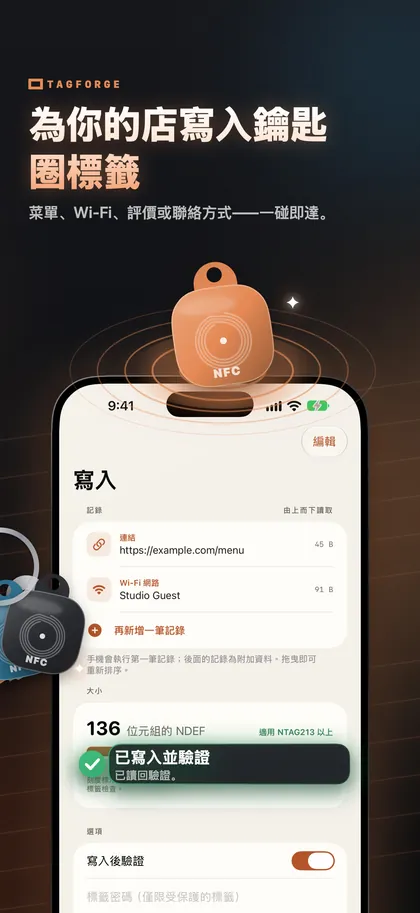
以下示範使用 TagForge。TagForge 需要 iOS 17 或更新版本,因此可在 iPhone XS、XR、iPhone SE(第 2 代)以及更新機種上使用。若是 iPhone 7、8 或 X,請改用其他可寫入標籤的 App。要寫 Wi‑Fi 網路或聯絡人卡片,操作方式一樣,只是第 2 步選擇的內容不同。
- 開啟 TagForge 並切換到「寫入」。
- 選擇要寫入的紀錄。 要寫網址時,選擇「網站連結」,再輸入或貼上網址。其他可選內容包括文字、Wi‑Fi 網路、聯絡人卡片、電話、SMS、電子郵件、地圖位置、FaceTime 與 Shortcut。你也可以直接貼上先前複製的 Wi‑Fi 代碼、聯絡人卡片或網址。
- 查看容量指示器。 這裡會顯示內容需要多少記憶體,以及適用哪一種標籤:NTAG213、215 或 216。如果內容超過標籤容量,就要縮短內容或改用容量更大的標籤。
- 開啟「寫入後驗證」。 寫入完成後,App 會再讀取一次標籤,檢查資料是否完全一致。
- 開始寫入並貼上標籤。 把 iPhone 背面上緣貼近標籤,那裡就是天線位置。距離大約只有 1–4 公分(小於 1.5 英吋)。在 App 顯示完成前,請盡量保持手機與標籤不動。
- 讀取結果。 若顯示已驗證,代表標籤儲存的內容與你寫入的完全一樣。若驗證失敗,請再寫一次。下方的錯誤表格整理了常見原因。
- 若之後還要重複寫入相同內容,可以把這次的設定存成範本。
如果你需要一次準備很多標籤,例如餐桌或設備要用的連號標籤,批次寫入工具可以透過占位符一次寫出一整串編號,例如 #001 到 #100。它會逐一驗證每個標籤,並自動略過已經寫過的標籤。
在同一個標籤寫入多筆紀錄
一個標籤可以存放不只一筆紀錄。常見又實用的組合像是:
- 網址加上一段簡短說明文字,告訴使用者這顆標籤的用途
- 你的個人或公司網站連結,加上你的聯絡人卡片
- 網址加上一組 Wi‑Fi 網路,讓使用 NFC App 的人可以一併連線
每一筆紀錄都會佔用容量。容量指示器會把所有紀錄加總,讓你一眼就看出目前的組合是否還能塞進 NTAG213,或需要改用 NTAG215 或 216。欄位較多的聯絡人卡片很吃空間,通常搭配 NTAG216 會比較恰當。
也要想想「誰會來感應這顆標籤」。沒有開 App 的情況下,iPhone XS、XR 與之後的機種,看到網址會跳出通知,某些電話、Email 和地圖連結也可以直接反應。不過,Wi‑Fi 網路與聯絡人卡片,系統本身不會處理。若是使用 NFC App 來掃描,就能看到所有紀錄。放在公共空間的標籤,最穩定的選擇通常就是只放一個網址。
貼上之前先測試標籤
在撕掉背膠、正式貼上去之前,先在實際位置測試標籤:
- 先在沒有 App 的情況下測試。 關掉 App、喚醒螢幕,然後把 iPhone 上緣貼近標籤。從 iPhone XS、XR 之後,如果內容是網址,就會跳出通知。
- 在真實表面上測試。 用手把標籤放在你準備黏貼的準確位置。標籤底下若是金屬會讓感應失準,而手機與標籤之間太厚的材質也可能讓距離超出可讀範圍。
- 再用 App 掃一次。 檢查已使用的記憶體與鎖定狀態。
- 如果可以的話,再用第二支手機測試,最好是沒有裝任何 NFC App 的手機。這樣可以知道一般使用者(沒有特別安裝 App 的人)會看到的實際情況。
完成後再鎖定標籤
沒有鎖定的標籤,任何人只要有 NFC App 就能改寫。放在公共空間的標籤,這會是一個風險,因為別人可以偷偷把你的連結換掉。你有兩個選項:
- 永久鎖定。 標籤會變成永遠只能讀取,完全不能再寫入。這是無法還原的,就連你自己也不能。鎖定前,TagForge 會要求你輸入文字再次確認。
- 設定密碼。 NTAG213、215、216 與 Ultralight EV1 支援 32-bit 密碼。這可以阻擋一般人隨手亂改,但並不是強度很高的加密。如果密碼忘記,就再也無法重寫這顆標籤。
務必在你已經測試完成後,再進行鎖定。完整說明請見:How to lock or password-protect an NFC tag。
常見寫入錯誤與解法
| Problem | Likely cause | What to do |
|---|---|---|
| Content too large | 寫入內容所需記憶體超過晶片容量 | 縮短網址、刪除部分紀錄,或改用 NTAG215 或 216 |
| Tag is read-only | 這顆標籤已被永久鎖定 | 無法還原,只能改用新的標籤 |
| Tag reads but will not write | 標籤已設定密碼保護 | 輸入正確密碼;若密碼遺失,只能改用新的標籤 |
| Tag lost during writing | 寫入時手機或標籤有移動,或中間隔著保護殼或金屬 | 固定好手機上緣位置、拆下保護殼,在金屬上要改用金屬用標籤 |
| Card cannot be read or written | 使用的是 MIFARE Classic 晶片,或 125 kHz 鑰匙圈 | 請改用 NTAG 系列標籤 |
| Verification fails | 寫入時標籤有移動,或標籤本身已受損 | 再寫一次;若仍持續失敗,就換一顆新的標籤 |
如果 iPhone 完全沒有對標籤做出任何反應,可以依照這篇逐項排除:12 fixes for NFC problems on iPhone。
常見問題
iPhone 可以不用 App 直接寫入 NFC 標籤嗎?
不行。從 iPhone XS、XR 之後的機種,可以在沒有 App 的情況下讀取標籤,但寫入一定要透過 App。只要是 iPhone 7 之後、且安裝 iOS 13 或更新版本,都可以用 App 來寫入標籤。
NFC 標籤可以重複寫入幾次?
NTAG213、215 與 216 標籤,大約可以承受 100,000 次寫入循環,資料保存時間約為 10 年。一旦永久鎖定,就完全不能再重寫。
寫在 NFC 標籤上的網址,最長可以多長?
大約是:NTAG213 約 130 個字元、NTAG215 約 490 個字元、NTAG216 約 860 個字元。像 "https://www." 這種開頭會被壓成 1 個位元組。
哪一種 NFC 標籤最適合搭配 iPhone 使用?
要寫入內容時,NTAG213、NTAG215 與 NTAG216 是最安全穩妥的選擇。iPhone 也能讀取 MIFARE Ultralight、MIFARE DESFire、ICODE SLIX 與 FeliCa,但無法讀取 MIFARE Classic 或 125 kHz 標籤。