
Cách ghi thẻ NFC bằng iPhone (từng bước)
Ghi liên kết, Wi‑Fi hoặc danh bạ lên thẻ NFC bằng iPhone: chọn loại thẻ, kiểm tra dung lượng, rồi xác minh, thử nghiệm và khóa thẻ.
Bất kỳ iPhone nào từ iPhone 7 trở đi đều có thể ghi thẻ NFC, miễn là chạy iOS 13 hoặc mới hơn. Ghi thẻ cũng hay được gọi là lập trình thẻ. Bạn cần một thẻ có thể ghi lại được, chẳng hạn như sticker hoặc móc khóa NTAG213, và một ứng dụng NFC. Các đời iPhone mới có thể tự đọc thẻ, nhưng ghi thẻ thì luôn phải dùng app.
Quy trình khá ngắn: chọn nội dung cần ghi, kiểm tra xem có vừa không, áp thẻ lên phần trên của iPhone, rồi đọc lại để xác nhận. Bài hướng dẫn này sẽ đi qua từng bước, sau đó nói thêm về thử nghiệm, khóa thẻ và các lỗi thường gặp.
Nên mua gì
Với hầu hết nhu cầu, hãy mua thẻ dùng chip NXP NTAG213, NTAG215 hoặc NTAG216. Đây là thẻ NFC Forum Type 2 (ISO/IEC 14443-A), có dạng sticker, móc khóa và thẻ cứng. Chọn dung lượng theo nội dung bạn muốn lưu:
| Chip | Bộ nhớ cho người dùng | Cách dùng điển hình |
|---|---|---|
| NTAG213 | 144 byte | Một liên kết web khoảng 130 ký tự, đoạn văn bản ngắn, kích hoạt Shortcuts |
| NTAG215 | 504 byte | Liên kết hoặc văn bản dài hơn, tối đa khoảng 490 ký tự |
| NTAG216 | 888 byte | Danh bạ và nhiều bản ghi, tối đa khoảng 860 ký tự |
Liên kết dài thường tốn ít dung lượng hơn bạn nghĩ. Các đoạn đầu phổ biến được lưu bằng một byte duy nhất, nên "https://www." chỉ tốn 1 byte, không phải 12. So sánh chi tiết xem thêm trong NTAG213 vs NTAG215 vs NTAG216.
Nên tránh những loại sau:
- Thẻ và card MIFARE Classic. iPhone không đọc được, nên cũng không ghi được.
- Móc khóa và card 125 kHz (EM4100, HID Prox). Đây không phải NFC. iPhone hoàn toàn không nhận ra được.
- Thẻ thường dán lên kim loại. Kim loại làm lệch tần số của thẻ. Nếu dán lên tủ lạnh, ô tô hoặc cửa kim loại, hãy mua thẻ "on-metal" (chống nhiễu kim loại).
Cách ghi URL lên thẻ NFC, từng bước
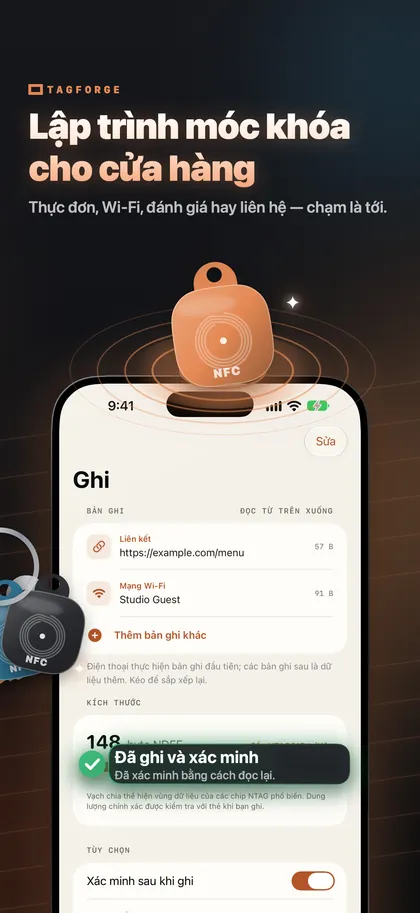
Các bước dưới đây dùng TagForge, yêu cầu iOS 17 trở lên, nên chạy được trên iPhone XS, XR, iPhone SE (thế hệ 2) và các mẫu mới hơn. Trên iPhone 7, 8 hoặc X, hãy dùng ứng dụng khác có chức năng ghi thẻ. Ghi mạng Wi‑Fi hoặc danh bạ cũng làm tương tự; chỉ khác ở bước 2.
- Mở TagForge và vào mục Ghi.
- Chọn loại bản ghi. Với liên kết, chọn liên kết web rồi nhập hoặc dán địa chỉ. Các lựa chọn khác gồm văn bản, mạng Wi‑Fi, danh bạ, cuộc gọi điện thoại, SMS, email, vị trí bản đồ, FaceTime và Shortcut. Bạn cũng có thể dán mã Wi‑Fi, danh bạ hoặc liên kết mà bạn đã sao chép trước đó.
- Kiểm tra đồng hồ đo dung lượng. Thanh này cho biết nội dung cần bao nhiêu bộ nhớ và vừa với loại thẻ nào: NTAG213, 215 hay 216. Nếu nội dung quá lớn so với thẻ, hãy rút gọn hoặc dùng thẻ dung lượng lớn hơn.
- Bật "Xác minh sau khi ghi". Sau khi ghi, ứng dụng sẽ đọc lại thẻ và kiểm tra dữ liệu có khớp không.
- Bắt đầu ghi và áp thẻ vào. Đưa cạnh trên mặt lưng iPhone chạm vào thẻ. Antenna nằm ở đó. Tầm đọc chỉ khoảng 1–4 cm. Giữ điện thoại và thẻ thật ổn định cho đến khi ứng dụng báo xong.
- Đọc kết quả. Nếu ghi đã được xác minh, nghĩa là thẻ đang chứa đúng nội dung bạn đã ghi. Nếu xác minh thất bại, hãy ghi lại. Bảng lỗi bên dưới giải thích các nguyên nhân thường gặp.
- Lưu làm mẫu nếu bạn định ghi lại cùng một nội dung cho các thẻ khác sau này.
Bạn cần nhiều thẻ, chẳng hạn thẻ đánh số cho bàn hoặc thiết bị? Trình ghi theo lô có thể ghi một dãy số thứ tự, ví dụ #001 đến #100, bằng placeholder. Mỗi thẻ đều được xác minh và những thẻ đã có dữ liệu sẽ được bỏ qua.
Ghi nhiều bản ghi lên một thẻ
Một thẻ có thể chứa nhiều bản ghi. Một vài cách kết hợp hữu ích:
- liên kết web kèm đoạn mô tả ngắn về mục đích của thẻ
- liên kết đến website của bạn kèm danh bạ
- liên kết web kèm mạng Wi‑Fi cho những ai quét bằng ứng dụng
Mỗi bản ghi đều dùng thêm bộ nhớ. Đồng hồ đo dung lượng sẽ cộng tất cả bản ghi lại, nên bạn có thể thấy ngay tổ hợp đó còn vừa với NTAG213 không hay cần NTAG215 hoặc 216. Danh bạ với nhiều trường rất tốn dung lượng, và NTAG216 là lựa chọn phù hợp.
Hãy nghĩ đến người sẽ chạm thẻ. Không cần app, iPhone XS, XR và các mẫu mới hơn có thể phản hồi với liên kết web, và một số liên kết gọi điện, email, bản đồ. Chúng không tự xử lý mạng Wi‑Fi hoặc danh bạ. Người dùng quét bằng app NFC sẽ thấy mọi bản ghi. Với thẻ đặt nơi công cộng, một liên kết web duy nhất là lựa chọn ổn định nhất.
Thử thẻ trước khi dán cố định
Hãy thử thẻ ở đúng vị trí dự định trước khi bóc lớp keo:
- Thử không dùng app. Đóng ứng dụng, đánh thức màn hình iPhone rồi đưa phần trên của máy chạm vào thẻ. Trên iPhone XS, XR và mới hơn, nếu là liên kết web, sẽ hiện một thông báo.
- Thử trên đúng bề mặt thật. Cầm thẻ vào chính vị trí bạn định dán. Kim loại bên dưới làm lệch tần số thẻ, và lớp vật liệu quá dày giữa điện thoại và thẻ có thể khiến không đọc được.
- Quét bằng app. Kiểm tra dung lượng đã dùng và trạng thái khóa.
- Thử với một máy thứ hai nếu có thể, tốt nhất là máy không cài app NFC nào. Như vậy bạn biết được người dùng phổ thông không dùng app sẽ thấy gì.
Khóa thẻ khi đã hoàn tất
Thẻ chưa khóa có thể bị bất kỳ ai dùng app NFC ghi đè. Điều này quan trọng với thẻ đặt nơi công cộng, nơi người lạ có thể thay liên kết của bạn. Bạn có hai lựa chọn:
- Khóa vĩnh viễn. Thẻ trở thành chỉ đọc mãi mãi. Không thể hoàn tác, kể cả bạn. TagForge sẽ yêu cầu bạn nhập xác nhận trước khi khóa.
- Mật khẩu. NTAG213, 215, 216 và Ultralight EV1 hỗ trợ mật khẩu 32‑bit. Điều này ngăn chặn việc ghi đè tùy tiện, nhưng không phải cơ chế mã hóa mạnh. Nếu quên mật khẩu, bạn sẽ không thể ghi lại thẻ.
Chỉ khóa sau khi đã thử thẻ kỹ. Chi tiết xem trong Cách khóa hoặc đặt mật khẩu bảo vệ thẻ NFC.
Các lỗi ghi thường gặp và cách khắc phục
| Vấn đề | Nguyên nhân có thể | Cách xử lý |
|---|---|---|
| Nội dung quá lớn | Nội dung cần nhiều bộ nhớ hơn mức chip có | Rút gọn liên kết, bỏ bớt bản ghi hoặc dùng thẻ NTAG215 hay 216 |
| Thẻ chỉ đọc | Thẻ đã bị khóa vĩnh viễn | Không thể hoàn tác. Dùng thẻ mới |
| Thẻ đọc được nhưng không ghi được | Thẻ được bảo vệ bằng mật khẩu | Nhập mật khẩu. Nếu mất mật khẩu, dùng thẻ mới |
| Mất kết nối thẻ khi đang ghi | Điện thoại hoặc thẻ bị dịch chuyển, hoặc có ốp lưng/kim loại che chắn | Giữ cố định cạnh trên điện thoại, tháo ốp lưng, dùng thẻ on‑metal nếu dán lên kim loại |
| Thẻ/card không đọc hay ghi được | Chip MIFARE Classic, hoặc móc khóa 125 kHz | Dùng thẻ NTAG thay thế |
| Xác minh thất bại | Thẻ bị dịch chuyển khi đang ghi, hoặc thẻ hỏng | Ghi lại. Nếu vẫn lỗi, đổi sang thẻ khác |
Nếu iPhone hoàn toàn không phản ứng với thẻ, hãy lần lượt kiểm tra theo 12 cách khắc phục lỗi NFC trên iPhone.
Câu hỏi thường gặp
iPhone có ghi thẻ NFC mà không cần app được không?
Không. iPhone XS, XR và các đời sau có thể tự đọc thẻ, nhưng để ghi thì luôn cần app. Bất kỳ iPhone nào từ iPhone 7 chạy iOS 13 trở lên đều có thể ghi thẻ bằng ứng dụng.
Có thể ghi đè thẻ NFC bao nhiêu lần?
Thẻ NTAG213, 215 và 216 chịu được khoảng 100.000 lần ghi và giữ dữ liệu khoảng 10 năm. Thẻ đã khóa vĩnh viễn thì không thể ghi lại nữa.
URL trên thẻ NFC có thể dài tối đa bao nhiêu?
Khoảng 130 ký tự trên NTAG213, khoảng 490 trên NTAG215 và khoảng 860 trên NTAG216. Các đoạn đầu như "https://www." được lưu chỉ bằng một byte.
Thẻ NFC nào dùng với iPhone là tốt nhất?
NTAG213, NTAG215 và NTAG216 là lựa chọn an toàn nhất để ghi. iPhone cũng đọc được MIFARE Ultralight, MIFARE DESFire, ICODE SLIX và FeliCa. Nó không đọc được MIFARE Classic hoặc thẻ 125 kHz.