
아이폰으로 NFC 태그 쓰는 법 (완전 정리)
아이폰으로 NFC 태그에 링크, Wi‑Fi, 연락처를 쓰는 방법: 어떤 태그를 사야 하는지, 용량 확인, 쓴 후 검증·테스트·잠금까지 단계별 안내.
iPhone 7부터 나온 모든 iPhone은 iOS 13 이상만 설치되어 있으면 NFC 태그에 쓸 수 있습니다. 태그에 쓰는 것은 프로그래밍이라고도 부릅니다. NTAG213 스티커나 열쇠고리처럼 쓸 수 있는 태그와 NFC 앱이 필요합니다. 최신 iPhone은 태그 읽기는 자동으로 되지만, 쓰기는 항상 앱이 필요합니다.
과정은 짧습니다. 무엇을 쓸지 고르고, 용량이 맞는지 확인한 뒤, 태그를 iPhone 상단에 대고, 다시 읽어서 제대로 썼는지 확인하면 됩니다. 이 가이드는 각 단계를 순서대로 설명한 다음, 테스트, 잠금, 자주 나오는 오류까지 다룹니다.
무엇을 사야 할까
대부분의 용도에는 NXP NTAG213, NTAG215 또는 NTAG216 칩이 들어간 태그를 사면 됩니다. 이 태그들은 NFC Forum Type 2 태그(ISO/IEC 14443-A)이고, 스티커, 열쇠고리, 카드 형태로 판매됩니다. 어떤 걸 저장할지에 따라 크기를 고르세요.
| Chip | User memory | Typical use |
|---|---|---|
| NTAG213 | 144 bytes | 약 130자 분량의 웹 링크, 짧은 텍스트, Shortcuts 트리거 |
| NTAG215 | 504 bytes | 더 긴 링크나 텍스트, 최대 약 490자 |
| NTAG216 | 888 bytes | 연락처 카드와 여러 레코드, 최대 약 860자 |
링크가 길어 보여도 생각보다 적은 용량만 차지합니다. 자주 쓰이는 시작 부분은 1바이트로 압축 저장되기 때문에 "https://www."는 12바이트가 아니라 1바이트만 사용합니다. 자세한 비교는 NTAG213 vs NTAG215 vs NTAG216을 참고하세요.
다음은 피하세요.
- MIFARE Classic 태그·카드. iPhone은 이 태그를 읽을 수 없고, 따라서 쓸 수도 없습니다.
- 125 kHz 열쇠고리·카드(EM4100, HID Prox). NFC가 아닙니다. iPhone에서는 아예 보이지 않습니다.
- 일반 태그를 금속 위에 직접 부착. 금속이 태그를 튜닝이 어긋나게 만듭니다. 냉장고, 자동차, 금속 문에 쓸 거라면 반드시 "on-metal"(anti-metal) 태그를 구입하세요.
NFC 태그에 URL 쓰기, 단계별 안내
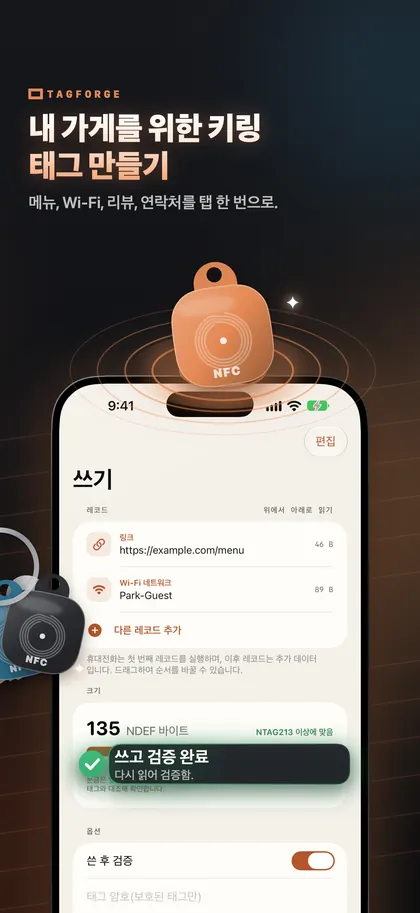
아래 단계는 TagForge를 기준으로 설명합니다. TagForge는 iOS 17 이상이 필요하므로 iPhone XS, XR, iPhone SE (2세대) 이후 기기에서 실행됩니다. iPhone 7, 8, X에서는 태그 쓰기를 지원하는 다른 앱을 사용해야 합니다. Wi‑Fi 네트워크나 연락처 카드를 쓰는 방식도 거의 같고, 2단계만 달라집니다.
- TagForge를 열고 ‘쓰기’ 화면으로 이동합니다.
- 레코드를 선택합니다. 링크를 쓰려면 ‘웹 링크’를 선택하고 주소를 입력하거나 붙여넣습니다. 그 밖에 텍스트, Wi‑Fi 네트워크, 연락처 카드, 전화 걸기, SMS, 이메일, 지도 위치, FaceTime, Shortcut 등을 쓸 수 있습니다. 이전에 복사해 둔 Wi‑Fi 코드, 연락처 카드, 링크를 그대로 붙여넣을 수도 있습니다.
- 용량 미터를 확인합니다. 이 콘텐츠가 얼마나 메모리를 쓰는지, NTAG213·215·216 중 어떤 태그에 맞는지를 보여줍니다. 콘텐츠가 태그 용량보다 크면 내용을 줄이거나 더 큰 태그를 사용하세요.
- "쓴 후 검증"을 켭니다. 쓰기가 끝나면 앱이 태그를 다시 읽어, 데이터가 정확히 일치하는지 확인합니다.
- 쓰기 시작 후 태그를 댑니다. iPhone 뒷면 상단 가장자리를 태그에 대세요. 안테나는 그 위치에 있습니다. 인식 거리는 약 1–4cm 정도입니다. 앱이 완료를 알려 줄 때까지 태그와 폰을 움직이지 마세요.
- 결과를 읽어 봅니다. ‘검증 완료’가 뜨면 태그에 쓴 내용이 정확히 기록된 것입니다. 검증이 실패하면 다시 써 보세요. 아래 오류 표에서 흔한 원인을 확인할 수 있습니다.
- 나중에 또 쓸 계획이라면 템플릿으로 저장해 두세요. 같은 내용을 여러 태그에 반복해서 쓸 때 편리합니다.
테이블 번호나 자산 관리용 번호처럼 태그를 많이 써야 하나요? 일괄 쓰기 기능을 사용하면 #001부터 #100까지처럼 번호가 붙은 시퀀스를 플레이스홀더로 자동 생성해 쓸 수 있습니다. 각 태그는 자동으로 검증하며, 이미 내용이 있는 태그는 건너뜁니다.
하나의 태그에 여러 레코드 쓰기
태그 하나에 여러 레코드를 넣을 수 있습니다. 예를 들면:
- 웹 링크 + 이 태그 용도를 설명하는 짧은 텍스트
- 웹사이트 링크 + 연락처 카드
- 웹 링크 + NFC 앱으로 스캔하는 사람을 위한 Wi‑Fi 네트워크
레코드 하나하나가 메모리를 사용합니다. 용량 미터는 모든 레코드의 크기를 합산해서 보여 주므로, 이 조합이 여전히 NTAG213에 들어가는지, 아니면 NTAG215나 216이 필요한지 바로 알 수 있습니다. 필드가 많은 연락처 카드는 특히 용량을 많이 쓰기 때문에 NTAG216이 잘 맞습니다.
누가 태그를 찍을지 먼저 생각해 보세요. 앱 없이 사용할 때 iPhone XS, XR 이후 기기는 웹 링크, 일부 전화·이메일·지도 링크에는 바로 반응하지만, Wi‑Fi 설정과 연락처 카드는 자동으로 처리하지 못합니다. NFC 앱으로 스캔하는 사람은 모든 레코드를 볼 수 있습니다. 공공장소에 붙일 태그라면 웹 링크 하나로 단순하게 구성하는 것이 가장 호환성이 좋습니다.
붙이기 전에 태그를 꼭 테스트하세요
태그 뒷면을 떼어 붙이기 전에, 실제 위치에서 테스트해 보세요.
- 앱 없이 테스트합니다. 앱을 완전히 닫고 화면을 켠 뒤, iPhone 상단을 태그에 댑니다. iPhone XS, XR 이후 기기에서 웹 링크가 있으면 알림이 표시됩니다.
- 실제 부착 위치에서 테스트합니다. 태그를 실제로 붙일 정확한 위치에 대고 테스트하세요. 태그 아래 금속이 있으면 튜닝이 어긋나고, 폰과 태그 사이에 두꺼운 재질이 끼면 인식 거리 밖으로 벗어날 수 있습니다.
- 앱으로 다시 스캔합니다. 사용된 메모리와 잠금 상태를 확인합니다.
- 가능하다면 두 번째 폰으로도 테스트해 보세요. NFC 앱이 깔려 있지 않은 폰이면 더 좋습니다. 앱 없이 일반 사용자가 어떤 화면을 보게 될지 확인할 수 있습니다.
작업이 끝나면 태그를 잠그기
잠금되지 않은 태그는 NFC 앱만 있으면 누구나 내용을 덮어쓸 수 있습니다. 특히 공공장소에 두는 태그라면, 누군가 내 링크를 바꿔 버릴 수 있다는 뜻입니다. 선택지는 두 가지입니다.
- 영구 잠금. 태그가 영원히 읽기 전용이 됩니다. 이것은 되돌릴 수 없으며, 본인도 다시 쓸 수 없습니다. TagForge는 잠그기 전에 확인 문구를 직접 입력하게 해서 실수를 막습니다.
- 비밀번호. NTAG213, 215, 216과 Ultralight EV1은 32비트 비밀번호를 지원합니다. 가볍게 덮어쓰는 시도를 막는 수준이며, 강력한 암호화는 아닙니다. 비밀번호를 잊으면 태그를 다시 쓸 수 없습니다.
태그를 잠그기 전에 반드시 충분히 테스트하세요. 자세한 내용은 How to lock or password-protect an NFC tag에서 확인할 수 있습니다.
자주 발생하는 쓰기 오류와 해결 방법
| Problem | Likely cause | What to do |
|---|---|---|
| Content too large | 콘텐츠가 칩 용량보다 큼 | 링크를 줄이거나 레코드를 삭제하거나 NTAG215·216을 사용 |
| Tag is read-only | 태그가 영구 잠금 상태임 | 되돌릴 수 없습니다. 새 태그를 사용하세요 |
| Tag reads but will not write | 태그에 비밀번호가 설정됨 | 비밀번호를 입력합니다. 잃어버렸다면 새 태그를 사용하세요 |
| Tag lost during writing | 쓰는 동안 태그나 폰이 움직였거나, 케이스·금속이 방해함 | iPhone 상단을 고정하고, 케이스를 제거하고, 금속 위에는 on-metal 태그 사용 |
| Card cannot be read or written | MIFARE Classic 칩이거나 125 kHz 열쇠고리 | 대신 NTAG 태그를 사용하세요 |
| Verification fails | 쓰는 중 태그가 움직였거나 태그가 손상됨 | 다시 써 보세요. 계속 실패하면 다른 태그를 사용하세요 |
iPhone이 태그에 전혀 반응하지 않는다면, 12 fixes for NFC problems on iPhone을 순서대로 따라가 보세요.
FAQ
아이폰에서 앱 없이 NFC 태그를 쓸 수 있나요?
아니요. iPhone XS, XR 이후 기기는 태그를 자동으로 읽을 수 있지만, 쓰기는 반드시 앱이 필요합니다. iPhone 7 이상에서 iOS 13 이후 버전만 설치되어 있다면 앱을 통해 NFC 태그에 쓸 수 있습니다.
NFC 태그는 몇 번까지 다시 쓸 수 있나요?
NTAG213, 215, 216 태그는 약 100,000번까지 쓰기를 견디며, 데이터는 약 10년간 유지됩니다. 영구 잠금된 태그는 더 이상 다시 쓸 수 없습니다.
NFC 태그에 쓸 수 있는 URL 길이는 어느 정도인가요?
NTAG213에는 약 130자, NTAG215에는 약 490자, NTAG216에는 약 860자까지 쓸 수 있습니다. "https://www."처럼 흔한 시작 문자열은 1바이트로 저장됩니다.
어떤 NFC 태그가 아이폰과 가장 잘 맞나요?
쓰기 용도로는 NTAG213, NTAG215, NTAG216이 가장 안전한 선택입니다. iPhone은 MIFARE Ultralight, MIFARE DESFire, ICODE SLIX, FeliCa도 읽을 수 있습니다. MIFARE Classic과 125 kHz 태그는 읽지 못합니다.