
NFC 태그로 와이파이 쉽게 공유하기
와이파이를 공유하는 NFC 태그 만들기: 안드로이드와 아이폰에서 보이는 화면, QR 코드를 함께 써야 하는 이유, 태그 쓰는 법과 네트워크를 안전하게 지키는 방법을 안내합니다.
NFC 와이파이 태그에는 네트워크 이름, 보안 종류, 비밀번호가 저장돼 있어서 손님이 휴대폰을 태그에 갖다 대기만 하면 접속할 수 있습니다. 안드로이드 폰은 태그만으로 바로 접속합니다. 아이폰은 NFC 앱으로 태그를 읽은 뒤 iOS가 네트워크에 연결할지 물어보는 방식이라, 아이폰 손님을 위해서는 카메라 앱만으로 인식되는 와이파이 QR 코드도 함께 만들어 두는 것이 좋습니다.
이 글에서는 두 가지를 모두 설정하는 방법, 태그를 어디에 두면 좋은지, 그리고 와이파이 네트워크를 안전하게 유지하는 방법을 설명합니다.
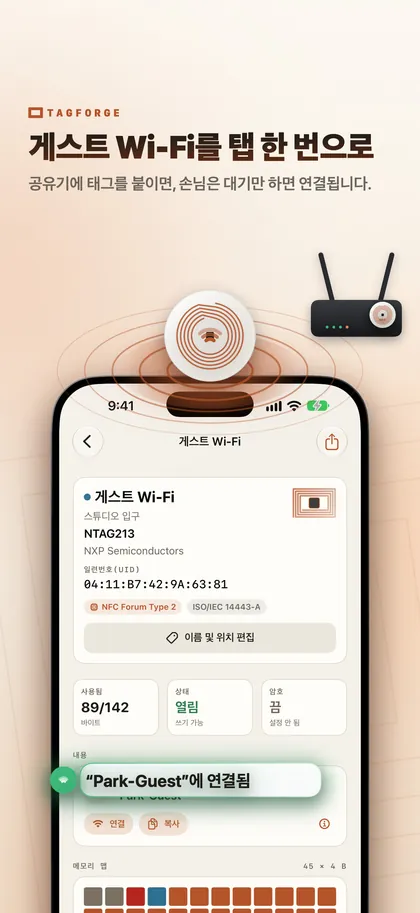
NFC 와이파이 태그는 어떻게 동작하나요?
와이파이 태그는 NFC Forum Wi-Fi 레코드(보통 WSC 레코드라고도 부릅니다)를 사용합니다. 휴대폰이 연결하는 데 필요한 정보, 즉 네트워크 이름(SSID), 보안 종류, 비밀번호가 이 안에 담깁니다.
여기서 중요한 점이 두 가지 있습니다.
- 비밀번호가 읽을 수 있는 데이터로 저장됩니다. NFC 앱으로 태그를 스캔하는 사람은 누구나 비밀번호를 볼 수 있습니다. 비밀번호가 인쇄된 카드처럼 생각하고 다루어야 합니다.
- 태그 내용은 자동으로 바뀌지 않습니다. 공유기에서 와이파이 비밀번호를 변경해도 태그는 그대로입니다. 비밀번호를 바꿨다면 태그도 다시 써야 합니다.
안드로이드와 아이폰에서 보이는 화면
- 안드로이드 폰은 태그를 탭하는 것만으로 네트워크에 바로 접속합니다.
- iPhone XS / XR 이후 모델은 백그라운드에서 NFC 태그를 읽지만, 웹 링크나 일부 전화·메일·지도 링크만 처리합니다. 와이파이 레코드는 혼자서는 처리하지 못하므로 손님이 NFC 앱이 필요합니다. 예를 들어 TagForge에서는 손님이 태그를 스캔한 뒤 Join을 탭하면 iOS가 네트워크에 연결할지 물어봅니다.
- iPhone 7, 8, X는 아예 백그라운드 읽기가 없어서, 이들에겐 QR 코드가 가장 간단한 방법입니다.
- 아이폰에서, 앱 없이: 카메라 앱은 와이파이 QR 코드를 알아볼 수 있으니, 인쇄된 코드만 있으면 추가 앱이 필요 없습니다.
실용적인 해답은 둘 다 쓰는 것입니다. 하나의 카드나 안내판에 NFC 태그와 와이파이 QR 코드를 같이 붙이세요. 안드로이드는 태그를 탭하고, 아이폰은 카메라로 QR 코드를 스캔하며, NFC 앱이 있는 사람은 역시 태그를 탭해 사용할 수 있습니다. NFC와 QR 코드 비교 글에서는 두 기술이 함께 쓸 때 좋은 이유를 설명합니다.
QR 코드를 만들 때는, 비밀번호를 입력해야 하므로 신뢰할 수 있는 와이파이 QR 코드 생성기를 사용하세요. 태그에 넣는 것과 똑같이 네트워크 이름, 보안 종류, 비밀번호를 입력합니다. "WIFI:"로 시작하는 와이파이 코드 텍스트가 있다면 그 문자열을 복사해 두고, TagForge에서 그대로 붙여넣어 와이파이 레코드로 만들 수 있습니다.
아이폰으로 와이파이 태그 쓰는 방법
빈 NTAG213, NTAG215, NTAG216 태그가 필요합니다. 아래 단계는 iOS 17 이상(iPhone XS / XR, iPhone SE 2세대 이상)에서 동작하는 TagForge 앱을 기준으로 설명합니다.
- 앱을 열고 쓰기 탭에서 Wi-Fi network 레코드를 추가합니다.
- 네트워크 이름(SSID) 을 와이파이 설정에 보이는 그대로 입력합니다. 대소문자, 띄어쓰기, 기호까지 정확히 맞춰야 합니다.
- 공유기와 일치하는 보안 종류를 선택합니다. 예: WPA2 Personal.
- 비밀번호 를 입력합니다. 한 글자만 틀려도 아무도 접속할 수 없으니 두 번 확인하세요.
- 크기 표시기 를 확인합니다. 레코드가 NTAG213에 들어가는지, 더 큰 태그가 필요한지 보여줍니다. 네트워크 이름과 비밀번호가 길수록 더 많은 공간을 차지합니다.
- 쓴 후 검증 을 켠 상태로 두세요. 쓰기를 시작한 뒤, 앱이 완료를 알려줄 때까지 아이폰 윗부분을 태그에 댄 채로 유지합니다. 태그를 다시 읽어 내용이 제대로 쓰였는지 확인합니다.
- 휴대폰 두 대로 테스트하세요. 가능하다면 안드로이드 폰으로 먼저 태그를 탭해 보고, 그다음 아이폰으로 스캔해 Join을 탭해 봅니다.
- 테이블마다, 방마다 같은 태그가 필요하다면 템플릿으로 저장 을 탭하거나, 도구 탭의 복사 기능을 써서 같은 내용을 여러 태그에 연달아 쓸 수 있습니다.
메인 네트워크 대신 게스트 네트워크를 공유하세요
- 게스트 네트워크를 쓰세요. 공유기에 게스트 네트워크 기능이 있다면 켜고, 그 네트워크만 공유하세요. 공유기 설정에서 손님들이 컴퓨터, 프린터, 카메라 등이 있는 메인 네트워크에 접근하지 못하게 되어 있는지 확인합니다.
- WPA2 Personal 에, 길지만 입력하기 쉬운 비밀번호를 사용하세요. 예를 들어 임의의 단어 3~4개를 조합한 식입니다. Open(비밀번호 없음)이나 WEP 설정은 보안이 거의 없거나 매우 약하니 피해야 합니다.
- 태그는 비밀번호를 드러낸다는 점을 기억하세요. NFC 앱만 있으면 누구나 비밀번호를 볼 수 있습니다. 어차피 공유할 게스트 네트워크라면 괜찮지만, 이런 이유로 메인 네트워크는 사람이 드나드는 공개 장소의 태그에 절대 넣지 말아야 합니다.
- 게스트 비밀번호는 가끔 바꾸세요. 예를 들어 직원이 그만두었을 때처럼요. 바꿀 때마다 태그도 다시 써야 합니다.
태그를 어디에 두면 좋을까요?
- 카페·레스토랑: 테이블 스탠드와 카운터에, 인쇄된 QR 코드 옆에 붙입니다. 모두가 한 곳으로 몰려가야 하는 태그 하나보다, 테이블마다 하나씩 있는 편이 훨씬 편합니다. 더 많은 아이디어는 소상공인을 위한 NFC 태그 활용법 글을 참고하세요.
- Airbnb 같은 단기 임대 숙소: 웰컴 북 안, 현관 옆 액자 속 카드, 또는 이용 수칙 안내문 옆이 좋습니다. 냉장고 문은 피하세요. 금속이 일반 태그를 튜닝이 어긋나게 만들어 인식이 나빠지니, 그 위치에는 on-metal 태그를 써야 합니다.
- 사무실: 리셉션, 회의실, 대기 공간에 두고, 게스트 네트워크만 공유하세요.
- 집: 현관 근처나 거실의 코스터(컵받침) 위 같은 곳이 편합니다.
휴대폰이 쉽게 닿을 수 있는, 테이블이나 카운터 높이에 태그를 두는 것이 좋습니다. 인식 거리는 대략 1–4cm(1.5인치 미만)에 불과하고, 아이폰 안테나는 윗부분에 있습니다. 손님이 바로 이해할 수 있도록 “Wi‑Fi: 태그를 탭하거나 QR 코드를 스캔하세요” 같은 짧은 안내 문구를 함께 적어 두면 좋습니다.
태그를 마음대로 바꾸지 못하게 막기
보호되지 않은 태그는 NFC 쓰기 앱만 있으면 누구나 내용을 덮어쓸 수 있습니다. 공용 테이블 위라면, 누군가 와이파이 정보 대신 가짜 페이지로 가는 링크를 넣어버릴 수도 있습니다. 이를 막는 방법은 두 가지입니다.
- 암호 보호(와이파이 태그에 가장 적합). 도구 탭에서 암호를 설정한 뒤, 쓰기만 보호하는 옵션을 선택합니다. 누구나 태그는 읽을 수 있지만 암호를 아는 사람만 내용을 바꿀 수 있어, 와이파이 비밀번호를 변경했을 때 다시 쓸 수 있습니다. 이것은 고급 암호화가 아니라, 누군가 장난삼아 덮어쓰는 것을 막는 수준의 보호입니다. 태그 암호는 잃어버리지 말고 안전한 곳에 보관하세요. 잊어버리면 태그를 다시 쓸 수 없습니다.
- 영구 잠금. 태그를 완전히 읽기 전용으로 만들어 다시는 되돌릴 수 없습니다. 실행 전에 앱이 확인 문구를 직접 입력하게 합니다. 와이파이 비밀번호가 앞으로도 절대 바뀌지 않을 태그에만 잠금을 거세요. 그렇지 않으면 비밀번호를 바꿀 때마다 새 태그를 만들어야 합니다.
읽기도 함께 보호하지 마세요. 그러면 암호를 모르는 휴대폰에서는 와이파이 정보 자체를 볼 수 없습니다. NFC 태그 잠금 및 암호 보호 안내글에서 두 옵션을 단계별로 자세히 설명합니다.
FAQ
아이폰도 NFC 태그를 탭해서 와이파이에 연결할 수 있나요?
아이폰만으로는 안 됩니다. 아이폰의 백그라운드 태그 읽기 기능은 와이파이 레코드를 처리하지 않습니다. NFC 앱을 사용하면 손님이 태그를 스캔한 뒤, iOS가 네트워크에 연결할지 물어봅니다. 앱이 없다면 카메라로 스캔하는 와이파이 QR 코드가 가장 간단합니다.
와이파이 비밀번호를 NFC 태그에 넣어도 안전한가요?
태그를 앱으로 스캔하는 사람은 누구나 비밀번호를 볼 수 있으므로, 게스트 네트워크만 넣으세요. 태그에 암호 보호를 설정해, 아무나 내용을 덮어쓰지 못하게 해두는 것이 좋습니다.
와이파이 비밀번호를 바꾸면 어떻게 되나요?
태그에는 예전 비밀번호가 그대로 남습니다. 새 비밀번호로 다시 써야 합니다. 태그가 암호 보호되어 있다면, 내용을 바꾸려면 태그 암호가 필요합니다. 영구 잠금된 태그는 다시 쓸 수 없으므로, 새 태그로 교체해야 합니다.
와이파이용으로 어떤 NFC 태그가 가장 좋나요?
레코드 크기만 들어간다면 NTAG213, NTAG215, NTAG216 어느 것이든 사용할 수 있고, 필요한 용량은 크기 표시기가 알려줍니다. 금속 위에 붙일 때는 on-metal 태그를 사용하세요. 각 태그의 차이는 NTAG 비교 글에서 설명합니다.