
שיתוף ה‑Wi‑Fi עם תג NFC
איך להכין תג NFC לשיתוף ה‑Wi‑Fi: מה אורחים רואים באנדרואיד ובאייפון, למה להוסיף גם קוד QR, איך כותבים את התג ואיך לשמור על רשת מאובטחת.
תג NFC ל‑Wi‑Fi שומר את שם הרשת, סוג האבטחה והסיסמה, כך שאורח יכול להתחבר על‑ידי הצמדת הטלפון אליו. בטלפוני אנדרואיד אפשר להצטרף לרשת ישירות מהתג. באייפון צריך אפליקציית NFC שתקריא את התג, ואז iOS שואלת אם להצטרף, ולכן לאורחים עם iPhone כדאי להוסיף גם קוד QR ל‑Wi‑Fi, שאפליקציית המצלמה מזהה בלי צורך באפליקציה נוספת.
המדריך מסביר איך להגדיר את שניהם, איפה להציב את התג ואיך לשמור על רשת מאובטחת.
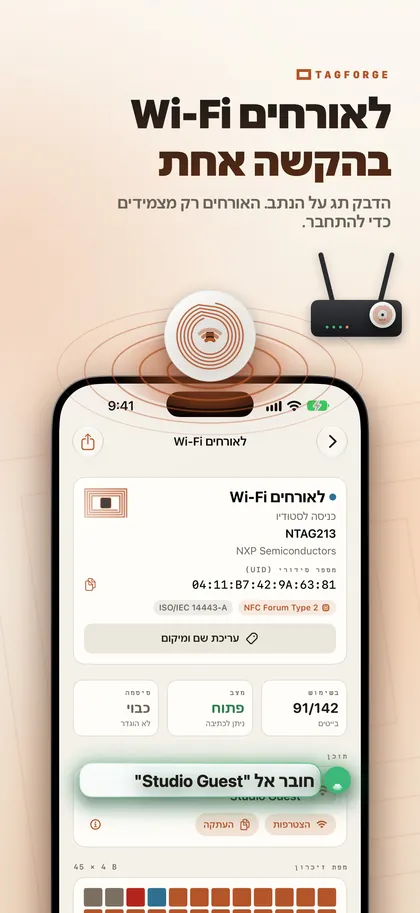
איך עובד תג NFC ל‑Wi‑Fi
תג Wi‑Fi משתמש ברשומת Wi‑Fi של NFC Forum, שלרוב נקראת רשומת WSC. היא מחזיקה את מה שהטלפון צריך כדי להתחבר: שם הרשת (SSID), סוג האבטחה והסיסמה.
שתי השלכות חשובות:
- הסיסמה נשמרת כטקסט קריא. כל מי שסורק את התג עם אפליקציית NFC יכול לראות אותה. התייחסו לתג כמו לכרטיס שבו הסיסמה מודפסת.
- התג לא מתעדכן לבד. כשתשנו את סיסמת ה‑Wi‑Fi בנתב, תצטרכו לכתוב את התג מחדש.
מה אורחים רואים באנדרואיד ובאייפון
- טלפוני אנדרואיד מצטרפים לרשת בהצמדת הטלפון לתג.
- iPhone XS / XR ומעלה קוראים תגי NFC ברקע, אבל רק קישורים: קישורי ווב וחלק מקישורי טלפון, דוא"ל ומפות. רשומת Wi‑Fi לא מטופלת לבד, ולכן האורח צריך אפליקציית NFC. ב‑TagForge, למשל, האורח סורק את התג, מקיש על Join, ואז iOS שואלת אם להצטרף לרשת.
- iPhone 7, 8 ו‑X לא תומכים בכלל בקריאת רקע, ולכן עבורם קוד QR הוא הדרך הפשוטה ביותר.
- כל iPhone, בלי אפליקציה: המצלמה מזהה קוד QR של Wi‑Fi, כך שקוד מודפס לא דורש אפליקציה נוספת.
המסקנה המעשית היא להשתמש בשניהם. שמים את תג ה‑NFC וקוד ה‑QR של ה‑Wi‑Fi על אותו כרטיס או שילוט. אורחי אנדרואיד מצמידים לתג, אורחי iPhone סורקים את הקוד עם המצלמה, וכל מי שיש לו אפליקציית NFC יכול גם להצמיד לתג. ההשוואה שלנו בין NFC ל‑קודי QR מסבירה למה הם עובדים טוב ביחד.
כדי להכין את קוד ה‑QR, השתמשו במחולל קודי QR ל‑Wi‑Fi שאתם סומכים עליו, כי תקלידו לתוכו את הסיסמה. הזינו את אותו שם רשת, סוג אבטחה וסיסמה כמו בתג. אם יש לכם את קוד ה‑Wi‑Fi כטקסט (הוא מתחיל ב‑"WIFI:"), העתיקו אותו, ו‑TagForge תוכל להדביק אותו ישירות לתוך רשומת Wi‑Fi.
איך לכתוב תג Wi‑Fi עם iPhone
צריך תג ריק מסוג NTAG213, NTAG215 או NTAG216. הצעדים משתמשים ב‑TagForge, שדורשת iOS 17 או גרסה חדשה יותר (iPhone XS / XR, iPhone SE דור שני ומעלה).
- פתחו את האפליקציה, עברו לכרטיסיית כתיבה והוסיפו רשומת רשת Wi‑Fi.
- הקלידו את שם הרשת (SSID) בדיוק כמו שהוא מופיע בהגדרות ה‑Wi‑Fi, כולל אותיות גדולות, רווחים וסימנים.
- בחרו את סוג האבטחה שתואם לנתב, למשל WPA2 Personal.
- הזינו את הסיסמה. עברו עליה פעמיים: תו שגוי אחד ואף אחד לא יוכל להתחבר.
- הסתכלו על מד הגודל. הוא מראה אם הרשומה נכנסת ב‑NTAG213 או שצריך תג גדול יותר. שמות רשת וסיסמאות ארוכים תופסים יותר מקום.
- השאירו את אימות לאחר הכתיבה פעיל. התחילו כתיבה והחזיקו את הקצה העליון של ה‑iPhone צמוד לתג עד שהאפליקציה מאשרת. היא קוראת את התג בחזרה כדי לוודא שהתוכן נכון.
- בדקו עם שני טלפונים. הצמידו עם טלפון אנדרואיד אם יש, ואז סרקו עם iPhone והקישו Join.
- צריכים אותו תג לכל שולחן או חדר? הקישו על שמירה כתבנית, או השתמשו ב‑העתקה בכרטיסיית כלים כדי לכתוב את אותו תוכן לעוד תגיות.
שתפו רשת אורחים, לא את הרשת הראשית
- השתמשו ברשת אורחים. אם הנתב שלכם תומך בזה, הפעילו אותה ושתפו רק אותה. בדקו בהגדרות הנתב שהאורחים מופרדים מהרשת הראשית, שבה נמצאים המחשבים, המדפסות והמצלמות שלכם.
- השתמשו ב‑WPA2 Personal עם סיסמה ארוכה שקל להקליד, למשל שלוש או ארבע מילים אקראיות. הימנעו מהגדרות Open (ללא סיסמה) ו‑WEP, שכמעט לא מספקות הגנה.
- זכרו שהתג חושף את הסיסמה לכל מי שיש לו אפליקציית NFC. זה בסדר עבור רשת אורחים שאתם ממילא משתפים. זו גם הסיבה לכך שלא כדאי שהרשת הראשית שלכם תופיע על תג במקום ציבורי.
- החליפו את סיסמת רשת האורחים מדי פעם, למשל כשעובד עוזב, וכתבו את התג מחדש.
איפה להציב את התג
- בית קפה או מסעדה: על מעמדי שולחן ובדלפק, לצד קוד ה‑QR המודפס. תג על כל שולחן נוח יותר מתג אחד שכולם צריכים לגשת אליו. לעוד רעיונות, ראו תגי NFC לעסקים קטנים.
- דירת נופש, למשל Airbnb: בחוברת קבלת הפנים, על כרטיס ממוסגר ליד הכניסה, או לצד כללי הבית. הימנעו מדלת המקרר: מתכת משבשת תגיות רגילות, לכן שם כדאי להשתמש בתג לעל‑מתכת (on‑metal).
- משרד: בקבלה, בחדרי ישיבות ובאזור ההמתנה. שתפו רק את רשת האורחים.
- בית: ליד הדלת, או על תחתית לכוסות בסלון.
מקמו את התג בגובה שולחן או דלפק, במקום שקל להגיע אליו עם הטלפון. הטווח הוא בערך 1–4 ס"מ בלבד, והאנטנה של iPhone נמצאת בקצה העליון. הוסיפו כיתוב קצר כמו "Wi‑Fi: הצמידו כאן או סרקו את הקוד" כדי שהאורחים יבינו מה לעשות.
הגנה על התג משינויים
תג ללא הגנה אפשר לכתוב מחדש בעזרת כל אפליקציית כתיבה ל‑NFC. על שולחן ציבורי, מישהו עלול להחליף את רשומת ה‑Wi‑Fi בקישור לעמוד מזויף. שתי אפשרויות מונעות זאת:
- הגנה בסיסמה (האפשרות הטובה ביותר עבור תגי Wi‑Fi). בכרטיסיית כלים, הגדירו סיסמה ובחרו באפשרות שמגינה על כתיבה בלבד. כל אחד עדיין יכול לקרוא את התג, אבל רק מי שמכיר את הסיסמה יכול לשנות אותו, כך שתוכלו לעדכן אותו כשתשנו את סיסמת ה‑Wi‑Fi. זה מונע שכתוב אקראי; זו לא קריפטוגרפיה חזקה. שמרו את סיסמת התג במקום בטוח: אם תשכחו אותה, אי‑אפשר יהיה לכתוב את התג מחדש.
- נעילה קבועה. התג הופך לקריא‑בלבד לצמיתות, ואי‑אפשר לבטל זאת. האפליקציה תבקש מכם להקליד אישור לפני הפעולה. נעלו תג Wi‑Fi רק אם הסיסמה שלו לעולם לא תשתנה. אחרת תצטרכו תג חדש בכל פעם.
אל תגבילו גם את הקריאה, אחרת טלפונים בלי הסיסמה לא יראו בכלל את פרטי ה‑Wi‑Fi. המדריך שלנו ל‑נעילה והגנה בסיסמה לתגי NFC מסביר שלב‑אחר‑שלב את שתי האפשרויות.
שאלות נפוצות
האם אייפון יכול להתחבר ל‑Wi‑Fi בהצמדת תג NFC?
לא באופן אוטומטי. iPhone לא מטפל ברשומות Wi‑Fi בקריאת רקע של תגיות. עם אפליקציית NFC, האורח סורק את התג ו‑iOS שואלת אם להצטרף. בלי אפליקציה, קוד QR של Wi‑Fi שנסרק עם המצלמה הוא הדרך הפשוטה ביותר.
האם בטוח לשים את סיסמת ה‑Wi‑Fi על תג NFC?
כל מי שסורק את התג עם אפליקציה יכול לקרוא את הסיסמה, ולכן מומלץ לשים עליו רק רשת אורחים. הגנו על התג בסיסמה כדי שאף אחד לא יוכל לשכתב אותו.
מה קורה כשאני מחליף את סיסמת ה‑Wi‑Fi?
התג עדיין שומר את הסיסמה הישנה, ולכן צריך לכתוב אותו מחדש. אם התג מוגן בסיסמה, תצטרכו את סיסמת התג כדי לשנות אותו. תג שננעל לצמיתות אי‑אפשר לכתוב מחדש; החליפו אותו בתג חדש.
איזה תג NFC הכי מתאים לתג Wi‑Fi?
כל NTAG213, NTAG215 או NTAG216 יתאים אם הרשומה נכנסת, ומד הגודל מראה איזה גודל צריך. על מתכת, השתמשו בתג לעל‑מתכת (on‑metal). השוואת ה‑NTAG שלנו מסבירה את ההבדלים.