
Partilhe o Wi‑Fi com uma tag NFC
Crie uma tag NFC que partilha o seu Wi‑Fi: o que os convidados veem em Android e iPhone, por que usar também um QR code, como gravar a tag e proteger a rede.
Uma tag NFC de Wi‑Fi guarda o nome da rede, o tipo de segurança e a palavra‑passe, para um convidado se ligar encostando o telefone. Em Android, o telefone liga‑se diretamente a partir da tag. No iPhone é preciso uma app NFC para a ler e, depois disso, o iOS pergunta se quer ligar‑se, por isso para convidados com iPhone deve adicionar um QR code de Wi‑Fi, que a app Câmara entende sem mais nenhuma app.
Este guia mostra como configurar ambos, onde colocar a tag e como manter a sua rede segura.
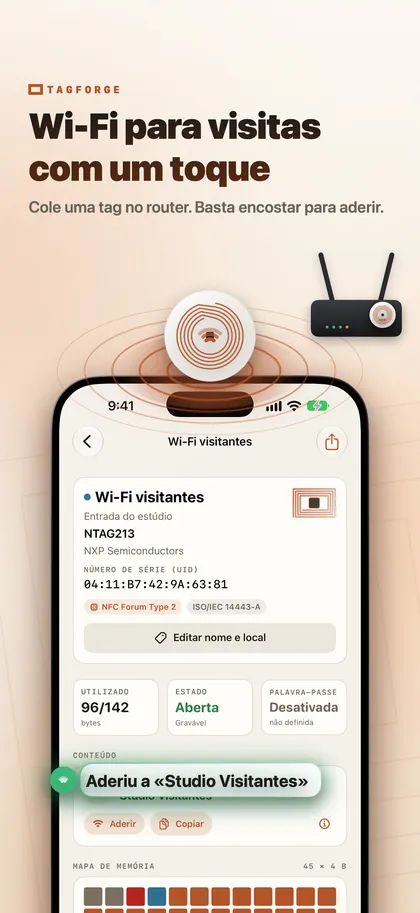
Como funciona uma tag NFC de Wi‑Fi
Uma tag de Wi‑Fi usa o registo Wi‑Fi do NFC Forum, muitas vezes chamado de registo WSC. Contém o que o telefone precisa para se ligar: o nome da rede (SSID), o tipo de segurança e a palavra‑passe.
Disto resultam duas consequências:
- A palavra‑passe é guardada em texto legível. Qualquer pessoa que leia a tag com uma app NFC consegue vê‑la. Trate a tag como um cartão com a palavra‑passe lá escrita.
- A tag não se atualiza sozinha. Quando muda a palavra‑passe do Wi‑Fi no router, tem de regravar a tag.
O que os convidados veem em Android e iPhone
- Telemóveis Android ligam‑se à rede ao tocar na tag.
- iPhone XS / XR e mais recentes leem tags em segundo plano, mas só links: ligações para websites e alguns links de telefone, email e mapas. Um registo de Wi‑Fi não é tratado por si só, por isso o convidado precisa de uma app NFC. No TagForge, por exemplo, o convidado lê a tag, toca em Join e o iOS pergunta se quer ligar‑se à rede.
- iPhone 7, 8 e X não têm leitura em segundo plano, por isso o QR code é a opção mais simples para eles.
- Qualquer iPhone, sem app: a Câmara entende um QR code de Wi‑Fi, por isso um código impresso não precisa de app extra.
Na prática, a melhor solução é usar os dois. Coloque a tag NFC e um QR code de Wi‑Fi no mesmo cartão ou placa. Os convidados com Android tocam na tag, os convidados com iPhone leem o código com a Câmara, e qualquer pessoa com uma app NFC também pode tocar. A nossa comparação entre NFC e QR codes explica por que funcionam tão bem em conjunto.
Para criar o QR code, use um gerador de QR codes de Wi‑Fi em que confie, porque vai escrever lá a sua palavra‑passe. Introduza o mesmo nome de rede, tipo de segurança e palavra‑passe que na tag. Se tiver o código de Wi‑Fi em texto (começa por "WIFI:"), copie‑o: o TagForge consegue colá‑lo diretamente num registo de Wi‑Fi.
Como gravar uma tag de Wi‑Fi com o iPhone
Precisa de uma tag em branco NTAG213, NTAG215 ou NTAG216. Os passos usam o TagForge, que precisa do iOS 17 ou posterior (iPhone XS / XR, iPhone SE 2.ª geração ou mais recente).
- Abra a app, vá ao separador Gravar e adicione um registo Wi‑Fi network.
- Escreva o nome da rede (SSID) exatamente como aparece nas definições do Wi‑Fi, incluindo maiúsculas, espaços e símbolos.
- Escolha o tipo de segurança que corresponde ao seu router, por exemplo WPA2 Personal.
- Introduza a palavra‑passe. Confirme duas vezes: um único carácter errado e ninguém se consegue ligar.
- Veja o medidor de tamanho. Ele mostra se o registo cabe numa NTAG213 ou se precisa de uma tag maior. Nomes de rede e palavras‑passe longos ocupam mais espaço.
- Mantenha Verificar após gravar ligado. Comece a gravação e encoste a extremidade superior do iPhone à tag até a app confirmar. Ela relê a tag para verificar o conteúdo.
- Teste com dois telemóveis. Toque com um Android, se tiver, e depois leia com um iPhone e toque em Join.
- Precisa da mesma tag para todas as mesas ou divisões? Toque em Guardar como modelo ou use Copiar no separador Ferramentas para gravar o mesmo conteúdo em mais tags.
Partilhe uma rede de convidados, não a principal
- Use uma rede de convidados. Se o seu router tiver essa opção, ative‑a e partilhe só essa rede. Nas definições do router, confirme que os convidados ficam separados da rede principal, onde estão os seus computadores, impressoras e câmaras.
- Use WPA2 Personal com uma palavra‑passe longa e fácil de escrever, como três ou quatro palavras aleatórias. Evite as opções Open (sem palavra‑passe) e WEP, que dão pouca ou nenhuma proteção.
- Lembre‑se de que a tag revela a palavra‑passe a qualquer pessoa com uma app NFC. Isto é aceitável para uma rede de convidados que já partilha de qualquer forma. É também por isso que a sua rede principal nunca deve estar numa tag colocada num espaço público.
- Altere a palavra‑passe da rede de convidados de tempos a tempos, por exemplo quando um colaborador sai, e regrave a tag.
Onde colocar a tag
- Café ou restaurante: em suportes de mesa e no balcão, ao lado do QR code impresso. Uma tag em cada mesa é mais simples do que uma única tag à qual todos têm de ir. Para mais ideias, veja tags NFC para pequenos negócios.
- Alojamento local, como um Airbnb: na pasta de boas‑vindas, num cartão emoldurado à entrada ou ao lado das regras da casa. Evite a porta do frigorífico: o metal desafina tags normais, por isso aí use uma tag para metal.
- Escritório: na receção, nas salas de reunião e na zona de espera. Partilhe só a rede de convidados.
- Casa: junto à porta de entrada ou num base de copo na sala.
Coloque a tag onde o telemóvel a consiga alcançar facilmente, à altura da mesa ou do balcão. O alcance é de apenas cerca de 1–4 cm (menos de 1,5 pol.) e a antena do iPhone fica na extremidade superior. Acrescente uma pequena indicação, como "Wi‑Fi: toque aqui ou leia o código", para os convidados saberem o que fazer.
Proteja a tag contra alterações
Uma tag sem proteção pode ser regravada por qualquer pessoa com uma app de gravação NFC. Numa mesa pública, alguém pode substituir o seu registo de Wi‑Fi por um link para uma página falsa. Há duas formas de evitar isto:
- Proteção por palavra-passe (melhor para tags de Wi‑Fi). No separador Ferramentas, defina uma palavra‑passe e escolha a opção que protege só a gravação. Qualquer pessoa continua a poder ler a tag, mas só alguém com a palavra‑passe a pode alterar, para que consiga regravá‑la quando mudar a palavra‑passe do Wi‑Fi. Isto impede que a sobrescrevam por acaso; não é criptografia forte. Guarde a palavra‑passe da tag num local seguro: se a esquecer, não consegue voltar a gravar a tag.
- Bloqueio permanente. A tag fica só de leitura para sempre e isto não pode ser desfeito. A app pede para escrever uma confirmação primeiro. Bloqueie uma tag de Wi‑Fi apenas se a palavra‑passe nunca for mudar. Caso contrário, vai precisar de uma tag nova sempre que isso acontecer.
Não proteja também a leitura, ou os telemóveis sem palavra‑passe não vão ver os dados de Wi‑Fi. O nosso guia sobre bloquear e proteger tags NFC por palavra‑passe explica as duas opções passo a passo.
FAQ
Um iPhone consegue ligar‑se ao Wi‑Fi ao tocar numa tag NFC?
Não por si só. O iPhone não trata registos de Wi‑Fi na leitura de tags em segundo plano. Com uma app NFC, o convidado lê a tag e o iOS pergunta se quer ligar‑se. Sem app, um QR code de Wi‑Fi lido com a Câmara é a forma mais simples.
É seguro pôr a minha palavra‑passe de Wi‑Fi numa tag NFC?
Qualquer pessoa que leia a tag com uma app consegue ver a palavra‑passe, por isso ponha lá apenas uma rede de convidados. Proteja a tag com palavra‑passe para ninguém a poder sobrescrever.
O que acontece quando mudo a palavra‑passe do Wi‑Fi?
A tag continua a ter a palavra‑passe antiga, por isso tem de a regravar. Se a tag estiver protegida por palavra‑passe, precisa dessa palavra‑passe da tag para a alterar. Uma tag bloqueada permanentemente não pode ser regravada; substitua‑a por uma nova.
Que tag NFC é melhor para uma tag de Wi‑Fi?
Qualquer NTAG213, NTAG215 ou NTAG216 serve, desde que o registo caiba, e o medidor de tamanho indica qual precisa. Em metal, use uma tag para metal. A nossa comparação de NTAG explica as diferenças.