
Wi‑Fi’nizi Bir NFC Etiketiyle Paylaşın
Wi‑Fi paylaşan bir NFC etiketi hazırlama rehberi: Android ve iPhone’da ne olur, neden QR kod eklemelisiniz, etiketi nasıl yazarsınız ve ağı nasıl güvende tutarsınız.
Bir NFC Wi‑Fi etiketi, ağ adınızı, güvenlik türünü ve parolanızı saklar; misafirler telefonlarını etikete yaklaştırarak ağa katılabilir. Android telefonlar etiketten doğrudan ağa bağlanır. iPhone ise etiketi okumak için bir NFC uygulamasına ihtiyaç duyar; uygulama okuduktan sonra iOS, ağa katılmak isteyip istemediğinizi sorar. Bu yüzden iPhone kullanan misafirler için, Kamera uygulamasının ek bir uygulama olmadan anlayabildiği bir Wi‑Fi QR kodu da eklemelisiniz.
Bu rehber, ikisini birden nasıl kuracağınızı, etiketi nereye yerleştireceğinizi ve ağı nasıl güvende tutacağınızı anlatır.
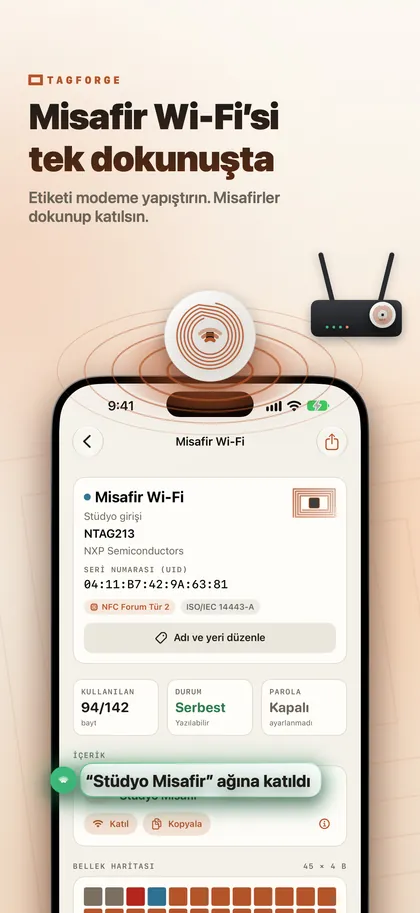
Bir NFC Wi‑Fi etiketi nasıl çalışır?
Bir Wi‑Fi etiketi, NFC Forum Wi‑Fi kaydını (sıkça WSC kaydı da denir) kullanır. Telefona bağlanmak için gerekenleri taşır: ağ adı (SSID), güvenlik türü ve parola.
Bundan iki önemli sonuç çıkar:
- Parola okunabilir veri olarak saklanır. Etiketi bir NFC uygulamasıyla tarayan herkes parolayı görebilir. Etiketi, üzerine parola basılmış bir kart gibi düşünün.
- Etiket kendini güncellemez. Wi‑Fi parolanızı modemde (router’da) değiştirdiğinizde, etiketi de yeniden yazmanız gerekir.
Misafirler Android ve iPhone’da ne görür?
- Android telefonlar, etikete dokunarak ağa katılır.
- iPhone XS / XR ve sonrası, etiketleri arka planda okur ama yalnızca bağlantıları: web linkleri ve bazı telefon, mail ve harita linklerini. Bir Wi‑Fi kaydı kendi başına işlenmez; bu yüzden misafirin bir NFC uygulamasına ihtiyacı vardır. Örneğin TagForge’da misafir etiketi okur, Katıl’a dokunur, ardından iOS ağa katılmak için izin ister.
- iPhone 7, 8 ve X için arka planda okuma hiç yoktur; bu modellerde en pratik yol QR koddur.
- Herhangi bir iPhone, uygulama olmadan: Kamera bir Wi‑Fi QR kodunu anlayabilir, bu yüzden basılı bir kod için ekstra uygulama gerekmez.
Pratik çözüm, ikisini birlikte kullanmaktır. NFC etiketi ve Wi‑Fi QR kodunu aynı kartın ya da tabelanın üzerine yerleştirin. Android kullananlar etikete dokunur, iPhone kullananlar Kamerayla kodu okur, NFC uygulaması olan herkes de etikete dokunarak bağlanabilir. NFC ve QR kodlarını karşılaştırdığımız yazımız, neden birbirini bu kadar iyi tamamladıklarını anlatıyor.
QR kodu hazırlamak için, parolanızı gireceğiniz için güvendiğiniz bir Wi‑Fi QR kod oluşturucu kullanın. Etikettekiyle aynı ağ adını, güvenlik türünü ve parolayı girin. Wi‑Fi kodunuz metin olarak elinizdeyse (çoğu “WIFI:” ile başlar), bunu kopyalayın; TagForge bu metni doğrudan bir Wi‑Fi kaydına yapıştırabilir.
iPhone ile bir Wi‑Fi etiketi nasıl yazılır?
Boş bir NTAG213, NTAG215 veya NTAG216 etiketine ihtiyacınız var. Adımlar TagForge üzerinden anlatılmıştır; uygulama için iOS 17 veya daha yenisi (iPhone XS / XR, iPhone SE 2. nesil veya daha yeni) gerekir.
- Uygulamayı açın, Yaz sekmesine gidin ve bir Wi‑Fi ağı kaydı ekleyin.
- Ağ adını (SSID), Wi‑Fi ayarlarınızda göründüğü haliyle, büyük/küçük harfler, boşluklar ve semboller dahil birebir yazın.
- Modeminizle (router) aynı güvenlik türünü seçin, örneğin WPA2 Personal.
- Parolayı girin. İki kez kontrol edin: tek bir hatalı karakter bile kimsenin bağlanamamasına neden olur.
- Boyut göstergesine bakın. Kayıt NTAG213’e sığıp sığmadığını ya da daha büyük bir etikete ihtiyaç olup olmadığını gösterir. Uzun ağ adları ve parolalar daha fazla yer kaplar.
- Yazdıktan sonra doğrula açık kalsın. Yazmayı başlatın ve uygulama onay verene kadar iPhone’un üst kenarını etikete dayalı tutun. Uygulama içeriği kontrol etmek için etiketi tekrar okur.
- İki telefonla test edin. Varsa bir Android telefonla etikete dokunun, sonra bir iPhone ile tarayıp Katıl’a dokunun.
- Her masa veya oda için aynı etikete mi ihtiyacınız var? Şablon olarak kaydet seçeneğine dokunun ya da Araçlar sekmesindeki Kopyala ile içeriği başka etiketlere yazın.
Ana ağınızı değil, misafir ağını paylaşın
- Misafir ağı kullanın. Modeminiz destekliyorsa misafir ağını açın ve yalnızca onu paylaşın. Ayarları kontrol ederek misafirlerin, bilgisayarlarınızın, yazıcılarınızın ve kameralarınızın bulunduğu ana ağdan ayrıldığından emin olun.
- WPA2 Personal kullanın ve yazması kolay, uzun bir parola seçin; örneğin üç–dört rastgele kelimeden oluşan bir ifade. Open (şifresiz) ve WEP gibi ayarlardan kaçının; bunlar çok az ya da hiç koruma sağlamaz.
- Etiketin, parolayı NFC uygulaması olan herkese gösterdiğini unutmayın. Bu, zaten paylaşmayı kabul ettiğiniz bir misafir ağı için sorun değildir. Ama bu yüzden ana ağınız, özellikle halka açık bir yerde, asla bir etiket üzerinde olmamalıdır.
- Misafir parolasını ara sıra değiştirin, örneğin bir çalışan ayrıldığında, ve etiketi yeniden yazın.
Etiketi nereye koymalı?
- Kafe veya restoran: masa üstü stantların üzerine ve tezgâha, basılı QR kodun yanına. Her masada bir etiket olması, herkesin yürüyüp gelmek zorunda olduğu tek bir etiketten daha kullanışlıdır. Daha fazla fikir için bkz. Küçük işletmeler için NFC etiketleri.
- Airbnb gibi günlük kiralık yerler: karşılama dosyasının içinde, girişteki çerçeveli bir kartın üzerinde veya ev kurallarının yanında. Buzdolabı kapaklarından kaçının: metal, normal etiketleri detune eder; burada on-metal bir etiket kullanın.
- Ofis: resepsiyonda, toplantı odalarında ve bekleme alanlarında. Yalnızca misafir ağını paylaşın.
- Ev: giriş kapısının yanında veya oturma odasında bir bardak altlığının üzerinde.
Etiketi, telefonun rahatça uzanabileceği masa veya tezgâh yüksekliğine koyun. Menzil yalnızca yaklaşık 1–4 cm’dir ve iPhone’un anteni üst kenardadır. Misafirlerin ne yapacağını bilmesi için “Wi‑Fi: dokunun veya kodu tarayın” gibi kısa bir not ekleyin.
Etiketi değişikliklere karşı koruyun
Korunmayan bir etiketi, NFC yazma uygulaması olan herkes yeniden yazabilir. Ortak kullanılan bir masada biri, Wi‑Fi kaydınızın yerine sahte bir sayfaya giden bağlantı koyabilir. Bunu engellemenin iki yolu var:
- Parola koruması (Wi‑Fi etiketleri için en iyisi). Araçlar sekmesinde bir parola belirleyin ve yalnızca yazmayı koruyan seçeneği işaretleyin. Herkes etiketi okuyabilir, ama içeriği yalnızca parolayı bilen değiştirebilir; böylece Wi‑Fi parolanızı değiştirdiğinizde etiketi siz yine güncelleyebilirsiniz. Bu, kasıtlı saldırılara karşı ağır bir şifreleme değildir; daha çok rastgele üzerine yazmayı engeller. Etiket parolasını güvenli bir yerde saklayın: unutursanız etiketi yeniden yazamazsınız.
- Kalıcı kilit. Etiket sonsuza kadar salt okunur olur ve bu işlem geri alınamaz. Uygulama önce sizden bunu onaylamak için bir metin yazmanızı ister. Bir Wi‑Fi etiketini, parolasının asla değişmeyeceğinden eminseniz kilitleyin. Aksi halde her seferinde yeni bir etikete ihtiyacınız olur.
Okumayı da korumaya almayın; yoksa parolayı bilmeyen telefonlar Wi‑Fi ayrıntılarını hiç göremez. NFC etiketleri kilitleme ve parola koruması rehberimiz, iki seçeneği de adım adım anlatıyor.
SSS
iPhone, bir NFC etiketine dokunarak Wi‑Fi’a bağlanabilir mi?
Tek başına bağlanamaz. iPhone, Wi‑Fi kayıtlarını arka planda etiket okuma sırasında işlemez. Bir NFC uygulamasıyla misafir etiketi tarar, ardından iOS ağa katılmak isteyip istemediğinizi sorar. Uygulama olmadan, Kamera ile taranan bir Wi‑Fi QR kodu en pratik yoldur.
Wi‑Fi parolamı bir NFC etiketine koymak güvenli mi?
Etiketi bir uygulamayla tarayan herkes parolayı okuyabilir; bu yüzden yalnızca misafir ağınızı koyun. Kimsenin içeriğini değiştirememesi için etiketi parolayla koruyun.
Wi‑Fi parolamı değiştirirsem ne olur?
Etiket eski parolayı tutmaya devam eder; bu yüzden etiketi yeniden yazmanız gerekir. Etiket parola korumalıysa, değiştirmek için etiketin parolasına ihtiyacınız vardır. Kalıcı olarak kilitlenmiş bir etiket yeniden yazılamaz; yenisiyle değiştirmelisiniz.
Wi‑Fi için hangi NFC etiketi en iyisi?
Kayıt sığdığı sürece herhangi bir NTAG213, NTAG215 veya NTAG216 işinizi görür; hangi boyuta ihtiyacınız olduğunu boyut göstergesi gösterir. Metal yüzeylerde on-metal etiket kullanın. NTAG karşılaştırması yazımız, aralarındaki farkları açıklar.