
Oszd meg a Wi-Fi-t NFC-címkével
Készíts NFC-címkét, ami megosztja a Wi-Fi-det: mit lát Android és iPhone, miért érdemes QR-kódot is tenni mellé, hogyan írd fel és hogyan maradjon biztonságban a hálózatod.
Egy NFC-s Wi-Fi címke eltárolja a hálózat nevét, a titkosítás típusát és a jelszót, így a vendég egy érintéssel csatlakozhat a telefonjával. Az Android-telefonok közvetlenül a címkéről tudnak csatlakozni. iPhone-on ehhez NFC-app kell, ami beolvassa a címkét, majd az iOS rákérdez, hogy csatlakozzon-e. Ezért iPhone-os vendégeknek érdemes mellé Wi-Fi QR-kódot is tenni, mert azt a Kamera app külön app nélkül felismeri.
Ez az útmutató megmutatja, hogyan állítsd be mindkettőt, hova tedd a címkét, és hogyan óvd a hálózatodat.
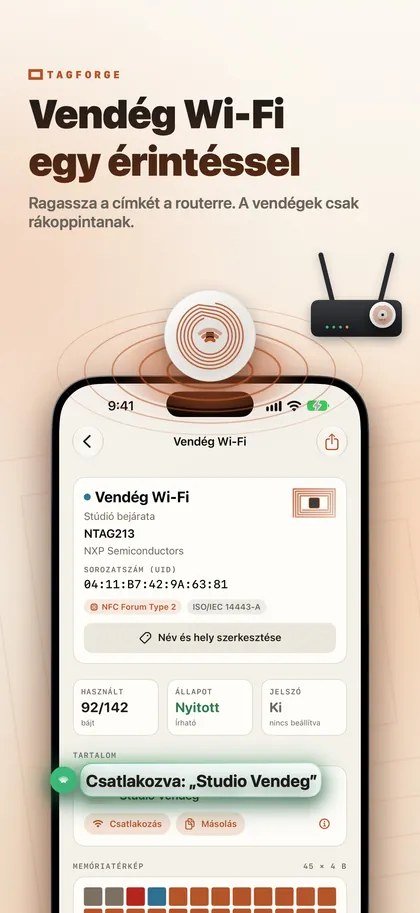
Hogyan működik egy NFC-s Wi-Fi címke
A Wi-Fi címke az NFC Forum Wi-Fi rekordját használja, ezt gyakran WSC rekordnak is hívják. Azokat az adatokat tartalmazza, amelyek a csatlakozáshoz kellenek: a hálózat nevét (SSID), a biztonsági típust és a jelszót.
Ebből két dolog következik:
- A jelszó olvasható formában van eltárolva. Bárki, aki NFC-appal beolvassa a címkét, el tudja olvasni. Úgy kezeld, mintha egy kártya lenne, amire rá van nyomtatva a jelszó.
- A címke nem frissíti magát. Ha megváltoztatod a Wi-Fi jelszót a routeren, a címkét neked kell újraírni.
Mit lát a vendég Androidon és iPhone-on
- Android-telefonok egy érintéssel csatlakoznak a hálózatra.
- iPhone XS / XR és újabbak a háttérben olvassák a címkéket, de csak hivatkozásokat: webcímeket, illetve bizonyos telefon, e-mail és térkép linkeket. A Wi-Fi rekordot önmagában nem kezeli az iOS, ezért a vendégnek NFC-appra van szüksége. TagForge-ban például a vendég beolvassa a címkét, megnyomja a Csatlakozás gombot, és az iOS engedélyt kér a hálózatra való csatlakozáshoz.
- iPhone 7, 8 és X egyáltalán nem tud háttérben NFC-t olvasni, így ezeknél a legegyszerűbb megoldás a QR-kód.
- Bármely iPhone, app nélkül: a Kamera felismeri a Wi-Fi QR-kódot, így egy kinyomtatott kódhoz nem kell külön app.
A gyakorlatban érdemes mindkettőt használni. Tedd az NFC-címkét és a Wi-Fi QR-kódot ugyanarra a kártyára vagy táblára. Az Androidos vendégek érintik a címkét, az iPhone-os vendégek a Kamerával beolvassák a QR-kódot, és bárki, akinél van NFC-app, szintén érinthet. Az NFC és QR-kódok összehasonlítása cikkünk elmagyarázza, miért működnek jól együtt.
A QR-kódhoz használj megbízható Wi-Fi QR-kód generátort, mert beírod neki a jelszavadat. Ugyanazt a hálózatnevet, biztonsági típust és jelszót add meg, mint a címkén. Ha van Wi-Fi kódod szövegként (a „WIFI:” szóval kezdődik), másold ki, és a TagForge ezt közvetlenül be tudja illeszteni egy Wi-Fi rekordba.
Hogyan írj Wi-Fi címkét iPhone-nal
Szükséged lesz egy üres NTAG213, NTAG215 vagy NTAG216 címkére. A lépések a TagForge appot használják, amihez iOS 17 vagy újabb kell (iPhone XS / XR, iPhone SE 2. generáció vagy újabb).
- Nyisd meg az appot, lépj az Írás fülre, és adj hozzá egy Wi-Fi hálózat rekordot.
- Írd be a hálózat nevét (SSID) pontosan úgy, ahogy a Wi-Fi beállításokban látod, a nagybetűkkel, szóközökkel és jelekkel együtt.
- Válaszd ki a biztonsági típust, ami a routereden be van állítva, például WPA2 Personal.
- Írd be a jelszót. Ellenőrizd kétszer: egyetlen hibás karakter, és senki sem tud csatlakozni.
- Nézd meg a méretmérőt. Megmutatja, hogy a rekord ráfér-e egy NTAG213-ra, vagy nagyobb címke kell. A hosszú hálózatnevek és jelszavak több helyet foglalnak.
- Hagyd bekapcsolva az Ellenőrzés írás után opciót. Indítsd el az írást, és tartsd az iPhone felső élét a címkéhez, amíg az app vissza nem jelez. Visszaolvassa a címkét, hogy ellenőrizze a tartalmat.
- Teszteld két telefonnal. Érintsd meg egy Android-telefonnal, ha van, majd olvasd be egy iPhone-nal, és nyomd meg a Csatlakozás gombot.
- Ugyanilyen címke kell minden asztalra vagy szobába? Koppints a Mentés sablonként gombra, vagy használd a Másolás funkciót az Eszközök fülön, hogy a tartalmat további címkékre írd.
Vendéghálózatot ossz meg, ne a fő hálózatodat
- Használj vendéghálózatot. Ha a router tud ilyet, kapcsold be, és csak ezt oszd meg. Nézd át a router beállításait, hogy a vendégek tényleg el legyenek választva a fő hálózatodtól, ahol a számítógépeid, nyomtatóid és kameráid vannak.
- Használj WPA2 Personal-t hosszú, de könnyen begépelhető jelszóval, például három-négy véletlenszerű szóval. Kerüld az Open (jelszó nélküli) és WEP beállításokat, mert alig vagy egyáltalán nem védenek.
- Ne feledd, hogy a címke felfedi a jelszót bárkinek, akinek van NFC-appja. Ez rendben van egy olyan vendéghálózattal, amit amúgy is megosztasz. Ez az oka annak is, hogy a fő hálózatod jelszava soha ne kerüljön ki nyilvános helyre NFC-címkén.
- Időnként változtasd meg a vendégjelszót, például amikor egy alkalmazott távozik, és írd újra a címkét.
Hova tedd a címkét
- Kávézó vagy étterem: asztali táblákra és a pultra, a kinyomtatott QR-kód mellé. Egy címke minden asztalon praktikusabb, mint egyetlen címke, amihez mindenkinek oda kell sétálnia. További ötletekért lásd az NFC-címkék kisvállalkozásoknak cikket.
- Nyaraló, például Airbnb: a vendégmappában, egy bekeretezett kártyán a bejáratnál, vagy a házirend mellé téve. A hűtőajtót kerüld: a fém „elhangolja” a normál címkéket, oda on-metal címke kell.
- Iroda: a recepción, a tárgyalókban és a váróban. Csak a vendéghálózatot oszd meg.
- Otthon: a bejáratnál, vagy egy poháralátéten a nappaliban.
Oda tedd a címkét, ahol a telefon könnyen eléri, asztal- vagy pultmagasságba. A hatótáv mindössze kb. 1–4 cm, az iPhone antennája pedig a felső élnél van. Adj mellé egy rövid feliratot is, például „Wi-Fi: érintsd ide, vagy olvasd be a kódot”, hogy a vendégek tudják, mit kell tenni.
Védd meg a címkét az átírástól
Egy védelem nélküli címkét bárki átírhat egy NFC-író appal. Nyilvános asztalon akár lecserélhetik a Wi-Fi rekordodat egy hamis oldalra mutató linkre. Két lehetőség van ennek megelőzésére:
- Jelszavas védelem (Wi-Fi címkéhez ez a legjobb). Az Eszközök fülön állíts be egy jelszót, és válaszd azt az opciót, ami csak az írást védi. Bárki olvashatja a címkét, de csak az tudja módosítani, aki ismeri a jelszót, így te át tudod írni, ha megváltozik a Wi-Fi jelszó. Ez a védelem a véletlen átírás ellen jó, nem erős kriptográfia. A címke jelszavát tartsd biztonságos helyen: ha elfelejted, a címkét többé nem tudod újraírni.
- Végleges zárolás. A címke örökre csak olvashatóvá válik, és ez nem vonható vissza. Az app előtte megerősítést kér, amit be kell gépelned. Wi-Fi címkét csak akkor zárolj végleg, ha a jelszója soha nem fog megváltozni. Különben minden módosításnál új címkére lesz szükséged.
Ne védd le az olvasást is, mert akkor a jelszót nem látják azok a telefonok, amelyek nem ismerik a jelszót. Az NFC-címkék zárolásáról és jelszavas védelméről szóló útmutatónk lépésről lépésre bemutatja mindkét megoldást.
GYIK
Csatlakozhat iPhone NFC-címke érintésével a Wi-Fi-re?
Önmagában nem. iPhone-on a háttérben futó címkeolvasás nem kezeli a Wi-Fi rekordokat. NFC-appal a vendég beolvassa a címkét, majd az iOS rákérdez, hogy csatlakozzon-e. App nélkül a legegyszerűbb a Wi-Fi QR-kódot a Kamerával beolvasni.
Biztonságos NFC-címkén tárolni a Wi-Fi jelszavamat?
Bárki, aki egy appal beolvassa a címkét, el tudja olvasni a jelszót, ezért csak vendéghálózatot tegyél rá. Védd le a címkét jelszóval, hogy senki ne tudja átírni.
Mi történik, ha megváltoztatom a Wi-Fi jelszót?
A címke továbbra is a régi jelszót tartalmazza, ezért újra kell írnod. Ha a címke jelszóval védett, az átíráshoz ismerned kell a címke jelszavát. A véglegesen zárolt címkét nem lehet újraírni; ilyenkor új címkére van szükség.
Melyik NFC-címke a legjobb Wi-Fi-hez?
Bármely NTAG213, NTAG215 vagy NTAG216 megfelel, ha a rekord ráfér, ezt a méretmérő mutatja meg. Fém felületen on-metal címkét használj. Az NTAG összehasonlítás cikkünk elmagyarázza a különbségeket.