
Compartilhe seu Wi‑Fi com uma tag NFC
Crie uma tag NFC que compartilha seu Wi‑Fi: o que convidados veem no Android e iPhone, por que usar QR code, como gravar a tag e manter a rede segura.
Uma tag NFC de Wi‑Fi guarda o nome da rede, o tipo de segurança e a senha, para o convidado entrar só encostando o celular nela. Em celulares Android, a conexão é feita direto pela tag. No iPhone, é preciso um app de NFC para ler a tag; em seguida o iOS pergunta se quer entrar na rede. Por isso, para convidados com iPhone, vale a pena adicionar um QR code de Wi‑Fi, que o app Câmera entende sem precisar de app extra.
Este guia mostra como configurar os dois, onde colocar a tag e como manter sua rede segura.
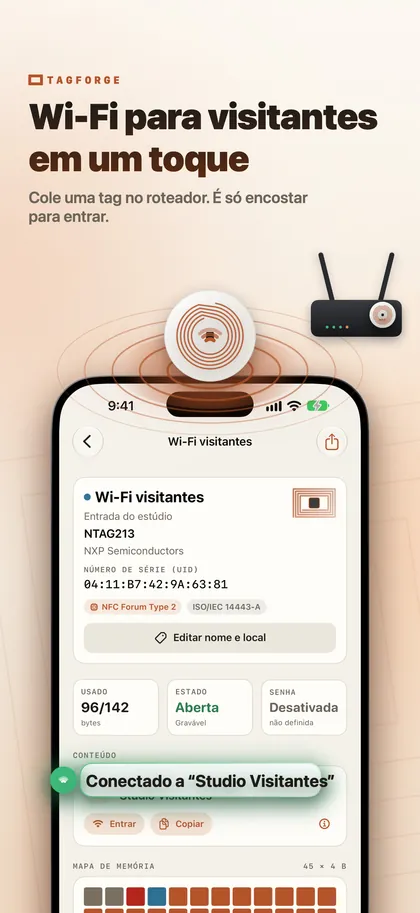
Como funciona uma tag NFC de Wi‑Fi
Uma tag de Wi‑Fi usa o registro de Wi‑Fi do NFC Forum, muitas vezes chamado de registro WSC. Ele guarda o que o telefone precisa para se conectar: o nome da rede (SSID), o tipo de segurança e a senha.
Duas coisas importantes vêm disso:
- A senha fica gravada como texto legível. Qualquer pessoa que escanear a tag com um app de NFC consegue vê‑la. Trate a tag como um cartão com a senha impressa.
- A tag não se atualiza sozinha. Quando você muda a senha do Wi‑Fi no roteador, precisa gravar a tag de novo.
O que convidados veem no Android e no iPhone
- Celulares Android entram na rede encostando o aparelho na tag.
- iPhone XS / XR e posteriores leem tags em segundo plano, mas só links: links da web e alguns links de telefone, e‑mail e mapas. Um registro de Wi‑Fi não é tratado sozinho, então o convidado precisa de um app de NFC. No TagForge, por exemplo, o convidado escaneia a tag, toca em Join e o iOS pede permissão para entrar na rede.
- iPhone 7, 8 e X não têm leitura em segundo plano, então o QR code é a opção mais simples para eles.
- Qualquer iPhone, sem app: o app Câmera entende um QR code de Wi‑Fi, então um código impresso dispensa app extra.
Na prática, a melhor solução é usar os dois. Coloque a tag NFC e um QR code de Wi‑Fi no mesmo cartão ou placa. Convidados com Android encostam o telefone; quem estiver com iPhone escaneia o código com a Câmera; e qualquer pessoa com um app de NFC também pode encostar o aparelho. Nossa comparação entre NFC e QR codes explica por que os dois funcionam bem em conjunto.
Para criar o QR code, use um gerador de QR code de Wi‑Fi confiável, já que você vai digitar sua senha nele. Digite o mesmo nome de rede, tipo de segurança e senha usados na tag. Se você tiver o código de Wi‑Fi em texto (ele começa com "WIFI:"), copie‑o: o TagForge consegue colar isso diretamente em um registro de Wi‑Fi.
Como gravar uma tag de Wi‑Fi com seu iPhone
Você precisa de uma tag em branco NTAG213, NTAG215 ou NTAG216. As etapas a seguir usam o TagForge, que requer iOS 17 ou posterior (iPhone XS / XR, iPhone SE 2ª geração ou mais recente).
- Abra o app, vá até a aba Gravar e adicione um registro de Rede Wi‑Fi.
- Digite o nome da rede (SSID) exatamente como aparece nos ajustes do seu Wi‑Fi, incluindo letras maiúsculas, espaços e símbolos.
- Escolha o tipo de segurança que corresponde ao seu roteador, por exemplo WPA2 Personal.
- Digite a senha. Confira duas vezes: um caractere errado e ninguém consegue entrar.
- Veja o medidor de tamanho. Ele mostra se o registro cabe em uma NTAG213 ou se precisa de uma tag maior. Nomes de rede e senhas muito longos ocupam mais espaço.
- Deixe Verificar após gravar ativado. Comece a gravação e encoste a borda superior do iPhone na tag até o app confirmar. Ele lê a tag de volta para conferir o conteúdo.
- Teste com dois celulares. Encoste um Android, se tiver, depois escaneie com um iPhone e toque em Join.
- Precisa da mesma tag para todas as mesas ou salas? Toque em Salvar como modelo ou use Copiar na aba Ferramentas para gravar o mesmo conteúdo em mais tags.
Compartilhe a rede de convidados, não a principal
- Use uma rede de convidados. Se seu roteador oferecer essa opção, ative‑a e compartilhe só ela. Confira nos ajustes do roteador se os convidados ficam isolados da sua rede principal, onde estão seus computadores, impressoras e câmeras.
- Use WPA2 Personal com uma senha longa e fácil de digitar, como três ou quatro palavras aleatórias. Evite as opções Open (sem senha) e WEP, que oferecem pouca ou nenhuma proteção.
- Lembre que a tag revela a senha para qualquer pessoa com um app de NFC. Isso é aceitável para uma rede de convidados que você já compartilha. E é justamente o motivo de sua rede principal nunca dever estar em uma tag em local público.
- Mude a senha da rede de convidados de tempos em tempos, por exemplo quando um funcionário sai da empresa, e grave a tag de novo.
Onde colocar a tag
- Café ou restaurante: em displays de mesa e no balcão, ao lado do QR code impresso. Uma tag em cada mesa é mais prática do que uma única tag para a qual todos precisam ir. Para mais ideias, veja tags NFC para pequenos negócios.
- Imóvel de temporada, como um Airbnb: na pasta de boas‑vindas, em um cartão emoldurado na entrada ou ao lado das regras da casa. Evite a porta da geladeira: metal desentona tags normais, então use ali uma tag própria para metal (on‑metal).
- Escritório: na recepção, em salas de reunião e na área de espera. Compartilhe apenas a rede de convidados.
- Casa: perto da porta de entrada ou em um porta‑copos na sala.
Coloque a tag onde o celular alcance com facilidade, na altura de mesas ou balcões. O alcance é de apenas 1–4 cm, e a antena do iPhone fica na borda superior. Adicione uma frase curta, como "Wi‑Fi: encoste aqui ou escaneie o código", para os convidados saberem o que fazer.
Proteja a tag contra alterações
Uma tag sem proteção pode ser regravada por qualquer pessoa com um app de gravação de NFC. Em uma mesa de uso público, alguém poderia trocar o registro de Wi‑Fi por um link para uma página falsa. Duas opções evitam isso:
- Proteção por senha (melhor para tags de Wi‑Fi). Na aba Ferramentas, defina uma senha e escolha a opção que protege apenas a gravação. Qualquer pessoa ainda pode ler a tag, mas só quem tiver a senha consegue alterá‑la, então você pode regravá‑la quando mudar a senha do Wi‑Fi. Isso impede alterações casuais; não é criptografia forte. Guarde a senha da tag em um lugar seguro: se esquecê‑la, você não conseguirá mais regravar a tag.
- Bloqueio permanente. A tag vira somente leitura para sempre, sem possibilidade de reversão. O app pede que você digite uma confirmação antes. Bloqueie uma tag de Wi‑Fi só se a senha da rede nunca for mudar. Caso contrário, você vai precisar de uma tag nova toda vez.
Não proteja a leitura também, ou celulares sem a senha não verão nenhum dado de Wi‑Fi. Nosso guia sobre bloquear e proteger tags NFC com senha explica as duas opções passo a passo.
Perguntas frequentes
Um iPhone consegue se conectar ao Wi‑Fi encostando em uma tag NFC?
Não diretamente. O iPhone não trata registros de Wi‑Fi na leitura de tags em segundo plano. Com um app de NFC, o convidado escaneia a tag e o iOS pergunta se deseja entrar na rede. Sem app, o jeito mais simples é um QR code de Wi‑Fi escaneado com o app Câmera.
É seguro colocar minha senha de Wi‑Fi em uma tag NFC?
Qualquer pessoa que escanear a tag com um app consegue ver a senha, então grave apenas a rede de convidados. Proteja a tag com senha para que ninguém consiga sobrescrevê‑la.
O que acontece quando eu troco a senha do Wi‑Fi?
A tag continua com a senha antiga, então é preciso regravá‑la. Se a tag estiver protegida por senha, você precisa dessa senha da tag para alterá‑la. Uma tag bloqueada permanentemente não pode ser regravada; substitua por uma nova.
Qual tag NFC é melhor para uma tag de Wi‑Fi?
Qualquer NTAG213, NTAG215 ou NTAG216 serve, desde que o registro caiba, e o medidor de tamanho mostra qual você precisa. Em superfícies metálicas, use uma tag própria para metal (on‑metal). Nossa comparação entre NTAGs explica as diferenças.