
Partajează Wi‑Fi-ul cu un tag NFC
Fă un tag NFC care partajează Wi‑Fi-ul: ce văd invitații pe Android și iPhone, de ce să adaugi un cod QR, cum scrii tagul și cum îți protejezi rețeaua.
Un tag NFC pentru Wi‑Fi stochează numele rețelei, tipul de securitate și parola, astfel încât un invitat se poate conecta doar apropiind telefonul. Telefoanele cu Android se conectează direct de pe tag. Un iPhone are nevoie de o aplicație NFC ca să îl citească, apoi iOS întreabă dacă vrei să te conectezi. Pentru invitații cu iPhone este bine să adaugi și un cod QR pentru Wi‑Fi, pe care aplicația Camera îl înțelege fără nicio aplicație în plus.
Acest ghid îți arată cum să le configurezi pe amândouă, unde să pui tagul și cum să îți păstrezi rețeaua în siguranță.
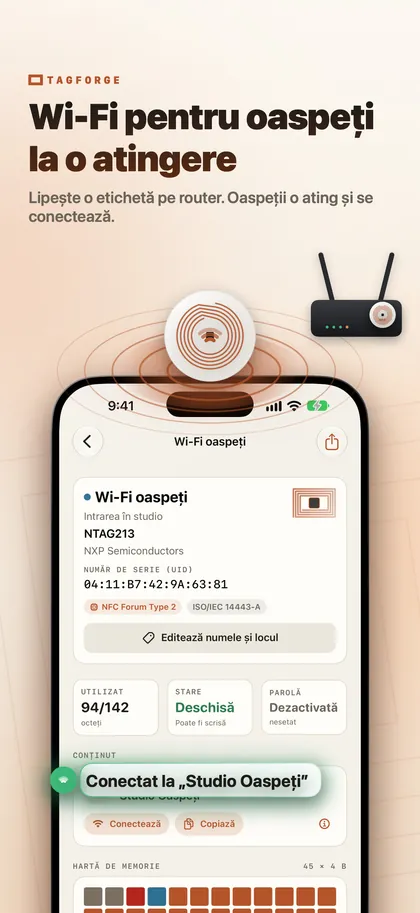
Cum funcționează un tag NFC pentru Wi‑Fi
Un tag pentru Wi‑Fi folosește înregistrarea NFC Forum Wi‑Fi, numită des înregistrare WSC. Ea conține ce are nevoie telefonul ca să se conecteze: numele rețelei (SSID), tipul de securitate și parola.
De aici urmează două lucruri:
- Parola este stocată ca date lizibile. Oricine scanează tagul cu o aplicație NFC o poate vedea. Tratează tagul ca pe un cartonaș pe care parola este tipărită.
- Tagul nu se actualizează singur. Când schimbi parola Wi‑Fi în router, trebuie să rescrii tagul.
Ce văd invitații pe Android și iPhone
- Telefoanele cu Android se conectează la rețea prin simpla atingere a tagului.
- iPhone XS / XR și modelele mai noi citesc taguri în fundal, dar doar linkuri: linkuri web și unele linkuri de telefon, mail și hărți. O înregistrare Wi‑Fi nu este tratată de una singură, deci invitatul are nevoie de o aplicație NFC. În TagForge, de exemplu, invitatul scanează tagul, atinge Conectează-te (Join), iar iOS întreabă dacă vrei să te conectezi la rețea.
- iPhone 7, 8 și X nu au deloc citire în fundal, deci pentru ele codul QR este opțiunea cea mai simplă.
- Orice iPhone, fără aplicații suplimentare: aplicația Camera înțelege un cod QR pentru Wi‑Fi, astfel că un cod tipărit nu are nevoie de nicio aplicație în plus.
Soluția practică este să le folosești pe amândouă. Pune tagul NFC și codul QR pentru Wi‑Fi pe același card sau panou. Invitații cu Android ating tagul, invitații cu iPhone scanează codul cu Camera, iar oricine are o aplicație NFC poate atinge și tagul. Comparația noastră între NFC și coduri QR explică de ce cele două funcționează bine împreună.
Pentru a face codul QR, folosește un generator de coduri QR pentru Wi‑Fi în care ai încredere, pentru că introduci parola în el. Scrie același nume de rețea, același tip de securitate și aceeași parolă ca pe tag. Dacă ai codul Wi‑Fi ca text (începe cu „WIFI:”), copiază-l, iar TagForge îl poate lipi direct într-o înregistrare Wi‑Fi.
Cum scrii un tag Wi‑Fi cu iPhone-ul
Ai nevoie de un tag gol NTAG213, NTAG215 sau NTAG216. Pașii folosesc TagForge, care are nevoie de iOS 17 sau o versiune mai nouă (iPhone XS / XR, iPhone SE generația a 2‑a sau mai nou).
- Deschide aplicația, mergi la fila Scrie și adaugă o înregistrare Rețea Wi‑Fi.
- Tastează numele rețelei (SSID) exact cum apare în setările tale Wi‑Fi, inclusiv litere mari, spații și simboluri.
- Alege tipul de securitate care se potrivește cu routerul tău, de exemplu WPA2 Personal.
- Introdu parola. Verific-o de două ori: un singur caracter greșit și nimeni nu se poate conecta.
- Uită-te la indicatorul de dimensiune. Îți arată dacă înregistrarea încape pe un NTAG213 sau are nevoie de un tag mai mare. Numele lungi de rețea și parolele lungi ocupă mai mult spațiu.
- Lasă Verifică după scriere activat. Pornește scrierea și ține marginea de sus a iPhone-ului lipită de tag până când aplicația confirmă. Ea recitește tagul pentru a verifica conținutul.
- Testează cu două telefoane. Atinge cu un telefon Android, dacă ai, apoi scanează cu un iPhone și atinge Conectează-te (Join).
- Ai nevoie de același tag pentru fiecare masă sau cameră? Atinge Salvează ca șablon sau folosește Copiază în fila Instrumente ca să scrii același conținut pe mai multe taguri.
Partajează o rețea de oaspeți, nu rețeaua principală
- Folosește o rețea de oaspeți. Dacă routerul oferă una, activeaz-o și partajează doar acea rețea. Verifică setările routerului ca să te asiguri că invitații sunt ținuți separat de rețeaua principală, unde sunt computerele, imprimantele și camerele tale.
- Folosește WPA2 Personal cu o parolă lungă, ușor de tastat, de exemplu trei sau patru cuvinte aleatorii. Evită opțiunile Open (fără parolă) și WEP, care oferă protecție minimă sau deloc.
- Amintește-ți că tagul dezvăluie parola oricui are o aplicație NFC. Pentru o rețea de oaspeți, pe care oricum o partajezi, acest lucru este în regulă. Este și motivul pentru care rețeaua ta principală nu ar trebui niciodată pusă pe un tag aflat într-un loc public.
- Schimbă parola rețelei de oaspeți din când în când, de exemplu când pleacă un angajat, și rescrie tagul.
Unde să pui tagul
- Cafenea sau restaurant: pe standuri de masă și la tejghea, lângă codul QR tipărit. Un tag pe fiecare masă este mai comod decât un singur tag la care trebuie să vină toată lumea. Pentru mai multe idei, vezi taguri NFC pentru afaceri mici.
- Cazare de vacanță, cum ar fi un Airbnb: în dosarul de bun venit, pe un card înrămat lângă intrare sau lângă regulile casei. Evită ușa frigiderului: metalul detunează tagurile normale, deci acolo folosește un tag pentru metal.
- Birou: la recepție, în sălile de ședință și în zona de așteptare. Partajează doar rețeaua de oaspeți.
- Acasă: lângă ușa de la intrare sau pe un suport (coaster) în living.
Pune tagul acolo unde telefonul poate ajunge ușor la el, la înălțimea mesei sau a tejghelei. Distanța de citire este de aproximativ 1–4 cm, iar antena iPhone-ului este la marginea de sus. Adaugă o etichetă scurtă, cum ar fi „Wi‑Fi: atinge aici sau scanează codul”, ca invitații să știe ce au de făcut.
Protejează tagul împotriva modificărilor
Un tag neprotejat poate fi rescris de oricine are o aplicație de scriere NFC. Pe o masă publică, cineva îți poate înlocui înregistrarea Wi‑Fi cu un link către o pagină falsă. Două opțiuni previn asta:
- Protecție cu parolă (cea mai bună pentru tagurile Wi‑Fi). În fila Instrumente, setează o parolă și alege opțiunea care protejează doar scrierea. Oricine poate în continuare citi tagul, dar doar cine știe parola îl poate modifica, astfel încât să îl poți rescrie atunci când îți schimbi parola Wi‑Fi. Oprește suprascrierea „din joacă”; nu este o criptare puternică. Păstrează parola tagului într-un loc sigur: dacă o uiți, nu mai poți rescrie tagul.
- Blocare permanentă. Tagul devine doar‑citire pentru totdeauna, iar asta nu poate fi inversat. Aplicația îți cere mai întâi să tastezi o confirmare. Blochează permanent un tag Wi‑Fi doar dacă parola rețelei nu se va schimba niciodată. Altfel, vei avea nevoie de un tag nou de fiecare dată.
Nu proteja și citirea, altfel telefoanele fără parolă nu vor vedea deloc detaliile Wi‑Fi. Ghidul nostru despre blocarea și protejarea cu parolă a tagurilor NFC acoperă pas cu pas ambele opțiuni.
Întrebări frecvente
Se poate conecta un iPhone la Wi‑Fi doar atingând un tag NFC?
Nu de unul singur. iPhone nu tratează înregistrările Wi‑Fi în citirea de taguri în fundal. Cu o aplicație NFC, invitatul scanează tagul, iar iOS întreabă dacă vrei să te conectezi. Fără aplicație, un cod QR pentru Wi‑Fi scanat cu Camera este metoda cea mai simplă.
Este sigur să pun parola Wi‑Fi pe un tag NFC?
Oricine scanează tagul cu o aplicație poate citi parola, deci pune pe el doar o rețea de oaspeți. Protejează tagul cu parolă ca să nu poată fi suprascris.
Ce se întâmplă când schimb parola Wi‑Fi?
Tagul păstrează în continuare parola veche, deci rescrie-l. Dacă tagul este protejat cu parolă, ai nevoie de parola tagului ca să îl modifici. Un tag blocat permanent nu mai poate fi rescris; înlocuiește-l cu unul nou.
Ce tip de tag NFC este cel mai potrivit pentru un tag Wi‑Fi?
Orice NTAG213, NTAG215 sau NTAG216 funcționează dacă înregistrarea încape pe el, iar indicatorul de dimensiune îți arată de care ai nevoie. Pe metal, folosește un tag pentru metal. Comparația noastră între NTAG-uri explică diferențele.