
Dela ditt Wi‑Fi med en NFC‑tagg
Gör en NFC‑tagg som delar ditt Wi‑Fi: vad gäster ser på Android och iPhone, varför du bör ha en QR‑kod också, hur du skriver taggen och håller nätet säkert.
En NFC‑tagg för Wi‑Fi lagrar ditt nätverksnamn, säkerhetstyp och lösenord, så att en gäst kan ansluta genom att hålla telefonen mot den. Android‑telefoner ansluter direkt från taggen. En iPhone behöver en NFC‑app för att läsa den, och därefter frågar iOS om den ska ansluta. För iPhone‑gäster bör du därför lägga till en Wi‑Fi‑QR‑kod, som Kamera‑appen kan läsa utan extra app.
Den här guiden visar hur du ställer in båda, var du placerar taggen och hur du håller nätverket säkert.
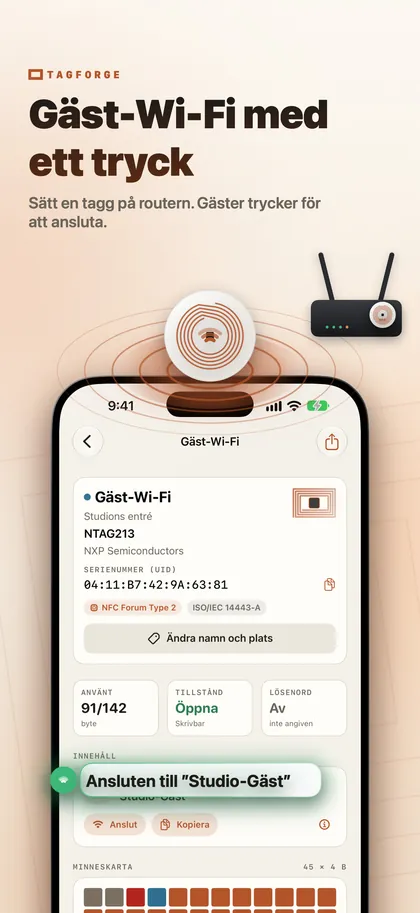
Hur en NFC‑tagg för Wi‑Fi fungerar
En Wi‑Fi‑tagg använder NFC Forum Wi‑Fi‑posten, ofta kallad en WSC‑post. Den innehåller det en telefon behöver för att ansluta: nätverksnamn (SSID), säkerhetstyp och lösenord.
Två saker följer av detta:
- Lösenordet sparas som läsbar data. Alla som skannar taggen med en NFC‑app kan se det. Behandla taggen som ett kort där lösenordet står utskrivet.
- Taggen uppdaterar sig inte själv. När du ändrar Wi‑Fi‑lösenordet i din router måste du skriva om taggen.
Vad gäster ser på Android och iPhone
- Android‑telefoner ansluter till nätverket genom att nudda taggen.
- iPhone XS / XR och senare läser taggar i bakgrunden, men bara länkar: webblänkar och vissa telefon-, mejl- och kartlänkar. En Wi‑Fi‑post hanteras inte på egen hand, så gästen behöver en NFC‑app. I TagForge skannar gästen till exempel taggen, trycker på Join och iOS frågar om det är okej att ansluta till nätverket.
- iPhone 7, 8 och X har ingen bakgrundsläsning alls, så QR‑koden är det enklaste alternativet för dem.
- Vilken iPhone som helst, utan app: Kamera förstår en Wi‑Fi‑QR‑kod, så en utskriven kod kräver ingen extra app.
Det praktiska svaret är att använda båda. Sätt NFC‑taggen och en Wi‑Fi‑QR‑kod på samma kort eller skylt. Android‑gäster nuddar taggen, iPhone‑gäster skannar koden med Kamera, och alla med en NFC‑app kan också nudda taggen. Vår jämförelse av NFC och QR‑koder förklarar varför de fungerar bra tillsammans.
För att göra QR‑koden använder du en generator för Wi‑Fi‑QR‑koder du litar på, eftersom du skriver in ditt lösenord där. Ange samma nätverksnamn, säkerhetstyp och lösenord som på taggen. Om du har Wi‑Fi‑strängen som text (den börjar med "WIFI:"), kopiera den, så kan TagForge klistra in den direkt i en Wi‑Fi‑post.
Så skriver du en Wi‑Fi‑tagg med din iPhone
Du behöver en tom NTAG213, NTAG215 eller NTAG216‑tagg. Stegen använder TagForge, som kräver iOS 17 eller senare (iPhone XS / XR, iPhone SE 2:a generationen eller nyare).
- Öppna appen, gå till fliken Skriv och lägg till en post av typen Wi‑Fi‑nätverk.
- Skriv nätverksnamnet (SSID) exakt som det visas i dina Wi‑Fi‑inställningar, inklusive versaler, blanksteg och symboler.
- Välj den säkerhetstyp som matchar din router, till exempel WPA2 Personal.
- Ange lösenordet. Kontrollera det två gånger: ett enda fel tecken så kan ingen ansluta.
- Titta på storleksmätaren. Den visar om posten får plats på en NTAG213 eller om du behöver en större tagg. Långa nätverksnamn och lösenord tar mer plats.
- Låt Verifiera efter skrivning vara påslaget. Starta skrivningen och håll ovankanten av iPhone mot taggen tills appen bekräftar. Den läser tillbaka taggen för att kontrollera innehållet.
- Testa med två telefoner. Nudda taggen med en Android‑telefon om du har en, skanna sedan med en iPhone och tryck på Join.
- Behöver du samma tagg för varje bord eller rum? Tryck på Spara som mall, eller använd Kopiera i fliken Verktyg för att skriva innehållet till fler taggar.
Dela ett gästnät, inte ditt huvudnät
- Använd ett gästnätverk. Om routern har stöd för det, slå på det och dela bara det. Kontrollera routerinställningarna så att gäster hålls åtskilda från ditt huvudsakliga nät, där dina datorer, skrivare och kameror finns.
- Använd WPA2 Personal med ett långt lösenord som är enkelt att skriva, till exempel tre eller fyra slumpmässiga ord. Undvik Open (inget lösenord) och WEP, som ger svagt eller obefintligt skydd.
- Kom ihåg att taggen avslöjar lösenordet för alla med en NFC‑app. Det är okej för ett gästnät som du ändå delar. Det är också skälet till att ditt huvudnät aldrig ska ligga på en tagg på en offentlig plats.
- Byt gästlösenord då och då, till exempel när en anställd slutar, och skriv om taggen.
Var du ska placera taggen
- Café eller restaurang: på bordsställ och vid disken, bredvid den utskrivna QR‑koden. En tagg på varje bord är enklare än en enda tagg som alla måste gå fram till. För fler idéer, se NFC‑taggar för småföretag.
- Semesterboende, till exempel en Airbnb: i välkomstpärmen, på ett inramat kort vid entrén eller bredvid ordningsreglerna. Undvik kylskåpsdörren: metall detunerar vanliga taggar, så använd en on‑metal‑tagg där.
- Kontor: i receptionen, i mötesrum och i väntrum. Dela bara gästnätet.
- Hemma: vid ytterdörren, eller på ett glasunderlägg i vardagsrummet.
Placera taggen där en telefon enkelt kommer åt den, i bord- eller diskhöjd. Räckvidden är bara runt 1–4 cm, och iPhone‑antennen sitter vid ovankanten. Lägg till en kort text, till exempel ”Wi‑Fi: nudda här eller skanna koden”, så att gästerna vet vad de ska göra.
Skydda taggen mot ändringar
En oskyddad tagg kan skrivas om av vem som helst med en NFC‑skrivapp. På ett offentligt bord skulle någon kunna ersätta din Wi‑Fi‑post med en länk till en falsk sida. Två alternativ stoppar det:
- Lösenordsskydd (bäst för Wi‑Fi‑taggar). I fliken Verktyg sätter du ett lösenord och väljer alternativet som bara skyddar skrivning. Alla kan fortfarande läsa taggen, men bara den som har lösenordet kan ändra den, så du kan skriva om den när ditt Wi‑Fi‑lösenord ändras. Det stoppar enkel överskrivning; det är inte stark kryptografi. Förvara tagglösenordet på ett säkert ställe: om du glömmer det kan du inte skriva om taggen.
- Permanent låsning. Taggen blir skrivskyddad för alltid, och detta kan inte ångras. Appen ber dig först att skriva en bekräftelse. Lås en Wi‑Fi‑tagg permanent bara om dess lösenord aldrig kommer att ändras. Annars behöver du en ny tagg varje gång.
Skydda inte läsning också, för då ser inte telefoner utan lösenord Wi‑Fi‑uppgifterna alls. Vår guide till att låsa och lösenordsskydda NFC‑taggar går igenom båda alternativen steg för steg.
FAQ
Kan en iPhone ansluta till Wi‑Fi genom att nudda en NFC‑tagg?
Inte på egen hand. iPhone hanterar inte Wi‑Fi‑poster i bakgrundsläsning av taggar. Med en NFC‑app skannar gästen taggen och iOS frågar om den ska ansluta. Utan app är en Wi‑Fi‑QR‑kod som skannas med Kamera det enklaste sättet.
Är det säkert att lägga mitt Wi‑Fi‑lösenord på en NFC‑tagg?
Alla som skannar taggen med en app kan läsa lösenordet, så lägg bara ett gästnät där. Skydda taggen med ett lösenord så att ingen kan skriva över den.
Vad händer när jag byter Wi‑Fi‑lösenord?
Taggen innehåller fortfarande det gamla lösenordet, så skriv om den. Om taggen är lösenordsskyddad behöver du taggens lösenord för att ändra den. En permanent låst tagg kan inte skrivas om; ersätt den med en ny.
Vilken NFC‑tagg är bäst för en Wi‑Fi‑tagg?
Alla NTAG213, NTAG215 eller NTAG216 fungerar om posten får plats, och storleksmätaren visar vilken du behöver. På metall använder du en on‑metal‑tagg. Vår NTAG‑jämförelse förklarar skillnaderna.