
Udostępnij Wi‑Fi za pomocą taga NFC
Jak zrobić tag NFC do Wi‑Fi: co widzą goście na Androidzie i iPhonie, po co dodać kod QR, jak zapisać tag i jak zadbać o bezpieczeństwo sieci.
Tag NFC do Wi‑Fi przechowuje nazwę sieci, typ zabezpieczeń i hasło, dzięki czemu gość może dołączyć, przykładając do niego telefon. Telefony z Androidem łączą się bezpośrednio z taga. iPhone potrzebuje aplikacji NFC, żeby go odczytać, a potem iOS pyta, czy dołączyć do sieci, więc dla gości z iPhone’ami warto dodać kod QR do Wi‑Fi, który aplikacja Camera obsługuje bez dodatkowych aplikacji.
Ten poradnik pokazuje, jak przygotować oba sposoby, gdzie umieścić tag i jak chronić swoją sieć.
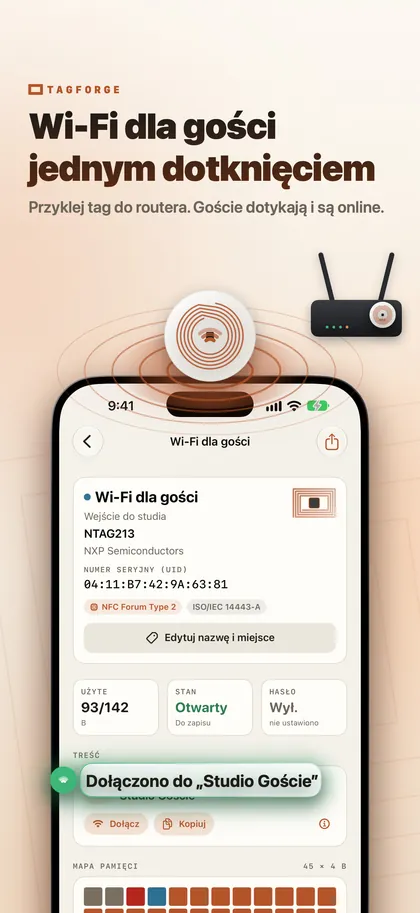
Jak działa tag NFC do Wi‑Fi
Tag Wi‑Fi używa rekordu Wi‑Fi NFC Forum, często nazywanego rekordem WSC. Zawiera wszystko, czego telefon potrzebuje do połączenia: nazwę sieci (SSID), typ zabezpieczeń i hasło.
Wynikają z tego dwie rzeczy:
- Hasło jest zapisane w postaci czytelnej. Każdy, kto zeskanuje tag aplikacją NFC, może je zobaczyć. Traktuj tag jak kartkę, na której hasło jest wydrukowane.
- Tag nie aktualizuje się sam. Gdy zmienisz hasło do Wi‑Fi w routerze, musisz ponownie zapisać tag.
Co widzą goście na Androidzie i iPhonie
- Telefony z Androidem dołączają do sieci po stuknięciu w tag.
- iPhone XS / XR i nowsze czytają tagi w tle, ale tylko odnośniki: linki do stron i niektóre linki telefoniczne, mailowe i mapowe. Rekord Wi‑Fi nie jest obsługiwany sam z siebie, więc gość potrzebuje aplikacji NFC. W TagForge, na przykład, gość skanuje tag, stuknie Dołącz, a iOS pyta o pozwolenie na połączenie z siecią.
- iPhone 7, 8 i X w ogóle nie mają odczytu w tle, więc dla nich najwygodniejszy jest kod QR.
- Każdy iPhone, bez aplikacji: Camera rozpoznaje kod QR do Wi‑Fi, więc wydrukowany kod nie wymaga żadnej dodatkowej aplikacji.
W praktyce najlepiej użyć obu rozwiązań. Umieść tag NFC i kod QR do Wi‑Fi na tej samej karcie lub tabliczce. Goście z Androidem stukają w tag, użytkownicy iPhone’ów skanują kod aparatem w aplikacji Camera, a każdy z aplikacją NFC może też przyłożyć telefon do taga. Nasze porównanie NFC i kodów QR wyjaśnia, dlaczego te dwie technologie dobrze się uzupełniają.
Do stworzenia kodu QR użyj zaufanego generatora kodów QR do Wi‑Fi, bo wpisujesz do niego swoje hasło. Wprowadź tę samą nazwę sieci, typ zabezpieczeń i hasło co na tagu. Jeśli masz dane do Wi‑Fi jako tekst (zaczyna się od „WIFI:” ), skopiuj go, a TagForge może wkleić go bezpośrednio do rekordu Wi‑Fi.
Jak zapisać tag Wi‑Fi iPhonem
Potrzebujesz pustego taga NTAG213, NTAG215 lub NTAG216. Kroki poniżej dotyczą TagForge, które wymaga iOS 17 lub nowszego (iPhone XS / XR, iPhone SE 2. generacji lub nowszy).
- Otwórz aplikację, przejdź do karty Zapisz i dodaj rekord Sieć Wi‑Fi.
- Wpisz nazwę sieci (SSID) dokładnie tak, jak widnieje w ustawieniach Wi‑Fi, łącznie z wielkimi literami, spacjami i symbolami.
- Wybierz typ zabezpieczeń, który odpowiada twojemu routerowi, na przykład WPA2 Personal.
- Wprowadź hasło. Sprawdź je dwa razy: jeden błędny znak i nikt się nie połączy.
- Spójrz na wskaźnik rozmiaru. Pokazuje, czy rekord mieści się na NTAG213, czy potrzebuje większego taga. Długie nazwy sieci i hasła zajmują więcej miejsca.
- Zostaw włączone Weryfikuj po zapisie. Zacznij zapis i przytrzymaj górną krawędź iPhone’a przy tagu, aż aplikacja potwierdzi zakończenie. Odczytuje potem tag, żeby sprawdzić zawartość.
- Przetestuj na dwóch telefonach. Przyłóż telefon z Androidem, jeśli masz, a potem zeskanuj tag iPhonem i stuknij Dołącz.
- Potrzebujesz takiego samego taga dla każdego stolika lub pokoju? Stuknij Zachowaj jako szablon albo użyj Kopiuj w karcie Narzędzia, żeby zapisać tę samą treść na kolejnych tagach.
Udostępniaj sieć gościnną, nie główną
- Użyj sieci gościnnej. Jeśli router ją oferuje, włącz ją i udostępniaj tylko ją. Sprawdź ustawienia routera, żeby upewnić się, że goście są odizolowani od twojej głównej sieci, w której są komputery, drukarki i kamery.
- Używaj WPA2 Personal z długim hasłem, które łatwo wpisać, na przykład trzema lub czterema losowymi słowami. Unikaj ustawień Open (bez hasła) i WEP, które dają małą lub żadną ochronę.
- Pamiętaj, że tag ujawnia hasło każdemu, kto zeskanuje go aplikacją NFC. To w porządku dla sieci gościnnej, którą i tak udostępniasz. To także powód, dla którego twoja główna sieć nigdy nie powinna być na tagu w miejscu publicznym.
- Od czasu do czasu zmieniaj hasło do sieci gościnnej, na przykład gdy pracownik odchodzi, i ponownie zapisuj tag.
Gdzie umieścić tag
- Kawiarnia lub restauracja: na stojakach na stolikach i przy barze, obok wydrukowanego kodu QR. Tag na każdym stoliku jest wygodniejszy niż jeden tag, do którego wszyscy muszą podejść. Więcej pomysłów znajdziesz w artykule Tagi NFC dla małych firm.
- Wynajem wakacyjny, np. Airbnb: w teczce powitalnej, na oprawionej kartce przy wejściu albo obok regulaminu domu. Unikaj drzwi lodówki: metal rozstraja zwykłe tagi, więc w tym miejscu użyj taga na metal.
- Biuro: w recepcji, salach spotkań i poczekalni. Udostępniaj tylko sieć gościnną.
- Dom: przy drzwiach wejściowych albo na podkładce pod kubek w salonie.
Umieść tag tam, gdzie telefon łatwo do niego dosięgnie, na wysokości stołu lub lady. Zasięg to tylko ok. 1–4 cm, a antena iPhone’a jest przy górnej krawędzi. Dodaj krótki opis, na przykład „Wi‑Fi: przyłóż telefon lub zeskanuj kod”, żeby goście wiedzieli, co zrobić.
Zabezpiecz taga przed zmianami
Niechroniony tag może zostać nadpisany przez każdego, kto ma aplikację do zapisu NFC. Na publicznym stoliku ktoś mógłby zamienić twój rekord Wi‑Fi na link do fałszywej strony. Dwie opcje to uniemożliwiają:
- Ochrona hasłem (najlepsza dla tagów Wi‑Fi). W karcie Narzędzia ustaw hasło i wybierz opcję, która chroni tylko zapis. Każdy nadal może odczytać taga, ale tylko ktoś znający hasło może go zmienić, więc możesz go przepisać, gdy zmieni się hasło do Wi‑Fi. To zabezpiecza przed przypadkowym nadpisaniem; nie jest to silna kryptografia. Przechowuj hasło do taga w bezpiecznym miejscu: jeśli je zapomnisz, nie przepiszesz już taga.
- Stała blokada. Tag staje się na zawsze tylko do odczytu i nie da się tego cofnąć. Aplikacja najpierw poprosi cię o przepisanie potwierdzenia. Zablokuj na stałe tag Wi‑Fi tylko wtedy, gdy jego hasło nigdy się nie zmieni. W przeciwnym razie za każdym razem będziesz potrzebować nowego taga.
Nie włączaj ochrony odczytu, bo telefony bez hasła w ogóle nie zobaczą danych do Wi‑Fi. Nasz przewodnik po blokowaniu i ochronie hasłem tagów NFC pokazuje oba podejścia krok po kroku.
FAQ
Czy iPhone może połączyć się z Wi‑Fi po przyłożeniu do taga NFC?
Nie sam z siebie. iPhone nie obsługuje rekordów Wi‑Fi w odczycie tagów w tle. Z aplikacją NFC gość skanuje taga, a iOS pyta, czy dołączyć. Bez aplikacji najprościej użyć kodu QR do Wi‑Fi zeskanowanego aparatem w aplikacji Camera.
Czy bezpiecznie jest umieszczać hasło do Wi‑Fi na tagu NFC?
Każdy, kto zeskanuje taga aplikacją, może odczytać hasło, więc zapisuj na nim tylko sieć gościnną. Zabezpiecz taga hasłem, żeby nikt nie mógł go nadpisać.
Co się stanie, gdy zmienię hasło do Wi‑Fi?
Tag nadal przechowuje stare hasło, więc trzeba go przepisać. Jeśli tag jest chroniony hasłem, do zmiany potrzebujesz hasła do taga. Taga z trwale włączoną blokadą nie da się przepisać; zastąp go nowym.
Jaki tag NFC jest najlepszy do Wi‑Fi?
Każdy NTAG213, NTAG215 lub NTAG216 będzie działał, jeśli rekord się zmieści, a wskaźnik rozmiaru pokaże, którego potrzebujesz. Na metalu użyj taga na metal. Nasze porównanie NTAG wyjaśnia różnice.