
NFC w iPhonie: kompletny przewodnik
Które iPhone’y mają NFC, gdzie jest antena, jak skanować tag z aplikacją i bez, co iPhone robi sam i jak zacząć używać tagów NFC.
Każdy iPhone od iPhone’a 7 w górę potrafi odczytywać tagi NFC i nie ma żadnego przełącznika do włączania NFC. Na iPhonie XS, XR i nowszych wystarczy wybudzić ekran i przyłożyć górną część telefonu do tagu. Pojawi się powiadomienie, które stukasz, aby otworzyć link. Do wszystkiego więcej — jak tagi Wi‑Fi, wizytówki czy zapisywanie własnych tagów — potrzebujesz aplikacji.
Które iPhone’y mają NFC?
Wszystkie iPhone’y od iPhone’a 7 w górę mają czytnik NFC, z którego mogą korzystać aplikacje. Główna różnica między modelami to odczyt w tle: czyli to, czy iPhone reaguje na tag bez otwartej aplikacji.
| Feature | iPhone 7, 8 and X | iPhone XS / XR and later |
|---|---|---|
| Read tags in an app (iOS 11 or later) | Yes | Yes |
| Write tags in an app (iOS 13 or later) | Yes | Yes |
| Background reading, no app open | No | Yes |
| NFC Tag Reader in Control Center (iOS 14 or later) | Yes | Not needed |
| NFC automations in the Shortcuts app | No | Yes |
Do odczytu lub zapisu tagów potrzebujesz iPhone’a 7 lub nowszego. Aby używać tagów bez otwierania aplikacji albo uruchamiać automatyzacje z aplikacji Skróty, potrzebujesz iPhone’a XS, XR lub nowszego modelu.
Gdzie jest NFC w iPhonie?
W iPhonie nie ma przełącznika NFC i niczego nie trzeba włączać w Ustawieniach. NFC jest gotowe zawsze wtedy, gdy jest potrzebne.
Antena NFC znajduje się przy górnej krawędzi iPhone’a, z tyłu, obok aparatów. To ta część musi dotknąć tagu. Zasięg jest krótki: około 1–4 cm. Jeśli przyłożysz do tagu środek albo dół telefonu, antena będzie za daleko i nic się nie stanie.
Jak zeskanować tag NFC iPhonem
Na iPhonie XS, XR i nowszych:
- Wybudź ekran. Nie musisz otwierać żadnej aplikacji.
- Przyłóż górną krawędź tylnej części iPhone’a do tagu.
- Przytrzymaj telefon nieruchomo przez chwilę. Nie przesuwaj go po tagu.
- Pojawi się powiadomienie. Stuknij je, aby otworzyć link.
Na iPhonie 7, 8 i X:
- Wejdź w Ustawienia → Control Center i dodaj NFC Tag Reader (iOS 14 lub nowszy).
- Otwórz Control Center i stuknij NFC Tag Reader. Możesz też rozpocząć skan w aplikacji NFC.
- Przyłóż górną część iPhone’a do tagu i trzymaj, aż pojawi się wynik.
Odczyt w tle a skanowanie aplikacją
Odczyt w tle to tryb automatyczny na iPhonie XS, XR i nowszych. iPhone szuka tagów, gdy ekran jest włączony. Reaguje na tagi z linkiem do strony internetowej i na niektóre inne linki, takie jak numer telefonu, adres e‑mail czy lokalizacja na mapie. Nigdy nic nie otwiera sam: zawsze najpierw widzisz powiadomienie.
Odczyt w tle nie działa, gdy:
- iPhone nie został odblokowany od ostatniego restartu
- używana jest Kamera
- używane jest Apple Pay lub Wallet
- inna aplikacja skanuje tagi
- włączony jest Airplane Mode
Skanowanie aplikacją działa na każdym iPhonie od iPhone’a 7. Stukasz przycisk skanowania, pojawia się ekran proszący o przyłożenie iPhone’a do tagu, a aplikacja pokazuje, co znalazła. Aplikacja może pokazać dużo więcej niż powiadomienie: każdy rekord z tagu, szczegóły o chipie i typy treści, których iPhone sam z siebie nie obsługuje.
Co może zawierać tag NFC?
Tag NFC to mały chip z anteną, zatopiony w naklejce, breloku lub karcie. NFC działa na częstotliwości 13.56 MHz. Wiele naklejek i breloków używa chipów NXP NTAG213, NTAG215 lub NTAG216. Mają one odpowiednio 144, 504 lub 888 bajtów pamięci użytkownika. NTAG213 mieści link do strony o długości około 130 znaków. NTAG216 ma miejsce na pełną wizytówkę.
Tag przechowuje swoją zawartość jako jeden lub więcej rekordów. Oto co iPhone robi z typowymi rekordami:
| Content on the tag | iPhone on its own (XS / XR and later) | With an app |
|---|---|---|
| Web link | Notification; tap to open | Shows and opens the link |
| Phone, email or map link | Notification; tap to open | Shows and opens it |
| Wi-Fi network | Not handled | App reads it; iOS asks "Join network?" |
| Contact card (vCard) | Not handled | App reads and shows it |
| Any tag, even a blank one | Can trigger a Shortcuts automation you set up | Not needed |
Co do ostatniego wiersza: automatyzacja w Skrótach rozpoznaje sam tag, nie jego zawartość, więc nawet puste tagi zwykle działają. Praktyczne przykłady znajdziesz w artykule 15 pomysłów na automatyzacje NFC.
Aplikacja jest potrzebna także do zapisywania tagów, sprawdzania typu chipa i wolnej pamięci, kasowania tagu czy zabezpieczania go blokadą lub hasłem.
Apple Pay i Wallet to nie to samo co tagi
Apple Pay też korzysta z NFC, ale w odwrotnym kierunku. Podczas płatności iPhone zachowuje się jak karta, a terminal go odczytuje. Podczas skanowania tagu iPhone jest czytnikiem.
Aplikacje firm trzecich nie mogą sprawić, że iPhone będzie zachowywał się jak karta NFC. Emulacja karty jest ograniczona do Apple Wallet oraz — w niektórych regionach — specjalnie zatwierdzonych aplikacji. Wallet obejmuje Apple Pay, karty komunikacji miejskiej, kluczyki do samochodu, klucze do pokoju hotelowego oraz niektóre identyfikatory firmowe i studenckie od współpracujących dostawców.
Żadna aplikacja nie zamieni więc iPhone’a w kopię firmowej przepustki ani breloka na siłownię. Jeśli chcesz mieć kartę dostępu w telefonie, zapytaj administrację budynku lub dostawcę, czy obsługują Apple Wallet lub dostęp mobilny. Więcej w artykule Czy da się skopiować kartę NFC iPhonem?
Pierwsze kroki z TagForge
TagForge to aplikacja na iPhone’a do odczytywania, zapisywania i zabezpieczania tagów NFC. Wymaga iOS 17 lub nowszego, działa więc na iPhonie XS, XR, iPhonie SE (2. generacji) i nowszych modelach. Prosty sposób na start:
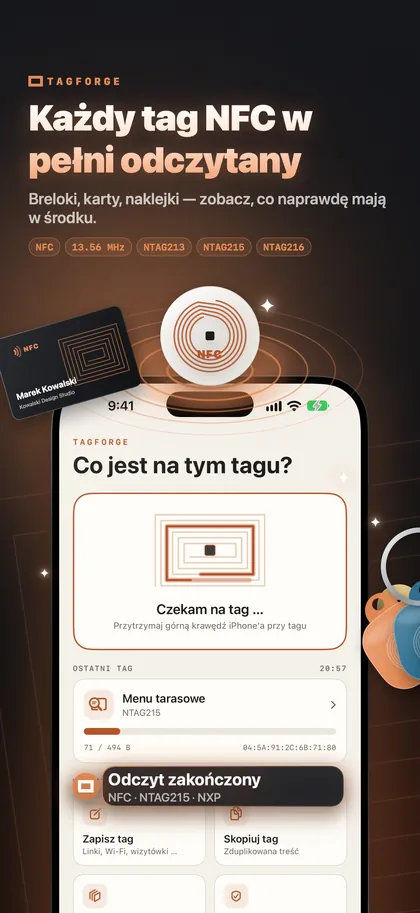
- Zeskanuj tag, który masz. Otwórz TagForge, stuknij Skanuj i przyłóż tag do górnej części iPhone’a. Raport pokaże chip i jego producenta (na przykład „NTAG215 · NXP”), zajętą i całkowitą pamięć, stan blokady i hasła oraz każdy rekord, już zdekodowany.
- Zapisz swój pierwszy tag. Wybierz link do strony. Wskaźnik rozmiaru pokaże, czy mieści się w NTAG213, 215 czy 216. Włącz „Weryfikuj po zapisie”, żeby aplikacja odczytała tag zaraz po zapisie. Pełne kroki: Jak zapisywać tagi NFC iPhonem.
- Przetestuj go bez aplikacji. Zamknij aplikację, wybudź ekran i przyłóż telefon do tagu. Powinno pojawić się powiadomienie.
- Nadaj mu nazwę. Zapisz tag w Bibliotece z nazwą i miejscem, na przykład „Drzwi wejściowe”, żeby zawsze wiedzieć, który tag jest który.
- Sprawdzaj nieznane linki. Zanim otworzysz link z tagu w przestrzeni publicznej, sprawdź go w Link Shield. Sprawdzenie odbywa się całkowicie na iPhonie i nic nigdzie nie jest wysyłane.
Aplikacja działa offline i nie wymaga konta.
FAQ
Które iPhone’y mają NFC?
Każdy iPhone od iPhone’a 7 w górę ma NFC, z którego aplikacje mogą korzystać do odczytu tagów. iPhone XS, XR i nowsze modele potrafią też czytać tagi w tle, bez aplikacji. iPhone 7, 8 i X wymagają aplikacji albo użycia NFC Tag Reader w Control Center.
Jak włączyć NFC w moim iPhonie?
Nie musisz. W iPhonie nie ma przełącznika NFC. Wybudź ekran i przyłóż górną część telefonu do tagu.
Czy bezpiecznie jest przykładać telefon do nieznanego tagu NFC?
Samo odczytanie tagu nie może nic zainstalować ani pobrać danych z telefonu. Przekazuje tylko link lub dane, a iOS pyta, zanim cokolwiek otworzy. Prawdziwe ryzyko to fałszywa naklejka przyklejona na prawdziwą, prowadząca do strony phishingowej. Nigdy nie wpisuj danych karty ani haseł na stronie, na którą trafiłeś z publicznego tagu.
Dlaczego mój iPhone nie reaguje na tag NFC?
Typowe powody to trzymanie niewłaściwej części telefonu, wygaszony ekran, pusty tag, rekord Wi‑Fi lub kontaktu albo nieobsługiwany chip. Przejdź po kolei przez 12 sposobów na problemy z NFC w iPhonie.