
아이폰 NFC 사용법 완벽 가이드
어떤 아이폰에 NFC가 있는지, 안테나는 어디 있는지, 앱 없이 태그를 스캔하는 법, 아이폰이 자동으로 해주는 일, NFC 태그를 처음 쓰는 방법까지 정리했습니다.
iPhone 7 이후 모델은 모두 NFC 태그를 읽을 수 있고, NFC를 켜는 스위치는 없습니다. iPhone XS, XR 이후 모델에서는 화면만 깨우고 기기 상단을 태그에 대면 됩니다. 알림이 뜨면 탭해서 링크를 여세요. 이보다 더 많은 기능, 예를 들어 Wi‑Fi 접속 태그, 연락처 카드, 직접 태그를 쓰기 같은 작업에는 전용 앱이 필요합니다.
어떤 아이폰에 NFC가 있나요?
iPhone 7 이후 모델은 모두 앱에서 쓸 수 있는 NFC 리더를 제공합니다. 모델 간 가장 큰 차이는 백그라운드 읽기 지원 여부, 즉 앱을 열지 않아도 태그에 반응하는지입니다.
| Feature | iPhone 7, 8 and X | iPhone XS / XR and later |
|---|---|---|
| Read tags in an app (iOS 11 or later) | Yes | Yes |
| Write tags in an app (iOS 13 or later) | Yes | Yes |
| Background reading, no app open | No | Yes |
| NFC Tag Reader in Control Center (iOS 14 or later) | Yes | Not needed |
| NFC automations in the Shortcuts app | No | Yes |
태그를 읽거나 쓰려면 iPhone 7 이상이 필요합니다. 앱을 열지 않고 태그를 쓰거나, 단축어 자동화를 태그로 실행하려면 iPhone XS, XR 또는 그 이후 모델이어야 합니다.
아이폰에서 NFC 위치는 어디인가요?
아이폰에는 NFC를 켜고 끄는 스위치가 없고, 설정에서도 따로 손댈 부분이 없습니다. NFC는 필요할 때마다 자동으로 준비되어 있습니다.
NFC 안테나는 아이폰 뒷면의 상단 모서리, 카메라 근처에 있습니다. 이 부분이 태그에 닿아야 합니다. 인식 거리는 약 1–4cm 정도(1.5인치 미만)로 매우 짧습니다. 폰의 가운데나 아래쪽을 태그에 대면 안테나와 거리가 멀어 아무 반응이 없습니다.
아이폰으로 NFC 태그 스캔하는 방법
iPhone XS, XR 이후 모델:
- 화면을 깨웁니다. 앱을 열 필요는 없습니다.
- 아이폰 뒷면의 상단 모서리를 태그에 댑니다.
- 폰을 잠시 그대로 두세요. 태그 위를 쓸듯이 움직이지 마세요.
- 알림이 뜨면 탭해서 링크를 엽니다.
iPhone 7, 8, X:
- 설정 → 제어 센터로 가서 NFC Tag Reader를 추가합니다(iOS 14 이상).
- 제어 센터를 열고 NFC Tag Reader를 탭합니다. NFC 앱 안에서 스캔을 시작해도 됩니다.
- 결과가 나올 때까지 아이폰 상단을 태그에 댄 상태로 유지합니다.
백그라운드 읽기 vs 앱으로 스캔하기
백그라운드 읽기는 iPhone XS, XR 이후 모델에서 동작하는 자동 모드입니다. 화면이 켜져 있는 동안 아이폰이 주변의 태그를 찾습니다. 웹 링크가 들어 있는 태그와 전화번호, 이메일 주소, 지도 위치 같은 일부 링크에 반응합니다. 다만 아이폰이 혼자서 무언가를 바로 열지는 않고, 항상 먼저 알림을 보여줍니다.
다음 상황에서는 백그라운드 읽기가 동작하지 않습니다.
- 아이폰을 재시동한 뒤 아직 잠금을 풀지 않은 상태
- 카메라를 사용 중일 때
- Apple Pay 또는 Wallet을 사용 중일 때
- 다른 앱이 태그를 스캔 중일 때
- Airplane Mode가 켜져 있을 때
앱으로 스캔하기는 iPhone 7 이상이라면 모두 가능합니다. 앱에서 스캔 버튼을 탭하면 시트가 떠서 아이폰을 태그에 가까이 대라고 안내하고, 이후 앱이 결과를 보여줍니다. 앱은 알림보다 훨씬 많은 정보를 표시할 수 있습니다. 태그 안의 모든 레코드, 칩의 상세 정보, 그리고 아이폰이 자체적으로는 처리하지 않는 콘텐츠 유형까지 볼 수 있습니다.
NFC 태그에는 무엇을 넣을 수 있나요?
NFC 태그는 작은 칩과 안테나가 스티커, 키링, 카드 안에 들어 있는 형태입니다. NFC는 13.56 MHz 대역에서 동작합니다. 많은 스티커와 키링은 NXP NTAG213, NTAG215, NTAG216 칩을 사용하며, 사용자 메모리는 각각 144, 504, 888바이트입니다. NTAG213에는 약 130자 길이의 웹 링크 하나를 넣을 수 있고, NTAG216에는 전체 연락처 카드 하나를 넣을 수 있는 공간이 있습니다.
태그는 하나 이상의 레코드로 내용을 저장합니다. 자주 쓰이는 레코드에 대해 아이폰이 어떻게 동작하는지 정리하면 다음과 같습니다.
| Content on the tag | iPhone on its own (XS / XR and later) | With an app |
|---|---|---|
| Web link | 알림 후 탭해서 열기 | 링크를 보여주고 열기 |
| Phone, email or map link | 알림 후 탭해서 열기 | 내용을 보여주고 열기 |
| Wi-Fi network | 자체적으로 처리 안 함 | 앱이 읽고, iOS가 "이 네트워크에 연결하시겠습니까?"라고 묻기 |
| Contact card (vCard) | 자체적으로 처리 안 함 | 앱이 읽고 표시 |
| Any tag, even a blank one | 설정해 둔 단축어 자동화를 실행할 수 있음 | 필요 없음 |
마지막 행에 관해: 단축어 자동화는 태그 내용이 아니라 태그 자체를 인식하므로, 내용이 없는 태그라도 보통 잘 동작합니다. 실제 활용 예시는 NFC 단축어 자동화 15가지 아이디어를 참고하세요.
태그를 쓸 때, 칩 종류와 남은 용량을 확인할 때, 태그를 지우거나 잠금·암호로 보호하려면 앱이 필요합니다.
Apple Pay와 Wallet은 태그와 다릅니다
Apple Pay도 NFC를 쓰지만 방향이 정반대입니다. 결제할 때 아이폰은 카드처럼 동작하고, 단말기가 아이폰을 읽습니다. 반대로 태그를 스캔할 때는 아이폰이 리더 역할을 합니다.
서드파티 앱이 아이폰을 NFC 카드처럼 동작하게 만들 수는 없습니다. 카드 에뮬레이션은 Apple Wallet과, 일부 지역에서 특별 승인을 받은 앱으로만 제한됩니다. Wallet에는 Apple Pay, 교통카드, 자동차 키, 호텔 키, 일부 참여 기관의 사원증·학생증 등이 포함됩니다.
따라서 어떤 앱도 아이폰을 사무실 출입카드나 헬스장 키링의 복사본으로 바꿔 줄 수는 없습니다. 출입카드를 휴대폰에 넣고 싶다면, 건물 관리 주체나 서비스 제공자가 Apple Wallet 또는 모바일 출입을 지원하는지 문의해야 합니다. 더 자세한 내용은 아이폰으로 NFC 카드를 복사할 수 있나요?에서 확인하세요.
TagForge 시작하기
TagForge는 NFC 태그를 읽고, 쓰고, 보호할 수 있는 아이폰 앱입니다. iOS 17 이상에서만 동작하며, iPhone XS, XR, iPhone SE (2세대) 및 이후 모델을 지원합니다. 시작은 이렇게 해 보세요.
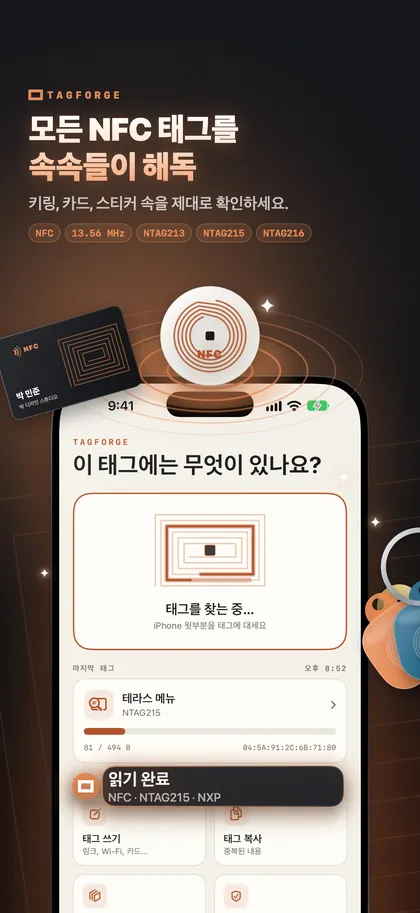
- 가지고 있는 태그를 먼저 스캔해 보세요. TagForge를 열고 스캔을 탭한 뒤, 아이폰 상단을 태그에 댑니다. 리포트에는 칩과 제조사(예: "NTAG215 · NXP"), 사용·전체 메모리, 잠금·암호 상태, 그리고 모든 레코드가 해석된 형태로 표시됩니다.
- 첫 태그를 직접 써 보세요. 웹 링크 하나를 골라 입력합니다. 크기 게이지에서 NTAG213, 215, 216 중 어디까지 들어가는지 보여 줍니다. "쓴 후 검증"을 켜 두면 쓰기 직후 앱이 태그를 다시 읽어 검증합니다. 전체 단계는 아이폰으로 NFC 태그 쓰는 법을 참고하세요.
- 앱 없이도 잘 되는지 테스트하세요. 앱을 완전히 닫고, 화면을 깨운 뒤 태그를 탭합니다. 알림이 나타나야 합니다.
- 이름을 붙이세요. 라이브러리에 태그를 저장하면서 "현관문" 같이 이름과 위치를 남겨 두면, 나중에도 어떤 태그가 어디에 있는지 바로 알 수 있습니다.
- 모르는 링크는 먼저 검사하세요. 공공장소 태그에서 열린 링크는 바로 열지 말고 Link Shield로 검사하세요. 검사는 전부 아이폰 안에서만 이뤄지며, 그 어떤 정보도 외부로 전송되지 않습니다.
이 앱은 오프라인에서도 동작하며, 계정이 필요하지 않습니다.
FAQ
어떤 아이폰에 NFC가 들어 있나요?
iPhone 7 이후 모델은 모두 NFC를 탑재하고 있으며, 앱에서 태그를 읽는 데 사용할 수 있습니다. iPhone XS, XR 및 이후 모델은 앱을 열지 않아도 백그라운드에서 태그를 읽습니다. iPhone 7, 8, X는 앱을 실행하거나 제어 센터의 NFC Tag Reader 컨트롤을 써야 합니다.
아이폰에서 NFC를 켜려면 어떻게 하나요?
따로 켤 필요가 없습니다. 아이폰에는 NFC 스위치가 없습니다. 화면을 깨우고 기기 상단을 태그에 대기만 하면 됩니다.
모르는 NFC 태그를 탭해도 안전한가요?
태그를 읽는 것만으로는 아무것도 설치되거나, 아이폰에서 데이터가 빠져나가지 않습니다. 태그는 링크나 데이터를 넘길 뿐이고, iOS가 그것을 열기 전에 항상 먼저 물어봅니다. 실제 위험은 원래 태그 위에 다른 스티커를 덧붙여 피싱 페이지로 유도하는 경우입니다. 공공장소 태그에서 열린 페이지에는 카드 정보나 비밀번호를 입력하지 마세요.
아이폰이 NFC 태그에 반응하지 않는 이유는 무엇인가요?
주로 아이폰의 잘못된 부분을 태그에 대고 있거나, 화면이 꺼져 있거나, 태그가 비어 있거나, Wi‑Fi/연락처 레코드만 있는 경우, 또는 지원되지 않는 칩일 때 발생합니다. 단계별 점검은 아이폰 NFC 문제 해결 12가지 방법을 참고하세요.