
دليل استخدام NFC على iPhone
ما هي طرازات iPhone التي تدعم NFC، أين توجد الهوائي، كيفية مسح بطاقة بعلامة مع أو بدون تطبيق، ما الذي يفعله iPhone تلقائيًا، وكيف تبدأ باستخدام علامات NFC.
كل أجهزة iPhone من iPhone 7 فصاعدًا يمكنها قراءة علامات NFC، ولا يوجد مفتاح لتفعيل NFC. على iPhone XS وXR والطرازات الأحدث، أيقِظ الشاشة وقرّب أعلى الهاتف من العلامة. ستظهر إشعارات، و يمكنك الضغط عليها لفتح الرابط. لكل ما هو أبعد من ذلك، مثل علامات Wi‑Fi أو بطاقات جهات الاتصال أو كتابة علاماتك الخاصة، تحتاج إلى تطبيق.
أي أجهزة iPhone تحتوي على NFC؟
جميع أجهزة iPhone من iPhone 7 فصاعدًا تحتوي على قارئ NFC يمكن للتطبيقات استخدامه. الاختلاف الرئيسي بين الطرازات هو القراءة في الخلفية: أي ما إذا كان iPhone يتفاعل مع العلامة دون فتح أي تطبيق.
| الميزة | iPhone 7 و8 وX | iPhone XS / XR وما بعده |
|---|---|---|
| قراءة العلامات داخل تطبيق (iOS 11 أو أحدث) | نعم | نعم |
| كتابة العلامات داخل تطبيق (iOS 13 أو أحدث) | نعم | نعم |
| القراءة في الخلفية، بدون فتح تطبيق | لا | نعم |
| قارئ علامات NFC في مركز التحكم (iOS 14 أو أحدث) | نعم | غير مطلوب |
| أتمتة NFC في تطبيق Shortcuts | لا | نعم |
لقراءة العلامات أو كتابتها، تحتاج إلى iPhone 7 أو أحدث. لاستخدام العلامات دون فتح تطبيق، أو لتشغيل أتمتات Shortcuts، تحتاج إلى iPhone XS أو XR أو طراز أحدث.
أين يوجد NFC في iPhone؟
لا يوجد مفتاح NFC في iPhone ولا شيء يجب تفعيله في الإعدادات. NFC جاهزة دائمًا عند الحاجة.
هوائي NFC موجود عند الحافة العلوية من الجهة الخلفية لـ iPhone، بالقرب من الكاميرات. هذا هو الجزء الذي يجب أن يلامس العلامة. المدى قصير: حوالي 1–4 سم (أقل من 1.5 بوصة). إذا أمسكت منتصف الهاتف أو أسفله فوق العلامة، يكون الهوائي بعيدًا ولا يحدث شيء.
كيفية مسح علامة NFC باستخدام iPhone
على iPhone XS وXR والطرازات الأحدث:
- أيقِظ الشاشة. لا تحتاج إلى فتح تطبيق.
- قرّب الحافة العلوية من ظهر iPhone من العلامة.
- ثبّت الهاتف للحظة. لا تمرّر الهاتف فوق العلامة.
- سيظهر إشعار. اضغط عليه لفتح الرابط.
على iPhone 7 و8 وX:
- انتقل إلى الإعدادات → مركز التحكم وأضف قارئ علامات NFC (iOS 14 أو أحدث).
- افتح مركز التحكم واضغط على قارئ علامات NFC. يمكنك أيضًا بدء مسح من داخل تطبيق NFC.
- قرّب أعلى iPhone من العلامة حتى تظهر النتيجة.
القراءة في الخلفية مقابل المسح بتطبيق
القراءة في الخلفية هي الوضع التلقائي على iPhone XS وXR والطرازات الأحدث. يبحث iPhone عن العلامات أثناء إضاءة الشاشة. يتفاعل مع العلامات التي تحتوي على رابط ويب، ومع بعض الروابط الأخرى مثل رقم هاتف أو عنوان بريد إلكتروني أو موقع على الخريطة. لن يفتح أي شيء من تلقاء نفسه أبدًا: سترى إشعارًا أولًا دائمًا.
لا تتوفر القراءة في الخلفية عندما:
- لم يتم إلغاء قفل iPhone منذ إعادة تشغيله
- الكاميرا قيد الاستخدام
- Apple Pay أو Wallet قيد الاستخدام
- تطبيق آخر يقوم بمسح العلامات
- وضع الطيران مفعل
المسح باستخدام تطبيق يعمل على كل أجهزة iPhone من iPhone 7 فصاعدًا. تضغط زر مسح، وتظهر ورقة تطلب منك تقريب iPhone من العلامة، ثم يعرض التطبيق ما وجده. يمكن للتطبيق عرض أكثر بكثير من مجرد إشعار: كل السجلات على العلامة، تفاصيل الشريحة، وأنواع المحتوى التي لا يتعامل معها iPhone بمفرده.
ماذا يمكن أن تحتوي علامة NFC؟
علامة NFC هي شريحة صغيرة مع هوائي داخل ملصق أو سلسلة مفاتيح أو بطاقة. تعمل NFC بتردد 13.56 MHz. العديد من الملصقات وسلاسل المفاتيح تستخدم شرائح NXP NTAG213 أو NTAG215 أو NTAG216. توفر 144 أو 504 أو 888 بايتًا من ذاكرة المستخدم. يمكن لـ NTAG213 تخزين رابط ويب بحوالي 130 حرفًا. لدى NTAG216 مساحة كافية لبطاقة جهة اتصال كاملة.
تخزن العلامة محتواها كسجل واحد أو أكثر. إليك ما يفعله iPhone مع السجلات الشائعة:
| المحتوى على العلامة | iPhone بمفرده (XS / XR وما بعده) | مع تطبيق |
|---|---|---|
| رابط ويب | إشعار؛ اضغط لفتح | يعرض الرابط ويفتحه |
| رابط هاتف أو بريد إلكتروني أو خريطة | إشعار؛ اضغط لفتح | يعرضه ويفتحه |
| شبكة Wi‑Fi | غير مدعوم | يقرأه التطبيق؛ iOS يسأل "الانضمام إلى الشبكة؟" |
| بطاقة جهة اتصال (vCard) | غير مدعومة | يقرأها التطبيق ويعرضها |
| أي علامة، حتى الفارغة | يمكنها تشغيل أتمتة Shortcuts قمت بإعدادها | غير مطلوب |
بخصوص الصف الأخير: أتمتة Shortcuts تتعرّف على العلامة نفسها، لا على محتواها، لذا حتى العلامات الفارغة تعمل عادةً. لأمثلة عملية، راجع 15 فكرة لأتمتة NFC.
تحتاج أيضًا إلى تطبيق لكتابة العلامات، لمعرفة نوع الشريحة والذاكرة المتاحة، لمسح علامة، أو لحمايتها بقفل أو كلمة سر.
Apple Pay وWallet ليستا مثل العلامات
Apple Pay تستخدم NFC أيضًا، ولكن في الاتجاه المعاكس. عند الدفع، يتصرف iPhone كبطاقة، ويقوم الطرفية بقراءته. عند مسح علامة، يكون iPhone هو القارئ.
لا يمكن لتطبيقات الطرف الثالث جعل iPhone يتصرف كأنه بطاقة NFC. وضع محاكاة البطاقة مقتصر على Apple Wallet وفي بعض المناطق على تطبيقات معتمدة خصيصًا. يغطي Wallet خدمة Apple Pay وبطاقات النقل ومفاتيح السيارات ومفاتيح الفنادق وبعض بطاقات العمل والطلاب من مزودين مشاركين.
لذلك لا يمكن لأي تطبيق أن يحول iPhone إلى نسخة من بطاقة مكتبك أو سلسلة مفاتيح النادي الرياضي. إذا أردت أن تكون بطاقة الدخول الخاصة بك على هاتفك، فاسأل إدارة المبنى أو المزود عمّا إذا كانوا يدعمون Apple Wallet أو الوصول عبر الهاتف. اقرأ المزيد في هل يمكنك نسخ بطاقة NFC باستخدام iPhone؟
خطواتك الأولى مع TagForge
TagForge هو تطبيق iPhone لقراءة وكتابة وحماية علامات NFC. يحتاج إلى iOS 17 أو أحدث، لذا يعمل على iPhone XS وXR وiPhone SE (الجيل الثاني) والطرازات الأحدث. طريقة بسيطة للبدء:
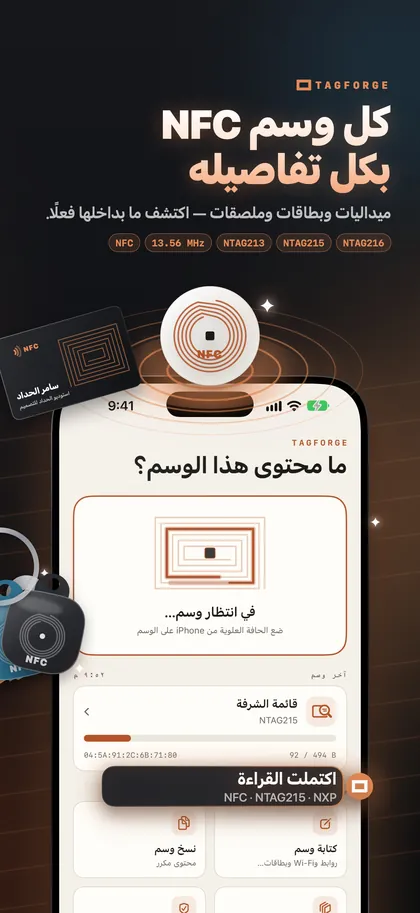
- امسح علامة لديك. افتح TagForge، اضغط "مسح" وقرّب العلامة من أعلى iPhone. يعرض التقرير الشريحة ومُصنّعها (مثل "NTAG215 · NXP")، الذاكرة المستخدمة والإجمالية، حالة القفل وكلمة السر، وكل سجل، بعد فك ترميزه.
- اكتب أول علامة لك. اختر رابط ويب. يعرض مقياس الحجم ما إذا كان يناسب NTAG213 أو 215 أو 216. فعّل "التحقق بعد الكتابة"، حتى يقرأ التطبيق العلامة مرة أخرى بعد كتابتها. الخطوات الكاملة: كيفية كتابة علامات NFC باستخدام iPhone.
- اختبرها بدون التطبيق. أغلق التطبيق، أيقِظ الشاشة ولمّس العلامة. يجب أن يظهر إشعار.
- سمِّها. احفظ العلامة في المكتبة مع اسم ومكان، مثل "باب المدخل"، حتى تعرف دائمًا أي علامة هي أي واحدة.
- تحقّق من الروابط المجهولة. قبل فتح رابط من علامة في مكان عام، افحصه باستخدام درع الروابط. الفحص يتم بالكامل على iPhone، ولا يُرسل أي شيء إلى أي جهة.
يعمل التطبيق دون اتصال ولا يحتاج إلى حساب.
الأسئلة الشائعة
أي أجهزة iPhone تحتوي على NFC؟
كل أجهزة iPhone من iPhone 7 فصاعدًا تحتوي على NFC يمكن للتطبيقات استخدامها لقراءة العلامات. أجهزة iPhone XS وXR والطرازات الأحدث تقرأ العلامات أيضًا في الخلفية دون تطبيق. تحتاج أجهزة iPhone 7 و8 وX إلى تطبيق أو إلى عنصر "قارئ علامات NFC" في مركز التحكم.
كيف أفعّل NFC على iPhone؟
لا تحتاج إلى ذلك. لا يوجد مفتاح NFC على iPhone. أيقِظ الشاشة وقرّب أعلى الهاتف من العلامة.
هل من الآمن لمس علامة NFC غير معروفة؟
قراءة علامة لا يمكنها تثبيت أي شيء أو سحب بيانات من هاتفك بذاتها. كل ما تفعله هو تمرير رابط أو بيانات، ويطلب منك iOS التأكيد قبل فتحها. الخطر الحقيقي هو ملصق مزيف موضوع فوق ملصق حقيقي، يقود إلى صفحة تصيّد احتيالي. لا تُدخل أبدًا بيانات البطاقة أو كلمات المرور على صفحة وصلت إليها من علامة عامة.
لماذا لا يتفاعل iPhone مع علامة NFC؟
الأسباب الشائعة هي إمساك الجزء الخطأ من الهاتف، أو الشاشة المطفأة، أو علامة فارغة، أو سجل Wi‑Fi أو جهة اتصال، أو شريحة غير مدعومة. اتبع خطوات 12 حلاً لمشاكل NFC على iPhone.