
NFC στο iPhone: ο πλήρης οδηγός
Ποια iPhone έχουν NFC, πού είναι η κεραία, πώς να σκανάρετε μια ετικέτα με ή χωρίς εφαρμογή, τι κάνει το iPhone μόνο του και πώς να αρχίσετε με NFC tags.
Κάθε iPhone από το iPhone 7 και μετά μπορεί να διαβάζει NFC tags και δεν υπάρχει κάποιος διακόπτης για να ενεργοποιήσετε το NFC. Στα iPhone XS, XR και νεότερα, ξυπνήστε την οθόνη και ακουμπήστε το επάνω μέρος του τηλεφώνου στην ετικέτα. Εμφανίζεται μια ειδοποίηση και την πατάτε για να ανοίξει ο σύνδεσμος. Για οτιδήποτε παραπάνω, όπως Wi‑Fi tags, κάρτες επαφών ή για να γράψετε δικά σας tags, χρειάζεστε εφαρμογή.
Ποια iPhone έχουν NFC;
Όλα τα iPhone από το iPhone 7 και μετά έχουν NFC reader που μπορούν να χρησιμοποιήσουν οι εφαρμογές. Η βασική διαφορά ανάμεσα στα μοντέλα είναι το background reading: αν το iPhone αντιδρά σε μια ετικέτα χωρίς να είναι ανοιχτή κάποια εφαρμογή.
| Feature | iPhone 7, 8 and X | iPhone XS / XR and later |
|---|---|---|
| Read tags in an app (iOS 11 or later) | Yes | Yes |
| Write tags in an app (iOS 13 or later) | Yes | Yes |
| Background reading, no app open | No | Yes |
| NFC Tag Reader in Control Center (iOS 14 or later) | Yes | Not needed |
| NFC automations in the Shortcuts app | No | Yes |
Για να διαβάζετε ή να γράφετε ετικέτες, χρειάζεστε iPhone 7 ή νεότερο. Για να χρησιμοποιείτε tags χωρίς να ανοίγετε εφαρμογή, ή για να ενεργοποιείτε αυτοματισμούς στις Συντομεύσεις, χρειάζεστε iPhone XS, XR ή νεότερο μοντέλο.
Πού βρίσκεται το NFC στο iPhone;
Δεν υπάρχει διακόπτης NFC στο iPhone και τίποτα για να ενεργοποιήσετε στις Ρυθμίσεις. Το NFC είναι έτοιμο όποτε χρειαστεί.
Η κεραία NFC βρίσκεται στο επάνω άκρο του iPhone, στην πλάτη, κοντά στις κάμερες. Αυτό το σημείο πρέπει να ακουμπάει την ετικέτα. Η εμβέλεια είναι μικρή: περίπου 1–4 cm (λιγότερο από 1,5 in). Αν κρατάτε το μεσαίο ή το κάτω μέρος του τηλεφώνου πάνω από την ετικέτα, η κεραία είναι πολύ μακριά και δεν γίνεται τίποτα.
Πώς να σκανάρετε NFC tag με iPhone
Σε iPhone XS, XR και νεότερα:
- Ξυπνήστε την οθόνη. Δεν χρειάζεται να ανοίξετε κάποια εφαρμογή.
- Ακουμπήστε το επάνω άκρο της πίσω πλευράς του iPhone στην ετικέτα.
- Κρατήστε το τηλέφωνο ακίνητο για λίγο. Μην το σύρετε πάνω στην ετικέτα.
- Εμφανίζεται μια ειδοποίηση. Πατήστε την για να ανοίξει ο σύνδεσμος.
Σε iPhone 7, 8 και X:
- Μεταβείτε στις Ρυθμίσεις → Control Center και προσθέστε το NFC Tag Reader (iOS 14 ή νεότερο).
- Ανοίξτε το Control Center και πατήστε NFC Tag Reader. Μπορείτε επίσης να ξεκινήσετε σάρωση μέσα από μια NFC εφαρμογή.
- Κρατήστε το επάνω μέρος του iPhone στην ετικέτα μέχρι να εμφανιστεί το αποτέλεσμα.
Background reading vs σάρωση με εφαρμογή
Background reading είναι η αυτόματη λειτουργία στα iPhone XS, XR και νεότερα. Το iPhone «ακούει» για ετικέτες όσο η οθόνη είναι ανοιχτή. Αντιδρά σε ετικέτες που περιέχουν web link και σε ορισμένους άλλους συνδέσμους, όπως αριθμό τηλεφώνου, διεύθυνση email ή τοποθεσία στον χάρτη. Δεν ανοίγει ποτέ τίποτα μόνο του: πάντα βλέπετε πρώτα μια ειδοποίηση.
Το background reading δεν είναι διαθέσιμο όταν:
- το iPhone δεν έχει ξεκλειδωθεί από τότε που έγινε επανεκκίνηση
- χρησιμοποιείται η Κάμερα
- χρησιμοποιείται το Apple Pay ή το Wallet
- κάποια άλλη εφαρμογή σκανάρει ετικέτες
- είναι ενεργοποιημένη η λειτουργία Airplane Mode
Σάρωση με εφαρμογή λειτουργεί σε κάθε iPhone από το iPhone 7 και μετά. Πατάτε ένα κουμπί σάρωσης, εμφανίζεται ένα φύλλο που σας ζητά να φέρετε το iPhone κοντά στην ετικέτα και η εφαρμογή δείχνει τι βρήκε. Μια εφαρμογή μπορεί να δείξει πολύ περισσότερα από μια ειδοποίηση: κάθε εγγραφή στην ετικέτα, λεπτομέρειες για το chip και τύπους περιεχομένου που το iPhone δεν χειρίζεται από μόνο του.
Τι μπορεί να περιέχει ένα NFC tag;
Ένα NFC tag είναι ένα μικρό chip με κεραία, μέσα σε αυτοκόλλητο, μπρελόκ ή κάρτα. Το NFC λειτουργεί στα 13.56 MHz. Πολλά αυτοκόλλητα και μπρελόκ χρησιμοποιούν chips NXP NTAG213, NTAG215 ή NTAG216. Διαθέτουν 144, 504 ή 888 bytes μνήμης χρήστη. Ένα NTAG213 χωρά web link περίπου 130 χαρακτήρων. Ένα NTAG216 έχει χώρο για πλήρη κάρτα επαφής.
Μια ετικέτα αποθηκεύει το περιεχόμενό της ως μία ή περισσότερες εγγραφές. Να τι κάνει το iPhone με συνηθισμένες εγγραφές:
| Content on the tag | iPhone on its own (XS / XR and later) | With an app |
|---|---|---|
| Web link | Notification; tap to open | Shows and opens the link |
| Phone, email or map link | Notification; tap to open | Shows and opens it |
| Wi-Fi network | Not handled | App reads it; iOS asks "Join network?" |
| Contact card (vCard) | Not handled | App reads and shows it |
| Any tag, even a blank one | Can trigger a Shortcuts automation you set up | Not needed |
Για την τελευταία γραμμή: ένας αυτοματισμός στις Συντομεύσεις αναγνωρίζει την ίδια την ετικέτα, όχι το περιεχόμενό της, οπότε ακόμη και άδειες ετικέτες συνήθως λειτουργούν. Για πρακτικά παραδείγματα, δείτε τις 15 ιδέες για NFC αυτοματισμούς.
Χρειάζεστε επίσης εφαρμογή για να γράψετε ετικέτες, να δείτε τον τύπο του chip και την ελεύθερη μνήμη, να διαγράψετε μια ετικέτα ή να την προστατέψετε με κλείδωμα ή κωδικό πρόσβασης.
Το Apple Pay και το Wallet δεν είναι το ίδιο με τα tags
Το Apple Pay χρησιμοποιεί επίσης NFC, αλλά προς την αντίθετη κατεύθυνση. Όταν πληρώνετε, το iPhone συμπεριφέρεται σαν κάρτα και το τερματικό το διαβάζει. Όταν σκανάρετε μια ετικέτα, το iPhone είναι ο αναγνώστης.
Εφαρμογές τρίτων δεν μπορούν να κάνουν το iPhone να συμπεριφέρεται σαν NFC κάρτα. Το card emulation περιορίζεται στο Apple Wallet και, σε ορισμένες περιοχές, σε ειδικά εγκεκριμένες εφαρμογές. Το Wallet καλύπτει το Apple Pay, κάρτες συγκοινωνιών, κλειδιά αυτοκινήτου, κλειδιά ξενοδοχείου και ορισμένες εταιρικές και φοιτητικές κάρτες από συμμετέχοντες παρόχους.
Άρα καμία εφαρμογή δεν μπορεί να μετατρέψει το iPhone σε αντίγραφο του εταιρικού πάσου ή του μπρελόκ του γυμναστηρίου σας. Αν θέλετε η κάρτα πρόσβασης να βρίσκεται στο τηλέφωνο, ρωτήστε τη διαχείριση του κτηρίου ή τον πάροχο αν υποστηρίζουν Apple Wallet ή mobile access. Μάθετε περισσότερα στο Μπορείτε να αντιγράψετε NFC κάρτα με iPhone;
Πρώτα βήματα με το TagForge
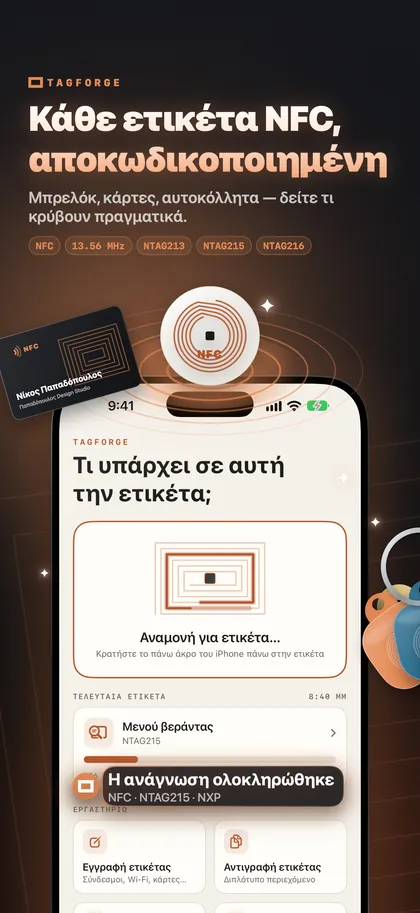
Το TagForge είναι εφαρμογή iPhone για ανάγνωση, εγγραφή και προστασία NFC tags. Απαιτεί iOS 17 ή νεότερο, επομένως λειτουργεί σε iPhone XS, XR, iPhone SE (2nd generation) και νεότερα μοντέλα. Ένας απλός τρόπος για να ξεκινήσετε:
- Σκανάρετε ένα tag που ήδη έχετε. Ανοίξτε το TagForge, πατήστε Σάρωση και κρατήστε την ετικέτα στο επάνω μέρος του iPhone. Η αναφορά δείχνει το chip και τον κατασκευαστή του (για παράδειγμα «NTAG215 · NXP»), τη χρησιμοποιημένη και τη συνολική μνήμη, την κατάσταση κλειδώματος και κωδικού και κάθε εγγραφή, αποκωδικοποιημένη.
- Γράψτε το πρώτο σας tag. Επιλέξτε ένα web link. Ο μετρητής μεγέθους δείχνει αν χωρά σε NTAG213, 215 ή 216. Ενεργοποιήστε την «Επαλήθευση μετά την εγγραφή», ώστε η εφαρμογή να διαβάσει ξανά την ετικέτα μετά την εγγραφή. Αναλυτικά βήματα: Πώς να γράψετε NFC tags με iPhone.
- Δοκιμάστε το χωρίς την εφαρμογή. Κλείστε την εφαρμογή, ξυπνήστε την οθόνη και ακουμπήστε την ετικέτα. Πρέπει να εμφανιστεί ειδοποίηση.
- Ονομάστε το. Αποθηκεύστε την ετικέτα στη Βιβλιοθήκη με όνομα και τοποθεσία, όπως «Μπροστινή πόρτα», ώστε να ξέρετε πάντα ποια ετικέτα είναι ποια.
- Ελέγξτε άγνωστους συνδέσμους. Πριν ανοίξετε σύνδεσμο από ετικέτα σε δημόσιο χώρο, ελέγξτε τον με το Link Shield. Ο έλεγχος γίνεται εξ ολοκλήρου στο iPhone και δεν αποστέλλεται τίποτα πουθενά.
Η εφαρμογή λειτουργεί offline και δεν χρειάζεται λογαριασμό.
Συχνές ερωτήσεις
Ποια iPhone έχουν NFC;
Κάθε iPhone από το iPhone 7 και μετά έχει NFC που οι εφαρμογές μπορούν να χρησιμοποιήσουν για να διαβάζουν ετικέτες. Τα iPhone XS, XR και νεότερα μοντέλα διαβάζουν επίσης ετικέτες στο background, χωρίς εφαρμογή. Τα iPhone 7, 8 και X χρειάζονται εφαρμογή ή το χειριστήριο NFC Tag Reader στο Control Center.
Πώς ενεργοποιώ το NFC στο iPhone μου;
Δεν χρειάζεται. Δεν υπάρχει διακόπτης NFC στο iPhone. Ξυπνήστε την οθόνη και ακουμπήστε το επάνω μέρος του τηλεφώνου στην ετικέτα.
Είναι ασφαλές να πατάω σε άγνωστο NFC tag;
Η ανάγνωση μιας ετικέτας δεν μπορεί από μόνη της να εγκαταστήσει κάτι ή να πάρει δεδομένα από το τηλέφωνό σας. Απλώς παραδίδει έναν σύνδεσμο ή δεδομένα και το iOS ρωτά πριν τα ανοίξει. Ο πραγματικός κίνδυνος είναι ένα ψεύτικο αυτοκόλλητο πάνω από ένα κανονικό, που οδηγεί σε σελίδα phishing. Μην εισάγετε ποτέ στοιχεία κάρτας ή κωδικούς σε σελίδα στην οποία φτάσατε από δημόσιο tag.
Γιατί το iPhone μου δεν αντιδρά σε NFC tag;
Συνηθισμένοι λόγοι είναι ότι κρατάτε λάθος σημείο του τηλεφώνου, ότι η οθόνη είναι σβηστή, ότι η ετικέτα είναι άδεια, ότι περιέχει εγγραφή Wi‑Fi ή επαφής ή ότι το chip δεν υποστηρίζεται. Δείτε αναλυτικά στο 12 λύσεις για προβλήματα NFC στο iPhone.