
Συντομεύσεις NFC στο iPhone: 15 ιδέες
Ρυθμίστε βήμα προς βήμα μια αυτοματοποίηση NFC στην εφαρμογή Συντομεύσεις και δοκιμάστε 15 πρακτικές ιδέες για σπίτι, αυτοκίνητο, γραφείο, υγεία και οικογένεια, με συμβουλές τοποθέτησης.
Σε iPhone XS, XR και νεότερα, ένα άγγιγμα σε ετικέτα NFC μπορεί να εκτελέσει μια συντόμευση. Ανοίξτε την εφαρμογή Συντομεύσεις, πηγαίνετε στην ενότητα Automation, επιλέξτε NFC, σαρώστε την ετικέτα και προσθέστε ενέργειες. Σε iOS 17 και νεότερο, επιλέξτε Run Immediately και οι ενέργειες εκτελούνται μόλις ακουμπήσετε, χωρίς επιβεβαίωση. Η ετικέτα δεν χρειάζεται να έχει περιεχόμενο: η αυτοματοποίηση αναγνωρίζει την ίδια την ετικέτα, οπότε συνήθως λειτουργεί και μια κενή ετικέτα.
Τι χρειάζεστε
- iPhone XS, XR ή νεότερο. Τα iPhone 7, 8 και X δεν μπορούν να εκτελούν αυτοματοποιήσεις NFC. Δείτε ποια iPhone τι μπορούν να κάνουν με NFC.
- iOS 17 ή νεότερο αν θέλετε οι αυτοματοποιήσεις να τρέχουν χωρίς να ρωτούν.
- Ετικέτες NFC. Αρκούν μικρές, απλές ετικέτες, γιατί η αυτοματοποίηση αναγνωρίζει την ετικέτα, όχι το περιεχόμενό της. Αυτοκόλλητες NTAG213 δουλεύουν καλά. Για μεταλλικές επιφάνειες, όπως ψυγείο, πλυντήριο ή αυτοκίνητο, αγοράστε "on-metal" ετικέτες, γιατί το μέταλλο αποσυντονίζει τις κανονικές. Περισσότερα για την επιλογή: NTAG213 vs NTAG215 vs NTAG216.
Πώς να δημιουργήσετε μια αυτοματοποίηση NFC, βήμα προς βήμα
- Ανοίξτε την εφαρμογή Συντομεύσεις και πατήστε Automation στο κάτω μέρος της οθόνης.
- Πατήστε + (ή New Automation) και επιλέξτε NFC από τη λίστα.
- Πατήστε Σάρωση και ακουμπήστε το επάνω άκρο του iPhone στην ετικέτα. Δώστε στην ετικέτα ένα καθαρό όνομα, όπως "Κομοδίνο".
- Επιλέξτε Run Immediately (iOS 17 και νεότερο), ώστε η αυτοματοποίηση να εκτελείται χωρίς επιβεβαίωση.
- Πατήστε Next, ύστερα επιλέξτε New Blank Automation ή διαλέξτε μια συντόμευση που έχετε ήδη.
- Προσθέστε τις ενέργειές σας, για παράδειγμα Set Focus ή Start Timer, και πατήστε Done.
- Δοκιμάστε τη. Ξυπνήστε την οθόνη και ακουμπήστε το επάνω μέρος του iPhone στην ετικέτα.
Η αυτοματοποίηση είναι δεμένη με αυτή τη φυσική ετικέτα, όχι με ό,τι είναι γραμμένο επάνω της. Αν αντικαταστήσετε μια ετικέτα, επεξεργαστείτε την αυτοματοποίηση και σαρώστε τη νέα. Η αντιγραφή του περιεχομένου της παλιάς ετικέτας σε μια καινούργια δεν μεταφέρει την αυτοματοποίηση.
15 ιδέες για αυτοματοποιήσεις NFC
Κάθε ιδέα αναφέρει πού να βάλετε την ετικέτα και ποιες ενέργειες να προσθέσετε. Τα ονόματα των ενεργειών είναι αυτά που θα αναζητήσετε στην εφαρμογή Συντομεύσεις.
Σπίτι
1. Καληνύχτα (στο κομοδίνο). Ρύθμιση του Focus σε Sleep, εκτέλεση μιας σκηνής Σπίτι που σβήνει τα φώτα και χρήση του Toggle Alarm για να ανοίξετε το ξυπνητήρι σας για το πρωί.
2. Φεύγω από το σπίτι (δίπλα στην εξώπορτα). Εκτέλεση μιας σκηνής Σπίτι "Away" και μετά Show Alert με μια μικρή λίστα ελέγχου: κλειδιά, πορτοφόλι, παράθυρα.
3. Πλυντήριο (πάνω στο πλυντήριο, με on-metal ετικέτα). Start Timer για τη διάρκεια του προγράμματος, για παράδειγμα 90 λεπτά, ώστε να ξέρετε πότε να το αδειάσετε.
Αυτοκίνητο
4. Ξεκινάω οδήγηση (στο ταμπλό). Set Focus σε Driving, αναπαραγωγή μιας λίστας τραγουδιών ή podcast και άνοιγμα οδηγιών για το σπίτι στους Χάρτες. Αγγίξτε πριν βάλετε μπρος τον κινητήρα, ποτέ κατά την οδήγηση. Μην τοποθετήσετε την ετικέτα πάνω στην μεταλλική πλάκα μιας μαγνητικής βάσης κινητού.
5. Πού πάρκαρα; (στα κλειδιά του αυτοκινήτου). Get Current Location και μετά αποθήκευση με Append to Note. Αγγίξτε τα κλειδιά με το τηλέφωνο όταν αφήνετε το αυτοκίνητο.
6. Καταγραφή χιλιομέτρων (μέσα στο ντουλαπάκι). Ask for Input για την ένδειξη του χιλιομετρητή σε χιλιόμετρα και μετά Append to Note με τη σημερινή ημερομηνία. Στο τέλος του μήνα, η σημείωση είναι το βιβλίο καταγραφής σας.
Γραφείο
7. Συνεδρία συγκέντρωσης (πάνω στο γραφείο). Set Focus σε Work και Start Timer για 25 λεπτά.
8. Καταγραφή εργασίας (κάτω από την οθόνη). Χρησιμοποιήστε Choose from Menu με δύο επιλογές, "Start" και "Stop". Κάθε επιλογή προσθέτει την τρέχουσα ημερομηνία και ώρα σε μια σημείωση. Μετά από μια εβδομάδα έχετε ένα απλό χρονοδιάγραμμα.
9. Τέλος ημέρας (δίπλα στην πόρτα του γραφείου). Κλείστε το Focus Εργασία με Set Focus, χρησιμοποιήστε Ask for Input για το πρώτο αυριανό σας καθήκον και μετά Add New Reminder με αυτό το καθήκον.
Υγεία
10. Νερό (στο παγούρι σας). Log Health Sample με τύπο Water και ποσότητα όπως 250 ml (περίπου 8 fl oz). Σε μεταλλικό παγούρι, χρησιμοποιήστε on-metal ετικέτα.
11. Φάρμακα ή βιταμίνες (στο κουτί). Append "Taken" και την τρέχουσα ώρα σε μια σημείωση. Όταν δεν είστε σίγουροι αν πήρατε τη σημερινή δόση, η σημείωση σάς το δείχνει.
12. Workout (στην τσάντα γυμναστηρίου). Set Focus σε Fitness, αναπαραγωγή της λίστας τραγουδιών για την προπόνησή σας και Start Timer για τη διάρκειά της.
Οικογένεια
13. Μήνυμα "Έφτασα σπίτι" (δίπλα στην εξώπορτα). Στο iPhone του παιδιού σας, χρησιμοποιήστε Send Message για να στέλνει "Home safe" σε έναν γονέα. Οι αυτοματοποιήσεις είναι προσωπικές, οπότε αυτή τη ρυθμίζετε στο iPhone του παιδιού.
14. Ταΐσμα κατοικιδίου (στο δοχείο τροφής). Append "Fed" και την τρέχουσα ώρα σε μια κοινόχρηστη σημείωση, ώστε όλοι στο σπίτι να βλέπουν αν το κατοικίδιο έχει ήδη φάει.
15. Λίστα αγορών (στο ψυγείο, με on-metal ετικέτα). Χρησιμοποιήστε Dictate Text και μετά Add New Reminder σε μια κοινόχρηστη λίστα αγορών στις Υπομνήσεις.
Συμβουλές: ετικέτες, τοποθέτηση και ιδιωτικότητα
- Βάλτε ετικέτα σε κάθε tag. Χρησιμοποιήστε το ίδιο όνομα στις Συντομεύσεις και σε μια μικρή ετικέτα πάνω ή δίπλα στο tag. Οι ετικέτες σας γλιτώνουν χρόνο όταν έχετε πολλά tags.
- Τοποθετήστε τα tags εκεί που φτάνει η πάνω πλευρά του τηλεφώνου. Η εμβέλεια είναι περίπου 1–4 cm. Διαλέξτε σημεία που τα αγγίζετε επίτηδες. Αποφύγετε μέρη όπου το τηλέφωνο ακουμπά συχνά πάνω από ένα tag, όπως μια βάση στήριξης, γιατί η αυτοματοποίηση μπορεί να τρέχει όταν δεν το θέλετε.
- Ξυπνήστε πρώτα την οθόνη. Όπως σε όλη την ανάγνωση στο παρασκήνιο, οι αυτοματοποιήσεις χρειάζονται την οθόνη ενεργή. Αν μια αυτοματοποίηση δεν τρέχει, δείτε 12 λύσεις για προβλήματα NFC στο iPhone.
- Σκεφτείτε την ιδιωτικότητα. Η αυτοματοποίηση τρέχει μόνο στο δικό σας iPhone. Άλλοι που αγγίζουν το tag βλέπουν μόνο ό,τι είναι γραμμένο επάνω του, και μια κενή ετικέτα δεν έχει τίποτα να δείξει. Μην γράφετε ιδιωτικά δεδομένα, όπως κωδικό Wi‑Fi ή τη διεύθυνση του σπιτιού σας, σε tag που βρίσκεται σε κοινόχρηστο ή δημόσιο χώρο.
- Προσοχή με το Run Immediately. Για ενέργειες που δεν θέλετε να τρέξουν κατά λάθος, όπως το άνοιγμα πόρτας γκαράζ, κρατήστε το βήμα επιβεβαίωσης.
Πού ταιριάζει το TagForge
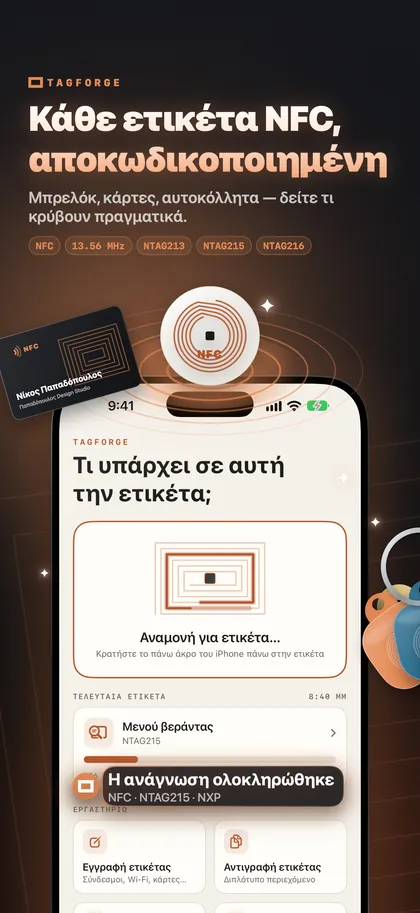
Οι Συντομεύσεις δεν χρειάζονται τίποτα γραμμένο στο tag. Όμως ένα tag μπορεί να κάνει δύο δουλειές: να ενεργοποιεί την αυτοματοποίησή σας και να μεταφέρει έναν σύνδεσμο web για άλλους. Ένα tag στο ψυγείο μπορεί να τρέχει την αυτοματοποίηση για τη λίστα αγορών σας, ενώ το ίδιο tag δίνει σε επισκέπτες έναν σύνδεσμο με τους κανόνες του σπιτιού ή το οικογενειακό ημερολόγιο. Γράψτε τον σύνδεσμο με το TagForge (χρειάζεται iOS 17 ή νεότερο) και μετά δοκιμάστε πώς συμπεριφέρεται το δικό σας iPhone και με τα δύο. Τα βήματα εγγραφής είναι στο άρθρο Πώς να γράψετε ετικέτες NFC με iPhone.
Η εφαρμογή σάς βοηθά επίσης να παρακολουθείτε τα tags σας. Σαρώστε ένα tag για να δείτε το chip και τη μνήμη του και μετά αποθηκεύστε το στη Βιβλιοθήκη με ένα όνομα και μια τοποθεσία, όπως "Ψυγείο κουζίνας".
Το TagForge προσθέτει δύο ενέργειες στη Siri και στην εφαρμογή Συντομεύσεις:
- Scan tag ανοίγει την εφαρμογή και ξεκινά να διαβάζει ένα tag.
- Write template γράφει ένα από τα αποθηκευμένα σας πρότυπα σε ένα tag. Αν αντικαθιστάτε συχνά tags, αποθηκεύστε το περιεχόμενο μία φορά ως πρότυπο. Έτσι μπορείτε να γράφετε κάθε νέο tag από μια συντόμευση ή με τη Siri.
Συχνές ερωτήσεις (FAQ)
Ποια iPhone υποστηρίζουν αυτοματοποιήσεις NFC;
Τα iPhone XS, XR και νεότερα. Τα iPhone 7, 8 και X μπορούν να διαβάζουν και να γράφουν tags με μια εφαρμογή, αλλά δεν μπορούν να εκτελούν αυτοματοποιήσεις NFC.
Μπορεί μια αυτοματοποίηση NFC να τρέχει χωρίς να ρωτά;
Ναι, σε iOS 17 και νεότερο. Επιλέξτε Run Immediately όταν δημιουργείτε την αυτοματοποίηση.
Πρέπει να γράψω κάτι στην ετικέτα NFC;
Όχι. Η αυτοματοποίηση αναγνωρίζει την ίδια την ετικέτα, οπότε συνήθως λειτουργούν και κενές ετικέτες. Μπορείτε παρ' όλα αυτά να γράψετε έναν σύνδεσμο στο tag για άλλους.
Θα λειτουργεί η αυτοματοποίηση NFC στο iPhone κάποιου άλλου;
Όχι. Οι αυτοματοποιήσεις είναι προσωπικές και τρέχουν μόνο στο iPhone όπου δημιουργήθηκαν. Ένα άλλο iPhone βλέπει μόνο ό,τι είναι γραμμένο στην ετικέτα.