
NFC automatizácie na iPhone: 15 nápadov
Nastavte si NFC automatizáciu v apke Skratky na iPhone krok za krokom a vyskúšajte 15 praktických nápadov pre domov, auto, kanceláriu, zdravie a rodinu.
Na iPhone XS, XR a novších môže ťuknutie na NFC štítok spustiť skratku. Otvorte apku Skratky, prejdite na Automatizácia, vyberte NFC, zoskenujte štítok a pridajte akcie. V iOS 17 a novšom vyberte Spustiť okamžite – akcie sa spustia hneď po ťuknutí, bez potvrdenia. Štítok nemusí mať žiadny obsah: automatizácia rozpozná samotný štítok, takže zvyčajne stačí aj prázdny.
Čo budete potrebovať
- iPhone XS, XR alebo novší. iPhone 7, 8 a X nevedia spúšťať NFC automatizácie. Pozrite čo ktorý iPhone dokáže s NFC.
- iOS 17 alebo novší, ak chcete, aby sa automatizácie spúšťali bez opýtania.
- NFC štítky. Stačia malé, jednoduché štítky, pretože automatizácia rozpoznáva štítok, nie jeho obsah. Dobre fungujú nálepky NTAG213. Na kovové povrchy, ako chladnička, práčka alebo auto, kúpte „on-metal“ štítky, pretože kov bežné štítky rozlaďuje. Viac k výberu: NTAG213 vs NTAG215 vs NTAG216.
Ako krok za krokom vytvoriť NFC automatizáciu
- Otvorte apku Skratky a dole na obrazovke ťuknite na Automatizácia.
- Ťuknite na + (alebo Nová automatizácia) a zo zoznamu vyberte NFC.
- Ťuknite na Skenovať a priložte hornú hranu iPhonu k štítku. Dajte mu jasný názov, napríklad „Nočný stolík“.
- Vyberte Spustiť okamžite (iOS 17 a novší), aby sa automatizácia spúšťala bez potvrdenia.
- Ťuknite na Ďalej a zvoľte Nová prázdna automatizácia alebo vyberte existujúcu skratku.
- Pridajte akcie, napríklad Nastaviť sústredenie alebo Spustiť časovač, a ťuknite na Hotovo.
- Otestujte to. Zobuďte obrazovku a priložte hornú časť iPhonu k štítku.
Automatizácia je naviazaná na konkrétny fyzický štítok, nie na to, čo je na ňom zapísané. Ak štítok vymeníte, upravte automatizáciu a zoskenujte nový. Skopírovanie obsahu starého štítku na nový automatizáciu neprenesie.
15 nápadov na NFC automatizácie
Pri každom nápade je napísané, kam štítok umiestniť a ktoré akcie pridať. Názvy akcií sú tie, ktoré zadávate pri vyhľadávaní v apke Skratky.
Domov
1. Dobrú noc (pri nočnom stolíku). Nastavte Sústredenie na Spánok, spustite scénu v apke Domácnosť, ktorá zhasne svetlá, a pomocou Prepnúť budík zapnite ranný budík.
2. Odchod z domu (pri vchodových dverách). Spustite scénu Domácnosti „Mimo domu“ a potom Zobraziť upozornenie s krátkym checklistom: kľúče, peňaženka, okná.
3. Práčka (na práčke, s on-metal štítkom). Spustite Časovač na dĺžku pracieho cyklu, napríklad 90 minút, aby ste vedeli, kedy ju vyložiť.
Auto
4. Štart jazdy (na palubnej doske). Nastavte Sústredenie na Šoférovanie, spustite playlist alebo podcast a otvorte navigáciu domov v apke Mapy. Ťuknite ešte pred naštartovaním motora, nikdy počas jazdy. Nedávajte štítok na kovovú platňu magnetického držiaka na telefón.
5. Kde som zaparkoval? (na krúžku od kľúčov od auta). Získajte aktuálnu polohu pomocou Získať aktuálnu polohu a uložte ju akciou Pripojiť k poznámke. Pri odchode z auta ťuknite telefónom na kľúče.
6. Kniha jázd (v priehradke spolujazdca). Použite Opýtať sa na zadanie údajov na stav odometra v kilometroch a potom Pripojiť k poznámke s aktuálnym dátumom. Na konci mesiaca máte z poznámky knihu jázd.
Kancelária / pracovný stôl
7. Blok sústredenia (na stole). Nastavte Sústredenie na Práca a Spustiť časovač na 25 minút.
8. Pracovný výkaz (pod monitorom). Použite Vybrať z menu s dvomi možnosťami – „Štart“ a „Stop“. Každá možnosť pripojí aktuálny dátum a čas k poznámke. Po týždni máte jednoduchý pracovný výkaz.
9. Koniec dňa (pri dverách z kancelárie). Vypnite pracovné Sústredenie pomocou Nastaviť sústredenie, použite Opýtať sa na zadanie údajov na zajtrajšiu prvú úlohu a potom Pridať novú pripomienku s touto úlohou.
Zdravie
10. Voda (na fľaši). Zaznamenať zdravotnú vzorku s typom Voda a množstvom napríklad 250 ml (asi 8 fl oz). Na kovovú fľašu použite on-metal štítok.
11. Lieky alebo vitamíny (na škatuľke). Pripojte text „Vzaté“ a aktuálny čas k poznámke. Keď si nie ste istí, či ste si dali dnešnú dávku, odpoveď nájdete v poznámke.
12. Tréning (na športovej taške). Nastavte Sústredenie na Fitnes, spustite svoj workout playlist a Spustiť časovač na dĺžku tréningu.
Rodina
13. Správa „Som doma“ (pri vchodových dverách). Na iPhone dieťaťa použite Poslať správu na odoslanie textu „Som doma“ jednému z rodičov. Automatizácie sú osobné, takže túto nastavíte na iPhone dieťaťa.
14. Kŕmenie domáceho miláčika (na nádobe s krmivom). Pripojte text „Nakŕmené“ a aktuálny čas do zdieľanej poznámky, aby všetci doma videli, či už zviera jedlo.
15. Nákupný zoznam (na chladničke, s on-metal štítkom). Použite Nadiktovať text a potom Pridať novú pripomienku do zdieľaného nákupného zoznamu v apke Pripomienky.
Tipy: štítky, umiestnenie a súkromie
- Každý štítok označte. Použite rovnaký názov v apke Skratky aj na malom fyzickom štítku na alebo pri NFC štítku. Keď máte štítkov viac, ušetrí vám to čas.
- Umiestnite štítky tam, kam dosiahne horná časť telefónu. Dosah je približne 1–4 cm. Vyberajte miesta, kde ťukáte cielene. Vyhnite sa miestam, kde telefón často leží priamo na štítku, napríklad stojan na telefón – automatizácia by sa mohla spúšťať nechtiac.
- Najprv zobuďte obrazovku. Rovnako ako pri každom čítaní na pozadí, aj automatizácie potrebujú zapnutú obrazovku. Ak sa automatizácia nespustí, pozrite 12 riešení problémov s NFC na iPhone.
- Myslite na súkromie. Vaša automatizácia beží len na vašom iPhone. Iní ľudia pri ťuknutí uvidia len to, čo je na štítku zapísané, a prázdny štítok neukáže nič. Nezapísujte na štítok na zdieľanom alebo verejnom mieste súkromné údaje, ako heslo na Wi‑Fi alebo svoju domácu adresu.
- So Spustiť okamžite zaobchádzajte opatrne. Pri akciách, ktoré nechcete spustiť omylom, napríklad otvorenie garážových dverí, si nechajte krok s potvrdením.
Ako do toho zapadá TagForge
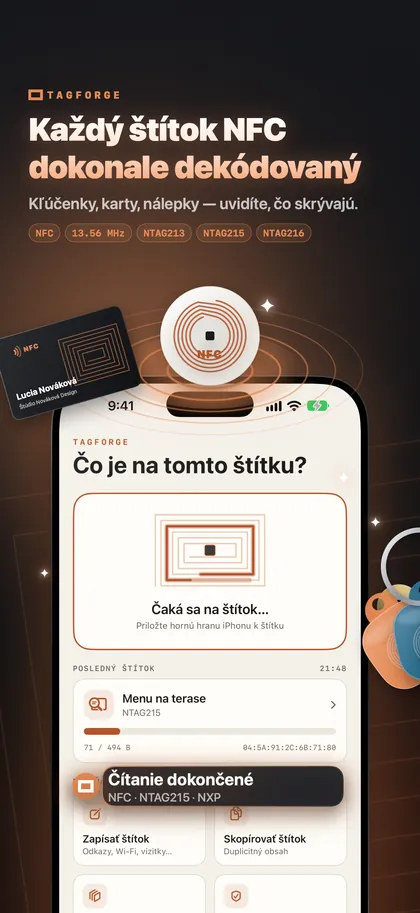
Skratky nepotrebujú mať na štítku nič zapisované. Jeden štítok však môže mať dve úlohy: spúšťať vašu automatizáciu a zároveň niesť webový odkaz pre ostatných. Štítok na chladničke môže spúšťať vašu nákupnú automatizáciu a zároveň po ťuknutí hosťom otvoriť odkaz na domové pravidlá alebo rodinný kalendár. Odkaz zapíšete v TagForge (vyžaduje iOS 17 alebo novší) a potom otestujete, ako sa pri ťuknutí správa váš vlastný iPhone v oboch prípadoch. Postup zápisu je v článku Ako zapisovať NFC štítky iPhonom.
Apka vám tiež pomôže mať v štítkoch poriadok. Zoskenujte štítok, aby ste videli jeho čip a pamäť, a potom si ho uložte do Knižnice s názvom a miestom, napríklad „Kuchyňa – chladnička“.
TagForge pridáva do Siri a apky Skratky dve akcie:
- Skenovať štítok otvorí apku a spustí čítanie štítku.
- Zapísať šablónu zapíše na štítok jednu z vašich uložených šablón. Ak štítky často meníte, obsah si raz uložte ako šablónu. Potom môžete každý nový štítok zapísať zo skratky alebo cez Siri.
FAQ
Ktoré iPhony podporujú NFC automatizácie?
iPhone XS, XR a novšie. iPhone 7, 8 a X vedia pomocou apky štítky čítať a zapisovať, ale nevedia spúšťať NFC automatizácie.
Môže sa NFC automatizácia spustiť bez opýtania?
Áno, v iOS 17 a novšom. Pri vytváraní automatizácie vyberte Spustiť okamžite.
Musím na NFC štítok niečo zapísať?
Nie. Automatizácia rozpozná samotný štítok, takže zvyčajne fungujú aj prázdne štítky. Stále však môžete na štítok zapísať odkaz pre iných.
Bude moja NFC automatizácia fungovať na niekoho iného iPhone?
Nie. Automatizácie sú osobné a bežia len na iPhone, na ktorom ste ich vytvorili. Iný iPhone uvidí len to, čo je na štítku zapísané.