
Otomasi NFC iPhone: 15 Ide Shortcut
Atur otomatisasi NFC di app Pintasan iPhone langkah demi langkah, lalu coba 15 ide praktis untuk rumah, mobil, meja kerja, kesehatan dan keluarga, plus tips penempatan.
Di iPhone XS, XR dan lebih baru, satu ketukan pada tag NFC bisa menjalankan sebuah pintasan. Buka app Pintasan, masuk ke Automasi, pilih NFC, pindai tag lalu tambahkan tindakan. Di iOS 17 dan lebih baru, pilih Jalankan Segera, dan tindakan akan berjalan begitu Anda mengetuk, tanpa konfirmasi. Tag tidak perlu berisi apa pun: otomatisasi mengenali tag-nya sendiri, jadi bahkan tag kosong biasanya bisa dipakai.
Yang Anda perlukan
- iPhone XS, XR atau lebih baru. iPhone 7, 8 dan X tidak bisa menjalankan otomatisasi NFC. Lihat iPhone mana yang bisa apa dengan NFC.
- iOS 17 atau lebih baru jika Anda ingin otomatisasi berjalan tanpa perlu izin.
- Tag NFC. Tag kecil dan sederhana sudah cukup, karena otomatisasi mengenali tag, bukan isinya. Stiker NTAG213 cocok dipakai. Untuk permukaan logam, seperti kulkas, mesin cuci, atau mobil, beli tag "on-metal", karena logam mengganggu tag biasa. Lebih lanjut soal memilih: NTAG213 vs NTAG215 vs NTAG216.
Cara membuat otomatisasi NFC, langkah demi langkah
- Buka app Pintasan dan ketuk Automasi di bagian bawah layar.
- Ketuk + (atau Automasi Baru) lalu pilih NFC dari daftar.
- Ketuk Pindai dan tempelkan sisi atas iPhone ke tag. Beri nama tag yang jelas, misalnya "Samping Tempat Tidur".
- Pilih Jalankan Segera (iOS 17 dan lebih baru), agar otomatisasi berjalan tanpa perlu konfirmasi.
- Ketuk Berikutnya, lalu pilih Automasi Kosong Baru, atau pilih pintasan yang sudah Anda miliki.
- Tambahkan tindakan, misalnya Atur Fokus atau Mulai Pengatur Waktu, lalu ketuk Selesai.
- Uji. Bangunkan layar, lalu sentuhkan bagian atas iPhone ke tag.
Otomatisasi terhubung ke tag fisik tersebut, bukan ke isi yang ditulis di dalamnya. Jika Anda mengganti tag, edit otomatisasi dan pindai tag yang baru. Menyalin isi tag lama ke tag baru tidak akan memindahkan otomatisasi.
15 ide otomatisasi NFC
Setiap ide mencantumkan lokasi penempatan tag dan tindakan yang perlu ditambahkan. Nama tindakan adalah nama yang Anda cari di app Pintasan.
Rumah
1. Selamat malam (di meja samping tempat tidur). Atur Fokus ke Tidur, jalankan skena Rumah yang mematikan lampu, dan gunakan Ubah Alarm untuk menyalakan alarm pagi Anda.
2. Berangkat (di dekat pintu depan). Jalankan skena Rumah "Pergi", lalu tampilkan Tampilkan Peringatan dengan daftar cek singkat: kunci, dompet, jendela.
3. Cucian (di mesin cuci, dengan tag on-metal). Mulai Pengatur Waktu selama lama siklus cuci, misalnya 90 menit, sehingga Anda tahu kapan harus mengeluarkan pakaian.
Mobil
4. Mulai berkendara (di dasbor). Atur Fokus ke Mengemudi, putar daftar putar atau podcast, dan buka rute pulang di Peta. Ketuk sebelum Anda menyalakan mesin, jangan pernah saat sedang mengemudi. Jangan tempelkan tag di pelat logam dudukan magnet ponsel.
5. Parkir di mana? (di gantungan kunci mobil). Dapatkan Lokasi Saat Ini, lalu simpan dengan Tambahkan ke Catatan. Ketukkan ponsel ke kunci saat Anda meninggalkan mobil.
6. Catatan kilometer (di dalam laci dasbor/glovebox). Minta Masukan untuk angka odometer dalam kilometer, lalu Tambahkan ke Catatan dengan tanggal saat ini. Di akhir bulan, catatan itu menjadi log Anda.
Meja kerja
7. Sesi fokus (di meja). Atur Fokus ke Kerja dan Mulai Pengatur Waktu selama 25 menit.
8. Log kerja (di bawah monitor). Gunakan Pilih dari Menu dengan dua opsi, "Mulai" dan "Selesai". Masing-masing opsi menambahkan tanggal dan waktu saat ini ke sebuah catatan. Setelah seminggu, Anda punya lembar waktu sederhana.
9. Akhir hari (di dekat pintu kantor). Matikan Fokus Kerja dengan Atur Fokus, Minta Masukan untuk tugas pertama besok, lalu Tambah Pengingat Baru dengan tugas tersebut.
Kesehatan
10. Air minum (di botol Anda). Catat Sampel Kesehatan dengan jenis Air dan jumlah misalnya 250 ml (sekitar 8 fl oz). Untuk botol logam, gunakan tag on-metal.
11. Obat atau vitamin (di kotaknya). Tambahkan "Sudah diminum" dan waktu saat ini ke sebuah catatan. Saat Anda ragu apakah hari ini sudah minum atau belum, catatan itu yang memberi tahu.
12. Olahraga (di tas gym). Atur Fokus ke Kebugaran, putar daftar putar olahraga Anda, dan Mulai Pengatur Waktu untuk durasi sesi.
Keluarga
13. Pesan "Sudah sampai rumah" (di dekat pintu depan). Di iPhone anak Anda, gunakan Kirim Pesan untuk mengirim "Sudah sampai rumah" ke orang tua. Otomatisasi itu bersifat pribadi, jadi Anda menyetelnya di iPhone anak.
14. Pemberian makan hewan (di wadah makanan). Tambahkan "Sudah diberi makan" dan waktu saat ini ke catatan bersama, sehingga semua orang di rumah bisa melihat apakah hewan peliharaan sudah makan.
15. Daftar belanja (di kulkas, dengan tag on-metal). Gunakan Dikte Teks, lalu Tambah Pengingat Baru ke daftar belanja bersama di Pengingat.
Tips: label, penempatan, dan privasi
- Beri label setiap tag. Gunakan nama yang sama di Pintasan dan di label kecil di atas atau di dekat tag. Label menghemat waktu saat Anda punya banyak tag.
- Tempatkan tag di lokasi yang bisa dijangkau sisi atas ponsel. Jarak bacanya sekitar 1–4 cm (di bawah 1,5 inci). Pilih titik di mana Anda mengetuk dengan sengaja. Hindari tempat di mana ponsel sering tergeletak di atas tag, seperti dudukan ponsel, karena otomatisasi bisa berjalan tanpa Anda inginkan.
- Bangunkan layar dulu. Seperti semua pembacaan di latar belakang, otomatisasi memerlukan layar menyala. Jika otomatisasi tidak berjalan, lihat 12 solusi masalah NFC di iPhone.
- Pikirkan soal privasi. Otomatisasi Anda hanya berjalan di iPhone Anda. Orang lain yang mengetuk tag hanya melihat apa yang tertulis di tag, dan tag kosong tidak punya isi untuk ditampilkan. Jangan menulis data pribadi, seperti kata sandi Wi‑Fi atau alamat rumah, ke tag yang berada di tempat bersama atau ruang publik.
- Hati-hati dengan Jalankan Segera. Untuk tindakan yang tidak boleh berjalan tanpa sengaja, seperti membuka pintu garasi, biarkan langkah konfirmasi tetap ada.
Peran TagForge
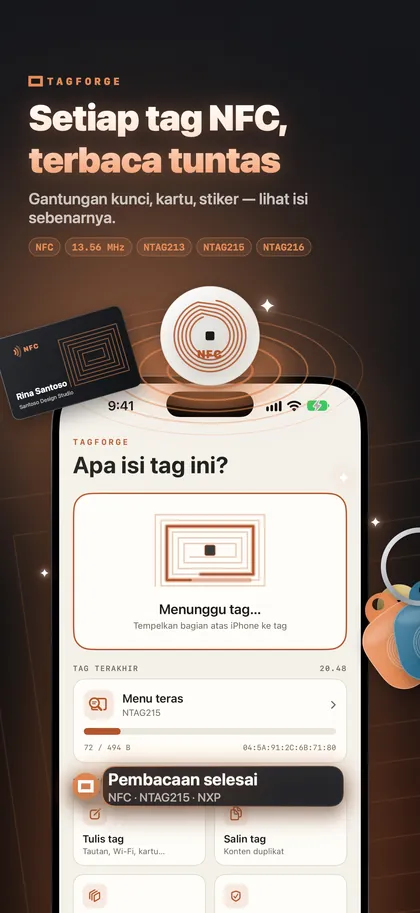
Pintasan tidak memerlukan apa pun di dalam tag. Namun satu tag bisa mengerjakan dua hal sekaligus: memicu otomatisasi Anda dan menyimpan tautan web untuk orang lain. Tag di kulkas bisa menjalankan otomatisasi daftar belanja Anda, sementara tag yang sama memberi tamu tautan ke tata tertib rumah atau kalender keluarga. Tulis tautan itu dengan TagForge (memerlukan iOS 17 atau lebih baru), lalu uji bagaimana perilaku iPhone Anda sendiri dengan keduanya. Langkah penulisannya ada di Cara menulis tag NFC dengan iPhone.
App ini juga membantu Anda memantau tag yang dimiliki. Pindai tag untuk melihat chip dan memorinya, lalu simpan di Pustaka dengan nama dan lokasi, misalnya "Kulkas dapur".
TagForge menambahkan dua tindakan ke Siri dan app Pintasan:
- Pindai tag membuka app dan mulai membaca tag.
- Tulis template menulis salah satu template tersimpan Anda ke sebuah tag. Jika Anda sering mengganti tag, simpan sekali isi tersebut sebagai template. Setelah itu Anda bisa menulis setiap tag baru dari sebuah pintasan atau dengan Siri.
FAQ
iPhone mana yang mendukung otomatisasi NFC?
iPhone XS, XR dan lebih baru. iPhone 7, 8 dan X bisa membaca dan menulis tag dengan app, tetapi tidak bisa menjalankan otomatisasi NFC.
Bisakah otomatisasi NFC berjalan tanpa konfirmasi?
Bisa, di iOS 17 dan lebih baru. Pilih Jalankan Segera saat Anda membuat otomatisasi.
Apakah saya harus menulis sesuatu ke tag NFC?
Tidak. Otomatisasi mengenali tag itu sendiri, jadi bahkan tag kosong biasanya berfungsi. Anda tetap bisa menulis sebuah tautan ke tag untuk orang lain.
Apakah otomatisasi NFC saya akan berfungsi di iPhone orang lain?
Tidak. Otomatisasi bersifat pribadi dan hanya berjalan di iPhone tempat Anda membuatnya. iPhone lain hanya melihat isi yang tertulis di tag.