
Automatisations NFC iPhone : 15 idées utiles
Configurez une automatisation NFC dans Raccourcis sur iPhone, étape par étape, puis essayez 15 idées pratiques pour la maison, la voiture, le bureau, la santé et la famille, avec des conseils de placement.
Sur iPhone XS, XR et modèles ultérieurs, un simple contact avec une étiquette NFC peut lancer un raccourci. Ouvrez l’app Raccourcis, allez dans Automatisation, choisissez NFC, scannez l’étiquette et ajoutez des actions. Sous iOS 17 et versions ultérieures, choisissez Exécuter immédiatement : les actions se lancent dès que vous touchez l’étiquette, sans confirmation. L’étiquette n’a pas besoin de contenir quoi que ce soit : l’automatisation reconnaît l’étiquette elle‑même, donc même une étiquette vierge fonctionne généralement.
Ce qu’il vous faut
- Un iPhone XS, XR ou plus récent. Les iPhone 7, 8 et X ne peuvent pas exécuter d’automatisations NFC. Consultez ce que chaque iPhone peut faire avec le NFC.
- iOS 17 ou version ultérieure si vous voulez que les automatisations se lancent sans demander.
- Des étiquettes NFC. De petites étiquettes simples suffisent, car l’automatisation reconnaît l’étiquette, pas son contenu. Les autocollants NTAG213 fonctionnent bien. Pour les surfaces métalliques, comme un réfrigérateur, un lave‑linge ou une voiture, achetez des étiquettes « on‑metal », car le métal désaccorde les étiquettes normales. Pour bien choisir : NTAG213 vs NTAG215 vs NTAG216.
Créer une automatisation NFC, étape par étape
- Ouvrez l’app Raccourcis et touchez Automatisation en bas de l’écran.
- Touchez + (ou Nouvelle automatisation) et choisissez NFC dans la liste.
- Touchez Scanner et placez le bord supérieur de l’iPhone contre l’étiquette. Donnez à l’étiquette un nom clair, par exemple « Chevet ».
- Sélectionnez Exécuter immédiatement (iOS 17 et versions ultérieures), pour que l’automatisation se lance sans demander de confirmation.
- Touchez Suivant, puis choisissez Nouvelle automatisation vierge, ou sélectionnez un raccourci que vous avez déjà.
- Ajoutez vos actions, par exemple Régler concentration ou Démarrer le minuteur, puis touchez Terminé.
- Testez‑la. Réveillez l’écran, puis touchez le haut de l’iPhone sur l’étiquette.
L’automatisation est liée à cette étiquette physique, pas à ce qui est écrit dessus. Si vous remplacez une étiquette, modifiez l’automatisation et scannez la nouvelle. Copier le contenu de l’ancienne étiquette vers une nouvelle ne déplace pas l’automatisation.
15 idées d’automatisations NFC
Chaque idée indique où placer l’étiquette et quelles actions ajouter. Les noms des actions sont ceux à rechercher dans l’app Raccourcis.
Maison
1. Bonne nuit (table de chevet). Activez la concentration Sommeil, lancez une scène Maison qui éteint les lumières, et utilisez Basculer alarme pour activer votre alarme du matin.
2. Départ de la maison (près de la porte d’entrée). Lancez une scène Maison « Absent », puis Afficher alerte avec une courte liste à vérifier : clés, portefeuille, fenêtres.
3. Lessive (sur le lave‑linge, avec une étiquette on‑metal). Démarrez un minuteur pour la durée du programme, par exemple 90 minutes, pour savoir quand vider la machine.
Voiture
4. Prendre la route (sur le tableau de bord). Activez la concentration Conduite, lancez une playlist ou un podcast, et ouvrez l’itinéraire vers votre domicile dans Plans. Touchez l’étiquette avant de démarrer le moteur, jamais en conduisant. Ne placez pas l’étiquette sur la plaque métallique d’un support magnétique.
5. Où est garée ma voiture ? (sur votre porte‑clés de voiture). Récupérez la position actuelle avec Obtenir la localisation actuelle, puis enregistrez‑la avec Ajouter au contenu d’une note. Touchez vos clés avec le téléphone en quittant la voiture.
6. Carnet de kilométrage (dans la boîte à gants). Demandez une saisie pour le kilométrage au compteur en kilomètres, puis Ajouter au contenu d’une note avec la date du jour. À la fin du mois, cette note est votre registre.
Bureau
7. Session de concentration (sur le bureau). Activez la concentration Travail et démarrez un minuteur de 25 minutes.
8. Journal de travail (sous l’écran). Utilisez Choisir dans un menu avec deux options : « Début » et « Fin ». Chaque option ajoute la date et l’heure actuelles à une note. Au bout d’une semaine, vous avez un relevé simple de vos heures.
9. Fin de journée (près de la porte du bureau). Désactivez la concentration Travail avec Régler concentration, Demander une saisie pour la première tâche de demain, puis Ajouter un rappel avec cette tâche.
Santé
10. Eau (sur votre gourde). Enregistrez un échantillon Santé avec le type Eau et une quantité comme 250 ml (environ 8 fl oz). Sur une gourde métallique, utilisez une étiquette on‑metal.
11. Médicaments ou vitamines (sur la boîte). Ajoutez « Pris » et l’heure actuelle au contenu d’une note. Si vous n’êtes pas sûr d’avoir pris la dose du jour, la note vous le dira.
12. Entraînement (sur votre sac de sport). Activez la concentration Activité, lancez votre playlist d’entraînement, et démarrez un minuteur pour la durée de votre séance.
Famille
13. Message « Bien rentré » (près de la porte d’entrée). Sur l’iPhone de votre enfant, utilisez Envoyer un message pour envoyer « Bien rentré » à un parent. Les automatisations sont personnelles : vous configurez donc celle‑ci sur l’iPhone de l’enfant.
14. Nourrir l’animal (sur le contenant de nourriture). Ajoutez « Nourri » et l’heure actuelle au contenu d’une note partagée, pour que tout le monde à la maison voie si l’animal a déjà mangé.
15. Liste de courses (sur le frigo, avec une étiquette on‑metal). Utilisez Dicter le texte, puis Ajouter un rappel à une liste de courses partagée dans Rappels.
Conseils : étiquettes, placement et confidentialité
- Étiquetez chaque étiquette. Utilisez le même nom dans Raccourcis et sur une petite étiquette sur ou à côté de l’étiquette NFC. Quand vous en avez plusieurs, ces étiquettes physiques font gagner du temps.
- Placez les étiquettes là où le haut du téléphone peut les atteindre. La portée est d’environ 1 à 4 cm. Choisissez des endroits où vous toucherez l’étiquette volontairement. Évitez les lieux où le téléphone repose souvent dessus, comme un support de téléphone, sinon l’automatisation peut se déclencher quand vous ne le souhaitez pas.
- Réveillez l’écran avant. Comme pour toute lecture en arrière‑plan, les automatisations nécessitent un écran allumé. Si une automatisation ne se lance pas, consultez 12 solutions aux problèmes NFC sur iPhone.
- Réfléchissez à la confidentialité. Votre automatisation ne s’exécute que sur votre iPhone. Les autres personnes qui touchent l’étiquette ne voient que ce qui est écrit dessus, et une étiquette vierge n’a rien à afficher. N’écrivez pas de données privées, comme un mot de passe Wi‑Fi ou votre adresse, sur une étiquette placée dans un lieu partagé ou public.
- Soyez prudent avec Exécuter immédiatement. Pour des actions que vous ne voudriez pas lancer par erreur, comme l’ouverture d’une porte de garage, gardez l’étape de confirmation.
Où TagForge intervient
Raccourcis n’a pas besoin que l’étiquette contienne quelque chose. Mais une même étiquette peut remplir deux rôles : déclencher votre automatisation et porter un lien web pour les autres. Une étiquette sur le frigo peut lancer votre automatisation de liste de courses, tout en donnant aux invités un lien vers vos règles de maison ou le calendrier familial. Écrivez le lien avec TagForge (nécessite iOS 17 ou version ultérieure), puis testez le comportement de votre propre iPhone avec les deux usages. Les étapes d’écriture sont détaillées dans Comment écrire des étiquettes NFC avec un iPhone.
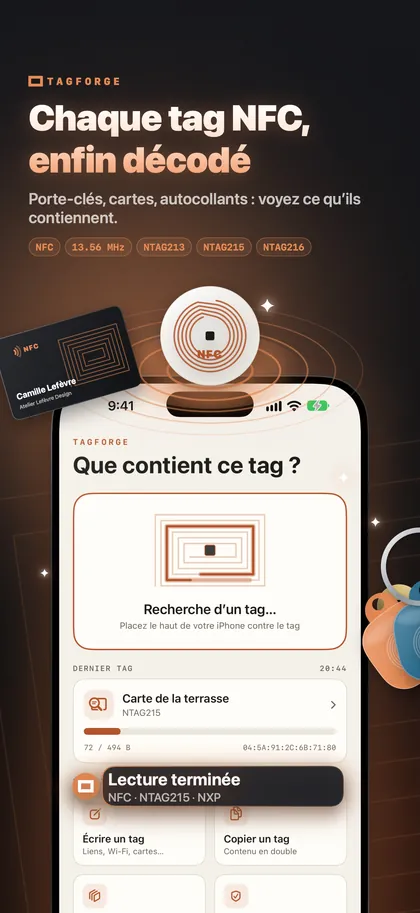
L’app vous aide aussi à garder la trace de vos étiquettes. Scannez une étiquette pour voir sa puce et sa mémoire, puis enregistrez‑la dans la Bibliothèque avec un nom et un emplacement, par exemple « Frigo cuisine ».
TagForge ajoute deux actions à Siri et à l’app Raccourcis :
- Scanner une étiquette ouvre l’app et commence la lecture d’une étiquette.
- Écrire un modèle écrit l’un de vos modèles enregistrés sur une étiquette. Si vous remplacez souvent des étiquettes, enregistrez une fois le contenu sous forme de modèle. Vous pourrez ensuite écrire chaque nouvelle étiquette depuis un raccourci ou avec Siri.
FAQ
Quels iPhone prennent en charge les automatisations NFC ?
Les iPhone XS, XR et modèles ultérieurs. Les iPhone 7, 8 et X peuvent lire et écrire des étiquettes avec une app, mais ils ne peuvent pas exécuter d’automatisations NFC.
Une automatisation NFC peut‑elle s’exécuter sans demander ?
Oui, sous iOS 17 et versions ultérieures. Choisissez Exécuter immédiatement lors de la création de l’automatisation.
Dois‑je écrire quelque chose sur l’étiquette NFC ?
Non. L’automatisation reconnaît l’étiquette elle‑même, donc même des étiquettes vierges fonctionnent généralement. Vous pouvez tout de même écrire un lien sur l’étiquette pour les autres.
Mon automatisation NFC fonctionnera‑t‑elle sur l’iPhone de quelqu’un d’autre ?
Non. Les automatisations sont personnelles et ne s’exécutent que sur l’iPhone où vous les avez créées. Un autre iPhone ne voit que ce qui est écrit sur l’étiquette.