
Automazioni NFC su iPhone: 15 idee utili
Configura passo passo un’automazione NFC nell’app Comandi su iPhone, poi prova 15 idee pratiche per casa, auto, scrivania, salute e famiglia, con consigli di posizionamento.
Su iPhone XS, XR e successivi, un tocco su un tag NFC può avviare un comando. Apri l’app Comandi, vai su Automazione, scegli NFC, scansiona il tag e aggiungi le azioni. Su iOS 17 e versioni successive, scegli Esegui immediatamente e le azioni partiranno appena tocchi il tag, senza conferma. Il tag non deve contenere nulla: l’automazione riconosce il tag in sé, quindi in genere funziona anche un tag vuoto.
Cosa ti serve
- iPhone XS, XR o successivo. iPhone 7, 8 e X non possono eseguire automazioni NFC. Vedi quali iPhone possono fare cosa con l’NFC.
- iOS 17 o successivo se vuoi che le automazioni vengano eseguite senza richiesta.
- Tag NFC. Bastano tag piccoli e semplici, perché l’automazione riconosce il tag, non il suo contenuto. Gli sticker NTAG213 funzionano bene. Per superfici metalliche, come un frigorifero, una lavatrice o un’auto, acquista tag “on-metal”, perché il metallo detona i tag normali. Per scegliere meglio: NTAG213 vs NTAG215 vs NTAG216.
Come creare un’automazione NFC, passo per passo
- Apri l’app Comandi e tocca Automazione in basso.
- Tocca + (o Nuova automazione) e scegli NFC dall’elenco.
- Tocca Scansiona e avvicina il bordo superiore dell’iPhone al tag. Dai al tag un nome chiaro, ad esempio “Comodino”.
- Seleziona Esegui immediatamente (iOS 17 e successivi), così l’automazione parte senza chiedere conferma.
- Tocca Avanti, poi scegli Nuova automazione vuota oppure seleziona un comando che hai già.
- Aggiungi le tue azioni, ad esempio Imposta Full immersion o Avvia timer, e tocca Fine.
- Provala. Risveglia lo schermo, poi tocca il tag con la parte superiore dell’iPhone.
L’automazione è collegata a quel tag fisico, non a ciò che è scritto sopra. Se sostituisci un tag, modifica l’automazione e scansiona quello nuovo. Copiare il contenuto del vecchio tag su un nuovo tag non sposta l’automazione.
15 idee di automazioni NFC
Per ogni idea trovi dove posizionare il tag e quali azioni aggiungere. I nomi delle azioni sono quelli che cerchi nell’app Comandi.
Casa
1. Buonanotte (sul comodino). Imposta la Full immersion Sonno, esegui una scena Casa che spegne le luci e usa Attiva/disattiva sveglie per accendere la sveglia del mattino.
2. Uscire di casa (vicino alla porta d’ingresso). Esegui una scena Casa “Fuori casa”, poi Mostra avviso con una breve checklist: chiavi, portafoglio, finestre.
3. Lavatrice (sulla lavatrice, con un tag on‑metal). Avvia timer per la durata del ciclo di lavaggio, ad esempio 90 minuti, così sai quando svuotarla.
Auto
4. Si parte (sul cruscotto). Imposta la Full immersion Guida, avvia una playlist o un podcast e apri le indicazioni per tornare a casa in Mappe. Tocca il tag prima di accendere il motore, mai mentre guidi. Non mettere il tag sulla piastra metallica di un supporto magnetico per telefono.
5. Dove ho parcheggiato? (sul portachiavi dell’auto). Ottieni posizione attuale, poi salvala con Aggiungi a nota. Tocca le chiavi con il telefono quando lasci l’auto.
6. Registro chilometrico (dentro il cassetto portaoggetti). Chiedi input per il numero del contachilometri in chilometri, poi Aggiungi a nota con la data corrente. A fine mese, la nota è il tuo registro.
Scrivania
7. Sessione di concentrazione (sulla scrivania). Imposta la Full immersion Lavoro e Avvia timer per 25 minuti.
8. Registro di lavoro (sotto il monitor). Usa Scegli dal menu con due opzioni, “Inizio” e “Fine”. Ogni opzione aggiunge data e ora correnti a una nota. Dopo una settimana hai un semplice timesheet.
9. Fine giornata (vicino alla porta dell’ufficio). Disattiva la Full immersion Lavoro con Imposta Full immersion, Chiedi input per il primo compito di domani, poi Aggiungi nuovo promemoria con quel compito.
Salute
10. Acqua (sulla borraccia). Registra campione di salute con il tipo Acqua e una quantità, ad esempio 250 ml (circa 8 fl oz). Su una borraccia in metallo usa un tag on‑metal.
11. Farmaci o vitamine (sulla confezione). Aggiungi “Preso” e l’ora corrente a una nota. Quando non sei sicuro di aver preso la dose di oggi, la nota te lo dice.
12. Allenamento (sulla borsa da palestra). Imposta la Full immersion Fitness, avvia la tua playlist per l’allenamento e Avvia timer per la durata della sessione.
Famiglia
13. Messaggio “A casa sano e salvo” (vicino alla porta d’ingresso). Sull’iPhone di tuo figlio, usa Invia messaggio per spedire “A casa sano e salvo” a un genitore. Le automazioni sono personali, quindi questa va configurata sull’iPhone del bambino.
14. Cibo per animali (sul contenitore del cibo). Aggiungi “Pasto” e l’ora corrente a una nota condivisa, così tutti in casa vedono se l’animale ha già mangiato.
15. Lista della spesa (sul frigorifero, con un tag on‑metal). Usa Dettare testo, poi Aggiungi nuovo promemoria a una lista della spesa condivisa in Promemoria.
Consigli: etichette, posizionamento e privacy
- Etichetta ogni tag. Usa lo stesso nome in Comandi e su una piccola etichetta sul tag o accanto. Le etichette fanno risparmiare tempo quando hai molti tag.
- Posiziona i tag dove il bordo superiore del telefono può arrivare. La portata è circa 1–4 cm (meno di 1,5 pollici). Scegli punti in cui tocchi di proposito. Evita posti in cui il telefono resta spesso appoggiato su un tag, come un supporto da scrivania, oppure l’automazione potrebbe avviarsi quando non vuoi.
- Risveglia prima lo schermo. Come per tutta la lettura in background, le automazioni richiedono lo schermo acceso. Se un’automazione non parte, vedi 12 soluzioni ai problemi NFC su iPhone.
- Pensa alla privacy. La tua automazione viene eseguita solo sul tuo iPhone. Altre persone che toccano il tag vedono solo quello che è scritto sopra, e un tag vuoto non ha contenuti da mostrare. Non scrivere dati privati, come la password del Wi‑Fi o il tuo indirizzo di casa, su un tag in un luogo condiviso o pubblico.
- Usa con cautela Esegui immediatamente. Per azioni che non vorresti partissero per errore, come aprire una porta del garage, mantieni il passaggio di conferma.
Come si inserisce TagForge
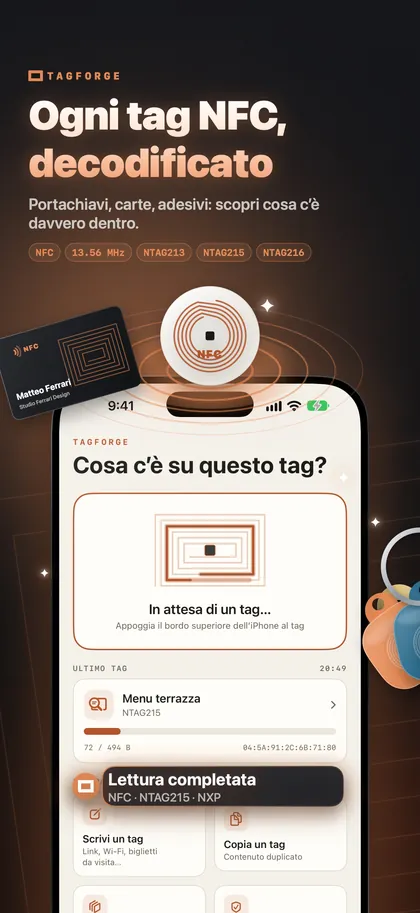
Comandi non ha bisogno che ci sia qualcosa scritto sul tag. Ma un singolo tag può fare due lavori: attivare la tua automazione e contenere un link web per altre persone. Un tag sul frigorifero può avviare la tua automazione per la lista della spesa, mentre lo stesso tag offre agli ospiti un link alle regole di casa o al calendario di famiglia. Scrivi il link con TagForge (richiede iOS 17 o successivo), poi prova come si comporta il tuo iPhone con entrambe le funzioni. I passaggi per la scrittura sono in Come scrivere tag NFC con iPhone.
L’app ti aiuta anche a tenere traccia dei tuoi tag. Scansiona un tag per vedere chip e memoria, poi salvalo nella Libreria con un nome e un luogo, ad esempio “Frigorifero cucina”.
TagForge aggiunge due azioni a Siri e all’app Comandi:
- Scansiona tag apre l’app e avvia la lettura di un tag.
- Scrivi modello scrive su un tag uno dei tuoi modelli salvati. Se sostituisci spesso i tag, salva il contenuto una sola volta come modello. Poi puoi scrivere ogni nuovo tag da un comando o con Siri.
FAQ
Quali iPhone supportano le automazioni NFC?
iPhone XS, XR e successivi. iPhone 7, 8 e X possono leggere e scrivere tag con un’app, ma non possono eseguire automazioni NFC.
Un’automazione NFC può essere eseguita senza richiesta?
Sì, su iOS 17 e successivi. Scegli Esegui immediatamente quando crei l’automazione.
Devo scrivere qualcosa sul tag NFC?
No. L’automazione riconosce il tag in sé, quindi in genere funzionano anche i tag vuoti. Puoi comunque scrivere un link sul tag per altre persone.
La mia automazione NFC funzionerà sull’iPhone di un’altra persona?
No. Le automazioni sono personali e vengono eseguite solo sull’iPhone su cui le hai create. Un altro iPhone vede solo ciò che è scritto sul tag.