
Condividere il Wi‑Fi con un tag NFC
Crea un tag NFC che condivide il Wi‑Fi: cosa vedono ospiti Android e iPhone, perché aggiungere un QR, come scrivere il tag e tenere sicura la rete.
Un tag NFC per il Wi‑Fi memorizza nome della rete, tipo di sicurezza e password, così un ospite può collegarsi avvicinando il telefono. I telefoni Android si connettono direttamente dal tag. Un iPhone ha bisogno di un’app NFC per leggerlo e poi iOS chiede se vuoi unirti alla rete; per gli ospiti con iPhone conviene quindi aggiungere un QR Wi‑Fi, che l’app Fotocamera riconosce senza app aggiuntive.
Questa guida spiega come configurare entrambi, dove posizionare il tag e come mantenere sicura la rete.
Come funziona un tag NFC Wi‑Fi
Un tag Wi‑Fi usa il record Wi‑Fi del NFC Forum, spesso chiamato record WSC. Contiene ciò che serve al telefono per connettersi: il nome della rete (SSID), il tipo di sicurezza e la password.
Da questo derivano due conseguenze:
- La password è memorizzata in chiaro. Chiunque scansioni il tag con un’app NFC può leggerla. Considera il tag come una card con la password stampata sopra.
- Il tag non si aggiorna da solo. Quando cambi la password Wi‑Fi sul router, devi riscrivere il tag.
Cosa vedono gli ospiti su Android e iPhone
- Telefoni Android si collegano alla rete toccando il tag.
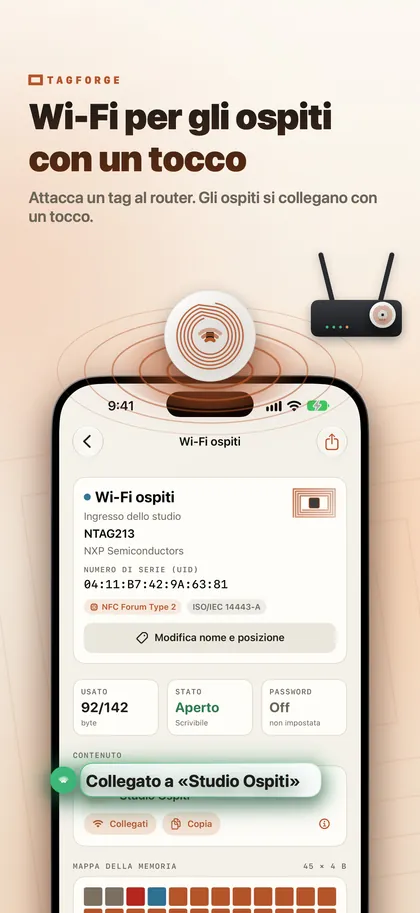
- iPhone XS / XR e successivi leggono i tag in background, ma solo i link: link web e alcuni link a telefono, email e mappe. Un record Wi‑Fi non viene gestito da solo, quindi l’ospite ha bisogno di un’app NFC. In TagForge, ad esempio, l’ospite scansiona il tag, tocca Join e iOS chiede il permesso di collegarsi alla rete.
- iPhone 7, 8 e X non hanno lettura in background, quindi il QR è l’opzione più semplice per loro.
- Qualsiasi iPhone, senza app: l’app Fotocamera riconosce un QR Wi‑Fi, quindi un codice stampato non richiede app extra.
La soluzione pratica è usare entrambi. Metti il tag NFC e un QR Wi‑Fi sulla stessa card o sullo stesso cartello. Gli ospiti con Android toccano il tag, chi ha iPhone inquadra il QR con la Fotocamera e chiunque abbia un’app NFC può comunque toccare il tag. Il nostro confronto tra NFC e codici QR spiega perché funzionano bene insieme.
Per creare il QR, usa un generatore di QR Wi‑Fi affidabile, perché dovrai inserire la password. Inserisci lo stesso nome rete, tipo di sicurezza e password usati sul tag. Se hai il codice Wi‑Fi in testo (inizia con "WIFI:"), copialo e TagForge può incollarlo direttamente in un record Wi‑Fi.
Come scrivere un tag Wi‑Fi con iPhone
Ti serve un tag vuoto NTAG213, NTAG215 o NTAG216. I passaggi usano TagForge, che richiede iOS 17 o successivo (iPhone XS / XR, iPhone SE 2ª generazione o più recente).
- Apri l’app, vai alla scheda Scrivi e aggiungi un record Rete Wi‑Fi.
- Digita il nome rete (SSID) esattamente come appare nelle impostazioni Wi‑Fi, comprese maiuscole, spazi e simboli.
- Scegli il tipo di sicurezza che corrisponde al tuo router, ad esempio WPA2 Personal.
- Inserisci la password. Controllala due volte: un solo carattere sbagliato e nessuno riuscirà a collegarsi.
- Controlla il misuratore di dimensione. Ti mostra se il record entra su un NTAG213 o richiede un tag più grande. Nomi rete e password lunghi occupano più spazio.
- Lascia attiva l’opzione Verifica dopo la scrittura. Avvia la scrittura e tieni il bordo superiore dell’iPhone contro il tag finché l’app conferma. Legge il tag per verificare il contenuto.
- Prova con due telefoni. Tocca con un telefono Android se ne hai uno, poi scansiona con un iPhone e tocca Join.
- Ti serve lo stesso tag per ogni tavolo o stanza? Tocca Salva come modello, oppure usa Copia nella scheda Strumenti per scrivere lo stesso contenuto su più tag.
Condividi una rete ospiti, non la rete principale
- Usa una rete ospiti. Se il router la supporta, attivala e condividi solo quella. Controlla le impostazioni del router per assicurarti che gli ospiti siano separati dalla rete principale, dove si trovano computer, stampanti e telecamere.
- Usa WPA2 Personal con una password lunga ma facile da digitare, ad esempio tre o quattro parole casuali. Evita le impostazioni Open (senza password) e WEP, che offrono poca o nessuna protezione.
- Ricorda che il tag rivela la password a chiunque abbia un’app NFC. Va bene per una rete ospiti che condividi comunque. È anche il motivo per cui la rete principale non dovrebbe mai essere su un tag in un luogo pubblico.
- Cambia periodicamente la password ospiti, ad esempio quando un dipendente se ne va, e riscrivi il tag.
Dove posizionare il tag
- Bar o ristorante: sui porta‑menu da tavolo e al bancone, accanto al QR stampato. Un tag su ogni tavolo è più comodo di un solo tag a cui tutti devono avvicinarsi. Per altre idee, vedi tag NFC per piccole attività.
- Casa vacanze, ad esempio un Airbnb: nel raccoglitore di benvenuto, su una card incorniciata all’ingresso o vicino al regolamento della casa. Evita la porta del frigo: il metallo detona i tag normali, quindi lì usa un tag per superfici metalliche.
- Ufficio: in reception, nelle sale riunioni e nell’area d’attesa. Condividi solo la rete ospiti.
- Casa: vicino alla porta d’ingresso, oppure su un sottobicchiere in salotto.
Metti il tag a un’altezza comoda, dove il telefono possa raggiungerlo facilmente, a livello di tavolo o bancone. La portata è solo circa 1–4 cm (meno di 1,5 in) e l’antenna dell’iPhone è sul bordo superiore. Aggiungi una breve etichetta come "Wi‑Fi: tocca qui o scansiona il codice" così gli ospiti sanno cosa fare.
Proteggere il tag da modifiche
Un tag non protetto può essere riscritto da chiunque abbia un’app per scrivere NFC. Su un tavolo pubblico qualcuno potrebbe sostituire il record Wi‑Fi con un link a una pagina falsa. Due opzioni lo impediscono:
- Protezione con password (migliore per i tag Wi‑Fi). Nella scheda Strumenti, imposta una password e scegli l’opzione che protegge solo la scrittura. Chiunque può ancora leggere il tag, ma solo chi conosce la password può modificarlo, così puoi riscriverlo quando cambi la password Wi‑Fi. Impedisce le sovrascritture casuali; non è crittografia forte. Conserva la password del tag in un posto sicuro: se la dimentichi, non potrai più riscrivere il tag.
- Blocco permanente. Il tag diventa di sola lettura per sempre, e non si può annullare. L’app ti chiede prima di digitare una conferma. Blocca in modo permanente un tag Wi‑Fi solo se la sua password non cambierà mai. Altrimenti dovrai sostituire il tag ogni volta.
Non proteggere anche la lettura, altrimenti i telefoni senza password non vedranno affatto i dettagli Wi‑Fi. La nostra guida su blocco e protezione con password dei tag NFC spiega entrambe le opzioni passo passo.
FAQ
Un iPhone può connettersi al Wi‑Fi toccando un tag NFC?
Non da solo. iPhone non gestisce i record Wi‑Fi nella lettura dei tag in background. Con un’app NFC, l’ospite scansiona il tag e iOS chiede se vuoi unirti alla rete. Senza app, un QR Wi‑Fi inquadrato con l’app Fotocamera è il modo più semplice.
È sicuro mettere la mia password Wi‑Fi su un tag NFC?
Chiunque scansi il tag con un’app può leggere la password, quindi usa solo una rete ospiti. Proteggi il tag con una password così nessuno può sovrascriverlo.
Cosa succede quando cambio la password Wi‑Fi?
Il tag contiene ancora la vecchia password, quindi va riscritto. Se il tag è protetto con password, per modificarlo ti serve la password del tag. Un tag bloccato in modo permanente non può essere riscritto; sostituiscilo con uno nuovo.
Quale tag NFC è migliore per un tag Wi‑Fi?
Qualsiasi NTAG213, NTAG215 o NTAG216 va bene se il record entra, e il misuratore di dimensione ti mostra quale ti serve. Su superfici metalliche usa un tag per superfici metalliche. Il nostro confronto tra NTAG spiega le differenze.