
Jaa Wi-Fi NFC-tarralla
Tee NFC-tarra, joka jakaa Wi-Fi-yhteytesi: mitä Android- ja iPhone-vieraat näkevät, miksi lisätä QR-koodi, miten tarralle kirjoitetaan ja miten pidät verkon turvassa.
NFC-Wi-Fi-tarra tallentaa verkon nimen, salauksen tyypin ja salasanan, jotta vieras voi liittyä pitämällä puhelinta tarraa vasten. Android-puhelimet liittyvät verkkoon suoraan tarrasta. iPhone tarvitsee NFC-sovelluksen tarran lukemiseen, ja sen jälkeen iOS kysyy, halutaanko liittyä verkkoon. Siksi iPhone-käyttäjiä varten kannattaa lisätä myös Wi-Fi-QR-koodi, jonka Kamera ymmärtää ilman lisäsovellusta.
Tässä oppaassa käydään läpi, miten molemmat tehdään, mihin tarrat kannattaa sijoittaa ja miten verkko pidetään turvassa.
Miten NFC-Wi-Fi-tarra toimii
Wi-Fi-tarra käyttää NFC Forum Wi-Fi -tietuetta, jota kutsutaan usein WSC-tietueeksi. Se sisältää kaiken, mitä puhelin tarvitsee yhteyden muodostamiseen: verkon nimen (SSID), salauksen tyypin ja salasanan.
Tästä seuraa kaksi asiaa:
- Salasana tallennetaan luettavana tietona. Kuka tahansa, joka lukee tarran NFC-sovelluksella, näkee sen. Kohtele tarraa kuin korttia, johon salasana on painettu näkyviin.
- Tarrojen sisältö ei päivity itsestään. Kun vaihdat Wi-Fi-salasanan reitittimestä, tarralle täytyy kirjoittaa uudelleen.
Mitä vieraat näkevät Androidilla ja iPhonella
- Android-puhelimet liittyvät verkkoon napauttamalla tarraa.
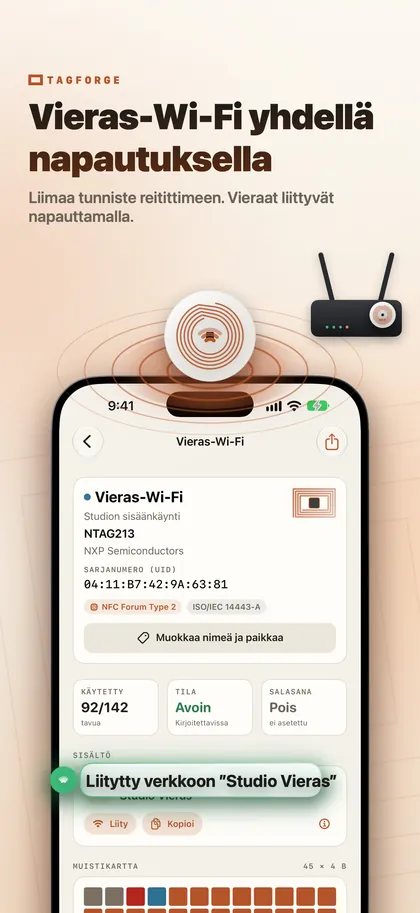
- iPhone XS / XR ja uudemmat lukevat tarroja taustalla, mutta vain linkkejä: verkkolinkkejä sekä joitakin puhelin-, sähköposti- ja karttalinkkejä. Wi-Fi-tietuetta ei käsitellä sellaisenaan, joten vieras tarvitsee NFC-sovelluksen. TagForgessa esimerkiksi vieras lukee tarran, napauttaa Liity, ja iOS kysyy luvan liittyä verkkoon.
- iPhone 7, 8 ja X eivät tue taustalukemista lainkaan, joten QR-koodi on heille helpoin vaihtoehto.
- Mikä tahansa iPhone, ilman sovellusta: Kamera tunnistaa Wi-Fi-QR-koodin, joten tulostettu koodi ei vaadi lisäsovellusta.
Käytännöllisin ratkaisu on käyttää molempia. Laita NFC-tarra ja Wi-Fi-QR-koodi samalle kortille tai kyltille. Android-käyttäjät napauttavat tarraa, iPhone-käyttäjät lukevat koodin Kameralla, ja kuka tahansa NFC-sovelluksella varustettu voi myös napauttaa. Vertailumme NFC-tarroista ja QR-koodeista selittää, miksi nämä täydentävät toisiaan hyvin.
QR-koodia varten käytä Wi-Fi-QR-koodigeneraattoria, johon luotat, koska kirjoitat siihen salasanasi. Syötä samat verkon nimi, salauksen tyyppi ja salasana kuin tarrallekin. Jos sinulla on Wi-Fi-koodi tekstinä (se alkaa muodossa "WIFI:"), kopioi se – TagForge voi liittää sen suoraan Wi-Fi-tietueeseen.
Näin kirjoitat Wi-Fi-tarran iPhonella
Tarvitset tyhjän NTAG213-, NTAG215- tai NTAG216-tarran. Vaiheet tehdään TagForgella, joka vaatii iOS 17:n tai uudemman (iPhone XS / XR, iPhone SE 2. sukupolvi tai uudempi).
- Avaa sovellus, siirry Kirjoita-välilehdelle ja lisää Wi-Fi-verkko -tietue.
- Kirjoita verkon nimi (SSID) täsmälleen samassa muodossa kuin Wi-Fi-asetuksissa, mukaan lukien isot kirjaimet, välilyönnit ja erikoismerkit.
- Valitse salaustyyppi, joka vastaa reititintäsi, esimerkiksi WPA2 Personal.
- Kirjoita salasana. Tarkista se kahdesti: yksi väärä merkki estää kaikkia liittymästä.
- Katso kokomittaria. Se näyttää, mahtuuko tietue NTAG213-tarraan vai tarvitaanko suurempi. Pitkät verkon nimet ja salasanat vievät enemmän tilaa.
- Pidä Varmista kirjoituksen jälkeen päällä. Aloita kirjoittaminen ja pidä iPhonen yläreunaa tarraa vasten, kunnes sovellus vahvistaa onnistumisen. Sovellus lukee tarran takaisin tarkistaakseen sisällön.
- Testaa kahdella puhelimella. Napauta Android-puhelimella, jos sellainen on, ja sen jälkeen lue iPhonella ja napauta Liity.
- Tarvitsetko saman tarran joka pöytään tai huoneeseen? Napauta Tallenna mallina tai käytä Kopioi-toimintoa Työkalut-välilehdellä kirjoittaaksesi saman sisällön useille tarroille.
Jaa vierasverkko, älä pääverkkoa
- Käytä vierasverkkoa. Jos reitittimesi tukee sitä, ota se käyttöön ja jaa vain se. Tarkista reitittimen asetuksista, että vieraat pidetään erillään pääverkostasi, jossa ovat tietokoneet, tulostimet ja kamerat.
- Käytä WPA2 Personal -salausta ja pitkää, helposti kirjoitettavaa salasanaa, esimerkiksi kolmea–neljää satunnaista sanaa. Vältä Open (ei salasanaa) ja WEP -asetuksia, jotka tarjoavat vain vähän tai ei lainkaan suojaa.
- Muista, että tarra paljastaa salasanan kaikille, joilla on NFC-sovellus. Tämä on ok vierasverkolle, jota jaat muutenkin. Juuri siksi pääverkkoa ei pidä koskaan laittaa julkiseen tilaan asetettuun tarraan.
- Vaihda vierasverkon salasanaa aika ajoin, esimerkiksi kun työntekijä lähtee, ja kirjoita tarra uudelleen.
Mihin tarra kannattaa laittaa
- Kahvila tai ravintola: pöytätelineisiin ja tiskille, tulostetun QR-koodin viereen. Tarra jokaisella pöydällä on helpompi kuin yksi tarra, jonka luo kaikkien pitää kävellä. Lisää ideoita löytyy artikkelista NFC-tarrat pienyrityksille.
- Lomavuokra, kuten Airbnb: tervetulokansioon, kehystetylle kortille sisäänkäynnin viereen tai talon sääntöjen viereen. Vältä jääkaapin ovea: metalli häiritsee tavallisten tarrojen toimintaa, joten sinne tarvitaan on-metal-tarra.
- Toimisto: vastaanottoon, neuvotteluhuoneisiin ja odotustilaan. Jaa vain vierasverkko.
- Koti: ulko-oven lähettyville tai lasinaluselle olohuoneeseen.
Sijoita tarra niin, että puhelin yltää siihen helposti, pöytä- tai tiskikorkeudelle. Toimintasäde on vain noin 1–4 cm, ja iPhonen antenni on yläreunassa. Lisää lyhyt ohje, kuten "Wi-Fi: napauta tästä tai lue koodi", jotta vieraat tietävät mitä tehdä.
Suojaa tarra muutoksilta
Suojaamatonta tarraa voi kirjoittaa uudelleen kuka tahansa NFC-kirjoitussovelluksella. Julkisella pöydällä joku voisi korvata Wi-Fi-tietueesi linkillä valesivulle. Kaksi vaihtoehtoa estää tämän:
- Salasanasuojaus (paras Wi-Fi-tarroille). Aseta Työkalut-välilehdellä salasana ja valitse vaihtoehto, joka suojaa vain kirjoittamisen. Kaikki voivat yhä lukea tarran, mutta vain salasanan tietävä voi muuttaa sitä, joten voit kirjoittaa sen uudelleen, kun Wi-Fi-salasana vaihtuu. Tämä estää satunnaisen ylikirjoittamisen; kyse ei ole vahvasta salauksesta. Säilytä tarran salasana turvallisesti: jos unohdat sen, et voi enää kirjoittaa tarraa uudelleen.
- Pysyvä lukitus. Tarrasta tulee pysyvästi vain luettava, eikä tätä voi perua. Sovellus pyytää sinua kirjoittamaan vahvistuksen ensin. Lukitse Wi-Fi-tarra pysyvästi vain, jos sen salasana ei koskaan muutu. Muuten tarvitset uuden tarran joka kerta.
Älä suojaa myös lukemista, tai ilman salasanaa olevat puhelimet eivät näe Wi-Fi-tietoja lainkaan. Oppaamme NFC-tarrojen lukitsemisesta ja salasanasuojauksesta käy molemmat vaihtoehdot läpi vaihe vaiheelta.
UKK
Voiko iPhone liittyä Wi-Fi-verkkoon napauttamalla NFC-tarraa?
Ei itsenäisesti. iPhone ei käsittele Wi-Fi-tietueita taustalukemisessa. NFC-sovelluksella vieras lukee tarran, ja iOS kysyy, halutaanko liittyä verkkoon. Ilman sovellusta Wi-Fi-QR-koodi, jonka Kamera lukee, on helpoin tapa.
Onko turvallista laittaa Wi-Fi-salasana NFC-tarralle?
Kuka tahansa, joka lukee tarran sovelluksella, voi nähdä salasanan, joten laita sille vain vierasverkko. Suojaa tarra salasanalla, jotta kukaan ei voi ylikirjoittaa sitä.
Mitä tapahtuu, kun vaihdan Wi-Fi-salasanan?
Tarra sisältää edelleen vanhan salasanan, joten kirjoita se uudelleen. Jos tarra on salasanasuojattu, tarvitset sen tarrasalasanan muutosta varten. Pysyvästi lukittua tarraa ei voi kirjoittaa uudelleen; korvaa se uudella.
Minkälainen NFC-tarra on paras Wi-Fi-käyttöön?
Mikä tahansa NTAG213-, NTAG215- tai NTAG216-tarra käy, jos tietue mahtuu sille, ja kokomittari näyttää, minkä koon tarvitset. Metallipinnoille käytä on-metal-tarraa. NTAG-vertailumme selittää erot.