
Діліться Wi‑Fi за допомогою NFC-мітки
Як створити NFC-мітку для вашого Wi‑Fi: що бачать гості на Android та iPhone, навіщо додавати QR-код, як записати мітку й не нашкодити безпеці мережі.
NFC-мітка з Wi‑Fi зберігає назву мережі, тип захисту та пароль, щоб гість міг підключитися, просто піднісши телефон. Телефони Android підключаються до мережі безпосередньо з мітки. На iPhone потрібен додаток для NFC, який прочитає мітку, після чого iOS запитає, чи приєднатися до мережі. Тому для гостей з iPhone варто додати QR-код Wi‑Fi, який програма Камера розпізнає без додаткових застосунків.
У цьому матеріалі — як налаштувати і NFC-мітку, і QR-код, де розмістити мітку та як зберегти безпеку мережі.
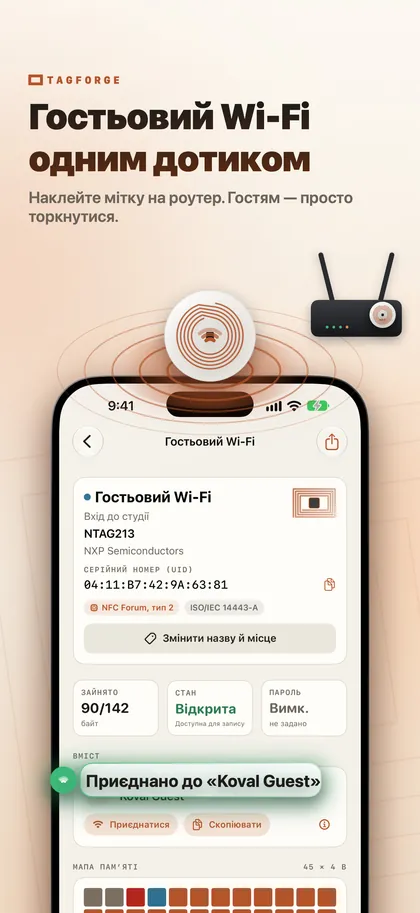
Як працює NFC-мітка з Wi‑Fi
Wi‑Fi-мітка використовує Wi‑Fi-запис від NFC Forum, який часто називають записом WSC. У ньому зберігається все, що потрібно телефону для підключення: назва мережі (SSID), тип захисту та пароль.
З цього випливають дві речі:
- Пароль зберігається у відкритому вигляді. Будь-хто з NFC-додатком може просканувати мітку й побачити пароль. Ставтеся до мітки як до картки, на якій надруковано пароль.
- Мітка не оновлюється сама. Якщо ви змінюєте пароль Wi‑Fi на роутері, мітку потрібно перезаписати.
Що бачать гості на Android та iPhone
- Телефони Android підключаються до мережі після дотику до мітки.
- iPhone XS / XR і новіші читають мітки у фоновому режимі, але лише з посиланнями: вебпосилання та деякі телефонні, поштові й картографічні посилання. Wi‑Fi-запис окремо не обробляється, тому гостю потрібен NFC-додаток. Наприклад, у TagForge гість торкається мітки, натискає Join, і iOS запитує дозвіл підключитися до мережі.
- iPhone 7, 8 та X взагалі не вміють фонове читання NFC, тож для них найпростіший варіант — QR-код.
- Будь-який iPhone, без додатка: програма Камера розуміє Wi‑Fi QR-код, тож надрукований код не вимагає встановлювати нічого додаткового.
Практичний висновок — використовуйте обидва способи. Розмістіть NFC-мітку та Wi‑Fi QR-код на одній картці або табличці. Гості з Android торкаються мітки, гості з iPhone сканують код через Камеру, а всі, у кого є NFC-додаток, теж можуть торкнутися. У нашому порівнянні NFC та QR-кодів пояснюємо, чому вони добре доповнюють одне одного.
Щоб створити QR-код, скористайтеся надійним генератором Wi‑Fi QR-кодів, адже ви вводите туди свій пароль. Укажіть ті самі назву мережі, тип захисту та пароль, що й на мітці. Якщо у вас уже є Wi‑Fi-код як текст (рядок починається з «WIFI:»), скопіюйте його — TagForge може вставити його прямо в Wi‑Fi-запис.
Як записати Wi‑Fi-мітку за допомогою iPhone
Потрібна чиста мітка NTAG213, NTAG215 або NTAG216. Нижче — кроки в TagForge, який працює на iOS 17 або новішій (iPhone XS / XR, iPhone SE 2-го покоління чи новіші моделі).
- Відкрийте додаток, перейдіть на вкладку Запис і додайте запис Wi‑Fi network.
- Введіть назву мережі (SSID) точно так, як у налаштуваннях Wi‑Fi, з урахуванням великих літер, пробілів та символів.
- Виберіть тип захисту, який використовується на вашому роутері, наприклад WPA2 Personal.
- Введіть пароль. Перевірте його двічі: одна неправильна літера — і ніхто не зможе підключитися.
- Подивіться на індикатор розміру. Він показує, чи вміститься запис на NTAG213, чи потрібна більша мітка. Довгі назви мереж і паролі займають більше місця.
- Залиште Перевіряти після запису увімкненим. Почніть запис і тримайте верхній край iPhone біля мітки, доки додаток не підтвердить завершення. Він прочитає мітку назад, щоб перевірити вміст.
- Протестуйте на двох телефонах. Торкніться мітки телефоном Android, якщо він є, потім проскануйте її iPhone та натисніть Join.
- Потрібні однакові мітки для кожного столу чи кімнати? Натисніть Зберегти як шаблон або скористайтеся Скопіювати на вкладці Інструменти, щоб записати той самий вміст на інші мітки.
Діліться гостьовою мережею, а не основною
- Увімкніть гостьову мережу. Якщо роутер її підтримує, активуйте й діліться тільки нею. Перевірте налаштування роутера, щоб гості були відокремлені від основної мережі, де працюють ваші комп’ютери, принтери та камери.
- Використовуйте WPA2 Personal з довгим, але зручним для введення паролем — наприклад, із трьох-чотирьох випадкових слів. Уникайте режимів Open (без пароля) та WEP, які дають мало або взагалі не дають захисту.
- Пам’ятайте, що мітка розкриває пароль будь-кому з NFC-додатком. Для гостьової мережі, якою ви все одно ділитеся, це нормально. Але саме тому основну мережу ніколи не варто виносити на мітку в публічному місці.
- Час від часу змінюйте гостьовий пароль, наприклад коли співробітник звільняється, і перезаписуйте мітку.
Де розмістити мітку
- Кафе чи ресторан: на підставках на столах і на стійці, поруч із надрукованим QR-кодом. Окрема мітка на кожному столі зручніша, ніж одна спільна, до якої всім треба підходити. Для додаткових ідей подивіться статтю NFC-мітки для малого бізнесу.
- Орендоване житло, наприклад Airbnb: у вітальній папці, на картці в рамці біля входу або поряд із правилами проживання. Уникайте дверцят холодильника: метал розладнує звичайні мітки, тож у такому місці потрібна on-metal-мітка.
- Офіс: на ресепшені, у переговорних кімнатах та в зоні очікування. Публікуйте тільки гостьову мережу.
- Дім: біля вхідних дверей або на підставці/підскляннику в вітальні.
Розміщуйте мітку так, щоб до неї було легко дотягнутися телефоном, на висоті столу чи стійки. Діапазон зчитування — всього близько 1–4 см (менше 1,5 дюйма), а антена iPhone розташована у верхньому краї. Додайте короткий напис, наприклад «Wi‑Fi: торкніться мітки або скануйте код», щоб гості розуміли, що робити.
Захистіть мітку від змін
Незахищену мітку може перезаписати будь-хто з додатком для запису NFC. Наприклад, на публічному столі хтось може замінити ваш Wi‑Fi-запис посиланням на фальшиву сторінку. Є два способи цього уникнути:
- Захист паролем (найкраще для Wi‑Fi-міток). На вкладці Інструменти задайте пароль і виберіть опцію, яка захищає лише запис. Будь-хто й надалі зможе читати мітку, але змінити її зможе тільки людина з паролем, тож ви зможете перезаписати її, коли зміниться пароль Wi‑Fi. Це захищає від випадкових змін, але не є потужною криптографією. Зберігайте пароль мітки в надійному місці: якщо забути його, перезаписати мітку вже не вийде.
- Постійне блокування. Мітка стає тільки для читання назавжди, і це не можна скасувати. Додаток попросить вас спочатку ввести підтвердження. Блокуйте Wi‑Fi-мітку тільки якщо пароль мережі ніколи не змінюватиметься. Інакше вам доведеться щоразу купувати нову мітку.
Не вмикайте захист читання, інакше телефони без пароля взагалі не побачать дані Wi‑Fi. У нашому посібнику з блокування та захисту NFC-міток паролем обидва варіанти розібрані покроково.
FAQ
Чи може iPhone підключитися до Wi‑Fi, просто торкнувшись NFC-мітки?
Сам по собі — ні. iPhone не обробляє Wi‑Fi-записи під час фонового читання міток. З NFC-додатком гість торкається мітки, після чого iOS питає, чи приєднатися до мережі. Без додатка найпростіше — Wi‑Fi QR-код, відсканований через Камеру.
Чи безпечно виносити мій Wi‑Fi-пароль на NFC-мітку?
Будь-хто з додатком для NFC зможе прочитати пароль, тож розміщуйте на мітці лише гостьову мережу. Захистіть мітку паролем, щоб ніхто не зміг перезаписати її вміст.
Що відбувається, коли я змінюю пароль Wi‑Fi?
Мітка все ще зберігає старий пароль, тому її потрібно перезаписати. Якщо мітка захищена паролем, для змін знадобиться пароль мітки. Постійно заблоковану мітку перезаписати неможливо — її доведеться замінити новою.
Яка NFC-мітка найкраще підходить для Wi‑Fi?
Підійде будь-яка NTAG213, NTAG215 або NTAG216, якщо запис вміщується, а індикатор розміру покаже, який тип потрібен. Для металевих поверхонь використовуйте on-metal-мітку. У статті порівняння NTAG пояснюємо відмінності між ними.