
Делимся Wi‑Fi через NFC‑метку
Как сделать NFC‑метку для Wi‑Fi: что увидят гости с Android и iPhone, зачем добавлять QR‑код, как записать метку и не ослабить защиту сети.
NFC‑метка для Wi‑Fi хранит имя сети, тип защиты и пароль, чтобы гость мог подключиться, просто поднеся телефон. Телефоны Android подключаются к сети прямо с метки. На iPhone нужна NFC‑приложение, которое прочитает метку, после чего iOS спросит, нужно ли подключаться. Поэтому для гостей с iPhone лучше добавить ещё и QR‑код Wi‑Fi — его понимает Камера без каких‑либо дополнительных приложений.
В этом руководстве — как настроить оба варианта, где разместить метку и как не поставить под угрозу свою сеть.
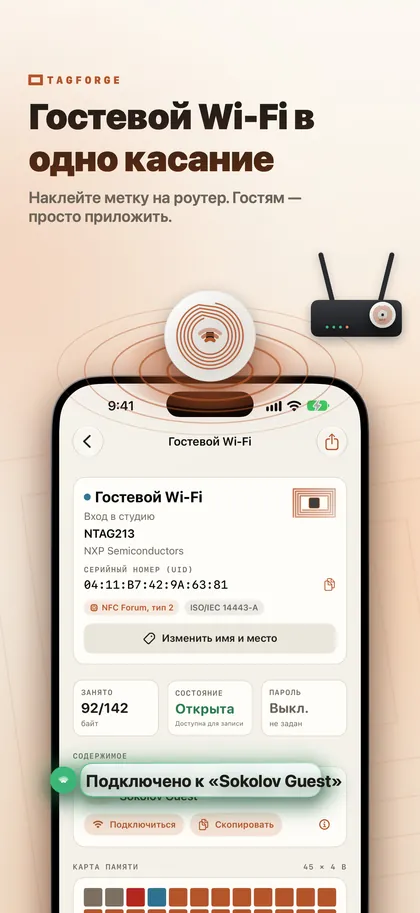
Как работает NFC‑метка для Wi‑Fi
Wi‑Fi‑метка использует Wi‑Fi‑запись NFC Forum, её часто называют WSC‑записью. В ней есть всё, что нужно телефону для подключения: имя сети (SSID), тип защиты и пароль.
Отсюда следуют две вещи:
- Пароль сохраняется в открытом виде. Любой, кто просканирует метку через NFC‑приложение, увидит его. Относитесь к метке как к карточке, на которой пароль напечатан текстом.
- Метка сама себя не обновляет. Если вы меняете пароль Wi‑Fi на роутере, метку нужно перезаписать.
Что видят гости на Android и iPhone
- Телефоны Android подключаются к сети по касанию метки.
- iPhone XS / XR и новее считывают метки в фоне, но только ссылки: веб‑адреса и некоторые ссылки для звонков, почты и карт. Wi‑Fi‑запись так не обрабатывается, поэтому гостю нужно NFC‑приложение. В TagForge, например, гость считывает метку, нажимает Join, и iOS спрашивает, подключаться ли к сети.
- iPhone 7, 8 и X вообще не поддерживают фоновое считывание, поэтому QR‑код для них — самый простой вариант.
- Любой iPhone, без приложений: Камера понимает Wi‑Fi QR‑код, поэтому распечатанный код не требует ничего дополнительного.
Практичный ответ — использовать и то, и другое. Разместите NFC‑метку и Wi‑Fi QR‑код на одной карточке или табличке. Гости с Android прикладывают телефон, владельцы iPhone сканируют код камерой, а любой, у кого есть NFC‑приложение, тоже может приложить телефон. В нашем сравнении NFC и QR‑кодов объясняется, почему они хорошо дополняют друг друга.
Для создания QR‑кода используйте надёжный генератор Wi‑Fi QR‑кодов — вы вводите в него свой пароль. Укажите те же имя сети, тип защиты и пароль, что и на метке. Если у вас уже есть Wi‑Fi‑строка в виде текста (она начинается с «WIFI:»), скопируйте её, и TagForge сможет вставить её прямо в Wi‑Fi‑запись.
Как записать Wi‑Fi‑метку с iPhone
Вам нужна чистая NFC‑метка NTAG213, NTAG215 или NTAG216. Шаги ниже используют TagForge, которому требуется iOS 17 или новее (iPhone XS / XR, iPhone SE 2‑го поколения или более новые).
- Откройте приложение, перейдите на вкладку Запись и добавьте запись Wi‑Fi network.
- Введите имя сети (SSID) в точности как в настройках Wi‑Fi, с учётом заглавных букв, пробелов и символов.
- Выберите тип security, который использует ваш роутер, например WPA2 Personal.
- Введите пароль. Проверьте его дважды: из‑за одной неверной буквы никто не сможет подключиться.
- Посмотрите на индикатор размера. Он покажет, помещается ли запись на NTAG213 или нужен более ёмкий чип. Длинные имена сетей и пароли занимают больше места.
- Оставьте Проверять после записи включённым. Начните запись и держите верхний торец iPhone у метки, пока приложение не подтвердит завершение. Оно считывает метку обратно, чтобы проверить содержимое.
- Протестируйте с двумя телефонами. Приложите телефон Android, если он есть, затем просканируйте метку iPhone и нажмите Join.
- Нужна одинаковая метка для каждого стола или комнаты? Нажмите Сохранить как шаблон или используйте Скопировать на вкладке Инструменты, чтобы записать то же содержимое на другие метки.
Делитесь гостевой сетью, а не основной
- Включите гостевую сеть. Если роутер её поддерживает, активируйте и делитесь только ею. В настройках роутера проверьте, что гости изолированы от вашей основной сети, где находятся компьютеры, принтеры и камеры.
- Используйте WPA2 Personal с длинным, но удобным для ввода паролем — например из трёх‑четырёх случайных слов. Избегайте настроек Open (без пароля) и WEP: они дают мало защиты или не дают её вовсе.
- Помните, что метка раскрывает пароль любому с NFC‑приложением. Для гостевой сети, которой вы и так делитесь, это нормально. Но именно поэтому основную сеть не стоит выносить на метку в публичном месте.
- Периодически меняйте гостевой пароль, например при уходе сотрудника, и перезаписывайте метку.
Где разместить метку
- Кафе или ресторан: на табличках на столах и у стойки, рядом с распечатанным QR‑кодом. Метка на каждом столе удобнее, чем одна, к которой всем нужно ходить. Для других идей смотрите статью NFC‑метки для малого бизнеса.
- Посуточная аренда, например Airbnb: в welcome‑папке, на карточке в рамке у входа или рядом с правилами дома. Избегайте дверцы холодильника: металл расстраивает обычные метки, туда нужна on‑metal‑метка.
- Офис: на ресепшене, в переговорных и зоне ожидания. Раздавайте только гостевую сеть.
- Дом: у входной двери или на подставке под стакан в гостиной.
Размещайте метку так, чтобы до неё легко дотянуться телефоном, на уровне стола или стойки. Дальность работы всего около 1–4 см (менее 1,5 дюйма), а антенна iPhone находится у верхнего торца. Добавьте короткую подпись вроде «Wi‑Fi: приложите телефон или отсканируйте код», чтобы гостям было понятно, что делать.
Защитите метку от изменений
Незащищённую метку может переписать любой с приложением для записи NFC. На общем столе кто‑то может заменить вашу Wi‑Fi‑запись ссылкой на фальшивую страницу. Есть два способа это остановить:
- Защита паролем (лучший вариант для Wi‑Fi‑меток). На вкладке Инструменты задайте пароль и выберите вариант, который защищает только запись. Любой сможет прочитать метку, но изменить её сможет только тот, кто знает пароль, так что вы сможете перезаписать метку при смене пароля Wi‑Fi. Это защищает от случайного перезаписывания, но не является сильной криптографией. Храните пароль метки в надёжном месте: если вы его забудете, переписать метку уже не получится.
- Постоянная блокировка. Метка становится только для чтения навсегда, и отменить это нельзя. Перед этим приложение попросит ввести подтверждение. Блокируйте Wi‑Fi‑метку только если её пароль точно никогда не изменится. Иначе придётся покупать новую метку каждый раз.
Не включайте защиту на чтение: иначе телефоны без пароля вообще не увидят настройки Wi‑Fi. В нашем руководстве по блокировке и защите NFC‑меток паролем оба варианта разобраны пошагово.
FAQ
Может ли iPhone подключиться к Wi‑Fi, просто коснувшись NFC‑метки?
Не сам по себе. iPhone не обрабатывает Wi‑Fi‑записи во время фонового считывания меток. С NFC‑приложением гость считывает метку, и iOS спрашивает, нужно ли подключиться. Без приложения проще всего использовать Wi‑Fi QR‑код и считать его через Камеру.
Безопасно ли наносить пароль Wi‑Fi на NFC‑метку?
Любой, кто просканирует метку приложением, сможет прочитать пароль, поэтому наносите только гостевую сеть. Защитите метку паролем, чтобы никто не смог переписать её содержимое.
Что будет, если я сменю пароль Wi‑Fi?
Метка по‑прежнему будет хранить старый пароль, поэтому её нужно перезаписать. Если метка защищена паролем, для изменений нужен этот пароль метки. Постоянно заблокированную метку переписать нельзя — её придётся заменить новой.
Какая NFC‑метка лучше всего подходит для Wi‑Fi?
Подойдёт любая NTAG213, NTAG215 или NTAG216, если по объёму запись на неё помещается — индикатор размера покажет, какой чип нужен. На металле используйте on‑metal‑метку. В нашем сравнении NTAG объясняются различия между ними.