
NFC‑метки для малого бизнеса: 12 идей
12 практичных идей использования NFC‑меток в малом бизнесе — от меню и Google‑отзывов до Wi‑Fi и инвентарных ярлыков, с указанием, что писать на каждой метке и куда её клеить.
NFC‑метки позволяют клиентам и сотрудникам одним касанием открывать нужную страницу: меню, страницу с отзывами, форму записи. В большинстве идей ниже используется обычная веб‑ссылка: iPhone XS / XR и новее открывают такие ссылки с метки без всяких приложений. Для каждой идеи указано, что записать на метку и куда её разместить.
Три правила перед началом
- Для клиентов используйте веб‑ссылки. Современные iPhone считывают ссылки в фоне, но для подключения к Wi‑Fi и визиток‑контактов на iPhone понадобится приложение.
- Добавьте QR‑код и короткую подпись. Печатайте рядом с каждой меткой «Поднесите или сканируйте» и QR‑код с той же ссылкой. Это помогает людям со старыми телефонами и тем, кто не знает про NFC. В нашем сравнении NFC и QR‑кодов объясняется, почему такая пара работает лучше всего.
- Используйте ссылки на своём домене. Пишите ссылки вида example.com/menu и на своём сайте перенаправляйте их на актуальную страницу. Тогда вы сможете менять, куда ведёт метка, не трогая саму метку, даже после её блокировки.
Для одной ссылки достаточно наклейки NTAG213. Для металлических поверхностей используйте метки «для металла».
12 идей: что записать и куда приклеить
1. Меню
- Запишите: ссылку на страницу с меню. Мобильная веб‑страница удобнее для чтения на телефоне, чем большой PDF.
- Разместите: на настольных табличках, у стойки и на бумажных меню навынос. Когда меню меняется, обновляйте страницу, а не метку.
2. Ссылка для Google‑отзыва
- Запишите: ссылку для отзывов из вашего профиля Google Business Profile.
- Разместите: в точке завершения визита: у кассы, в папке с счётом, у выхода. Просите, а не поощряйте: перед тем как что‑то предлагать взамен, проверьте правила площадки с отзывами.
3. Гостевой Wi‑Fi
- Запишите: запись сети Wi‑Fi для гостевой сети, никогда не для сотруднической.
- Разместите: у стойки, на столах и в зоне ожидания, рядом с Wi‑Fi QR‑кодом. Android‑телефоны подключаются по касанию, но iPhone для этого нужен NFC‑клиент, поэтому QR‑код здесь особенно важен. См. наш гид по Wi‑Fi‑меткам.
4. Подписка в соцсетях
- Запишите: ссылку на ваш основной профиль в соцсетях или на страницу на сайте, где перечислены все профили.
- Разместите: у стойки, у выхода или в «фотозоне» в магазине.
5. Онлайн‑запись
- Запишите: ссылку на вашу страницу онлайн‑бронирования.
- Разместите: на ресепшен, на карточках с записью и на каждом рабочем месте — например у парикмахерского кресла или в кабинете — чтобы клиент мог записаться на следующий визит до ухода.
6. Страница программы лояльности
- Запишите: ссылку на страницу программы лояльности или «карты с печатями».
- Разместите: у кассы.
- Ограничение: метка — это не карта с печатями. Она каждый раз даёт всем одну и ту же ссылку, и любой может ею поделиться. Подсчёт должен происходить в вашей системе лояльности, например после входа клиента в аккаунт.
7. Информация о товаре и инструкции
- Запишите: ссылку на страницу товара, инструкцию, рекомендации по уходу или видео по настройке.
- Разместите: на самом товаре, на упаковке или на полке. Для металлических товаров используйте метки «для металла».
8. Регистрация гарантии
- Запишите: ссылку на форму регистрации. Пакетная запись может добавить в каждую ссылку порядковый номер, например example.com/register?unit=001, чтобы форма знала, о каком экземпляре речь.
- Разместите: на внутренней стороне крышки коробки или на самом изделии рядом с шильдиком модели.
- Ограничение: число в ссылке легко угадать, поэтому не используйте его как доказательство покупки.
9. Брелоки‑метки с вашим брендом
- Запишите: ссылку, к которой клиенту удобно возвращаться: повторный заказ, страница лояльности, часы работы или запись.
- Разместите: раздавайте брелоки‑метки постоянным клиентам или участникам клуба. Брелоки долговечны и остаются на связке ключей клиента, всегда под рукой к следующему визиту.
10. Регистрация на мероприятии
- Запишите: ссылку на форму регистрации или на страницу события с программой.
- Разместите: на стойках у входа. Поставьте несколько меток рядом, чтобы люди не выстраивались в одну очередь. Добавьте ту же ссылку на бейджи, чтобы гости могли открыть программу во время мероприятия.
11. Инвентарные и имущественные ярлыки
- Запишите: инвентарный номер как текст или ссылку на объект в вашей системе, например example.com/asset/014. Пакетная запись пронумерует всю серию от #001 до #100 за один подход.
- Разместите: на ноутбуках, инструменте, лестницах и арендованном оборудовании. Для металлического инструмента используйте метки «для металла».
- Совет: отсканируйте метку в TagForge, чтобы увидеть её номер, и задайте ей имя и место в Библиотеке, например «Дрель 014, Фургон 2». Это простая система маркировки, а не полноценный складской учёт.
12. Инструкции для персонала на оборудовании
- Запишите: ссылку на короткое видео, чек‑лист или инструкцию — например, как чистить кофемашину или как выполнять вечернее закрытие.
- Разместите: на оборудовании или рядом с ним; для стальных машин — метки «для металла». Сотрудники с iPhone XS и новее могут также использовать метку для запуска личной автоматизации в Shortcuts, например таймера уборки.
Массовая запись меток
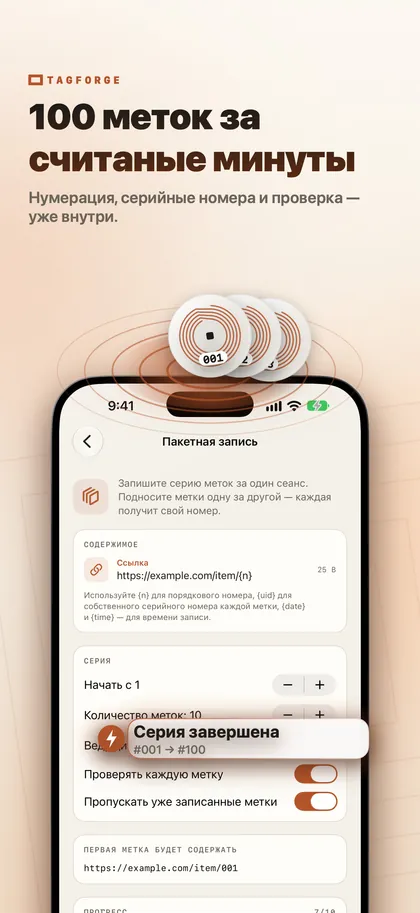
Один раз подготовьте содержимое в TagForge. Для одинаковых меток, например с ссылкой на меню для 30 столов, сохраните его как шаблон или используйте Скопировать на вкладке Инструменты. Для нумерованных меток используйте пакетную запись. Вы прикладываете метки по очереди, каждая получает свой номер (#001, #002 и так далее), каждая проверяется, и уже записанные в пакетной сессии метки пропускаются. Так можно записать целую коробку наклеек и сохранить порядок номеров.
Защитите метки в публичных местах
- Блокируйте или защищайте паролем каждую публичную метку. Любой с NFC‑приложением может перезаписать незащищённую метку. Постоянная блокировка делает её только для чтения навсегда. Пароль защищает от случайной перезаписи и при этом позволяет вам менять содержимое позже. Если ссылки на вашем домене, постоянная блокировка обычно самый простой выбор. В нашем руководстве как заблокировать или защитить метку паролем описаны оба варианта.
- Проверяйте метки с помощью Защита ссылок. Периодически сканируйте свои метки. Защита ссылок в TagForge полностью на iPhone проверяет ссылку на настораживающие признаки — вроде «сырого» IP‑адреса, обычного http или похожих символов в домене.
- Ищите наклейки поверх ваших. В реальном мире большинство атак с метками — это подмена наклеек: поддельная NFC‑метка или QR‑наклейка поверх или рядом с настоящей, ведущая на фишинговую страницу оплаты. Проверяйте свои метки и QR‑коды каждое утро и печатайте логотип вокруг каждой метки, чтобы постороннюю наклейку было легко заметить. Больше о поддельных NFC‑ и QR‑наклейках.
FAQ
Как сделать NFC‑метку для Google‑отзыва?
Скопируйте ссылку для отзывов из вашего профиля Google Business Profile. Запишите её как веб‑ссылку на метку NTAG213, протестируйте на iPhone и другом телефоне, затем заблокируйте метку. Разместите её там, где заканчивается визит, например у кассы.
Нужен ли клиентам отдельный апп для NFC‑меток?
Для ссылок на iPhone XS / XR и новее — нет: появляется уведомление, по которому нужно просто нажать. На iPhone 7, 8 и X используется NFC Tag Reader в Пункте управления (Control Center). Для записей Wi‑Fi и визиток‑контактов на iPhone нужно приложение, поэтому рядом с такими метками обязательно добавьте QR‑код.
Может ли кто‑то изменить мои NFC‑метки?
Любой с NFC‑приложением может перезаписать незащищённую метку, поэтому блокируйте её или ставьте пароль. А ещё регулярно проверяйте, не наклеены ли поверх ваших меток поддельные наклейки.