
NFC-Tags für kleine Unternehmen: 12 Ideen
12 praktische NFC-Tag-Ideen für kleine Unternehmen – von Speisekarten und Google-Bewertungen bis zu WLAN und Inventar – mit Text für den Tag und Platzierung.
NFC-Tags lassen Kundschaft und Personal mit einem Tippen die richtige Seite öffnen: Ihre Speisekarte, die Bewertungsseite, das Buchungsformular. Die meisten Ideen unten verwenden einen einfachen Weblink, weil iPhone XS / XR und neuer Links von einem Tag ohne App öffnen. Zu jeder Idee finden Sie, was auf den Tag gehört und wohin er kommt.
Drei Regeln vor dem Start
- Für Kund:innen Weblinks verwenden. Neuere iPhones lesen Links im Hintergrund, aber WLAN-Zugänge und Kontaktkarten brauchen auf dem iPhone eine App.
- QR-Code und kurze Beschriftung hinzufügen. Drucken Sie „Tippen oder scannen“ neben jeden Tag, zusammen mit einem QR-Code mit demselben Link. Das hilft Menschen mit älteren Handys und allen, die NFC noch nicht kennen. Unser Vergleich von NFC und QR-Codes erklärt, warum das Paar so gut funktioniert.
- Links auf Ihrer eigenen Domain verwenden. Schreiben Sie Links wie example.com/menu und leiten Sie diese auf Ihrer Website auf die aktuelle Seite um. So können Sie das Ziel eines Tags ändern, ohne den Tag anzufassen – sogar nachdem Sie ihn gesperrt haben.
Für einen einzelnen Link reicht ein NTAG213-Aufkleber. Auf Metalloberflächen nutzen Sie On-Metal-Tags.
12 Ideen: Was Sie schreiben und wohin der Tag kommt
1. Speisekarte
- Schreiben: einen Link zu Ihrer Speisekarten-Seite. Eine mobile Webseite ist auf dem Handy besser lesbar als ein großes PDF.
- Platzieren: auf Tischaufstellern, an der Theke und auf Flyern für Take-away. Wenn sich die Karte ändert, aktualisieren Sie die Seite, nicht den Tag.
2. Google-Bewertungen
- Schreiben: den Bewertungslink aus Ihrem Google Business Profile.
- Platzieren: dort, wo der Besuch endet: an der Kasse, auf der Rechnungsmappe, am Ausgang. Bitten, nicht belohnen: Prüfen Sie die Regeln der Bewertungsplattform, bevor Sie irgendetwas als Gegenleistung anbieten.
3. Gäste-WLAN
- Schreiben: einen WLAN-Datensatz für Ihr Gäste-Netz, niemals für das Mitarbeiter-Netz.
- Platzieren: an der Theke, auf Tischen und im Wartebereich, neben einem WLAN-QR-Code. Android-Geräte verbinden sich per Tippen, das iPhone braucht dafür eine NFC-App – hier ist der QR-Code also wichtig. Siehe unsere WLAN-Tag-Anleitung.
4. Social Media folgen
- Schreiben: einen Link zu Ihrem wichtigsten Social-Media-Profil oder zu einer Seite auf Ihrer Website, die alle Profile aufführt.
- Platzieren: an der Theke, am Ausgang oder an einem Foto-Spot in Ihrem Geschäft.
5. Online-Buchung
- Schreiben: einen Link zu Ihrer Online-Buchungsseite.
- Platzieren: am Empfang, auf Terminkarten und an jedem Arbeitsplatz, z. B. am Friseurstuhl oder im Behandlungsraum, damit Kund:innen den nächsten Termin noch vor dem Gehen buchen können.
6. Treue- oder Stempelseite
- Schreiben: einen Link zu Ihrer Treue- oder Stempelkarten-Seite.
- Platzieren: an der Kasse.
- Einschränkung: Ein Tag ist keine Stempelkarte. Er gibt jedes Mal denselben Link an alle weiter, und jede Person kann diesen Link teilen. Das Zählen muss in Ihrem Treuesystem passieren, z. B. nachdem sich die Kundin oder der Kunde anmeldet.
7. Produktinfos und Anleitungen
- Schreiben: einen Link zur Produktseite, zur Anleitung, zu Pflegehinweisen oder zum Einrichtungs-Video.
- Platzieren: auf dem Produkt, der Verpackung oder am Regaletikett. Bei Metallprodukten On-Metal-Tags verwenden.
8. Garantieservice und Registrierung
- Schreiben: einen Link zu Ihrem Registrierungsformular. Der Batch-Writer kann jeder URL eine laufende Nummer hinzufügen, z. B. example.com/register?unit=001, damit das Formular weiß, um welches Gerät es geht.
- Platzieren: innen in den Deckel der Verpackung oder auf das Produkt neben das Typenschild.
- Einschränkung: Eine Nummer in einem Link ist leicht zu erraten, behandeln Sie sie daher nicht als Kaufnachweis.
9. Gebrandete Schlüsselanhänger-Tags
- Schreiben: einen Link, den Kund:innen immer wieder brauchen: Nachbestellung, Ihre Treueseite, Öffnungszeiten oder Buchung.
- Platzieren: geben Sie Stammkundschaft oder Mitgliedern Schlüsselanhänger-Tags aus. Keyfobs sind robust und bleiben am Schlüsselbund der Kundschaft – bereit für den nächsten Besuch.
10. Event-Check-in
- Schreiben: einen Link zu Ihrem Check-in-Formular oder zur Eventseite mit dem Ablauf.
- Platzieren: auf Aufstellern am Eingang. Nutzen Sie mehrere Tags nebeneinander, damit sich keine Schlange bildet. Fügen Sie denselben Link auf Namensschildern hinzu, damit Gäste den Ablauf während der Veranstaltung öffnen können.
11. Inventar- und Gerätekennzeichnung
- Schreiben: die Inventarnummer als Text oder einen Link zum Objekt in Ihrem eigenen System, z. B. example.com/asset/014. Der Batch-Writer nummeriert eine ganze Serie in einem Durchgang von #001 bis #100.
- Platzieren: auf Laptops, Werkzeugen, Leitern und Mietgeräten. Für Metallwerkzeug On-Metal-Tags verwenden.
- Tipp: Scannen Sie einen Tag mit TagForge, um seine Nummer zu sehen, und geben Sie ihm in der Bibliothek einen Namen und Standort, z. B. „Bohrmaschine 014, Transporter 2“. Das ist ein einfaches Beschriftungssystem, kein vollständiges Warenwirtschaftssystem.
12. Anweisungen am Gerät für Mitarbeitende
- Schreiben: einen Link zu einem kurzen Video, einer Checkliste oder Anleitung, z. B. zur Reinigung der Kaffeemaschine oder zur Abschlussroutine.
- Platzieren: auf oder neben dem Gerät, bei Maschinen aus Stahl mit On-Metal-Tags. Mitarbeitende mit iPhone XS oder neuer können einen Tag auch für eine persönliche Kurzbefehl-Automation nutzen, z. B. einen Reinigungs-Timer.
Viele Tags auf einmal beschreiben
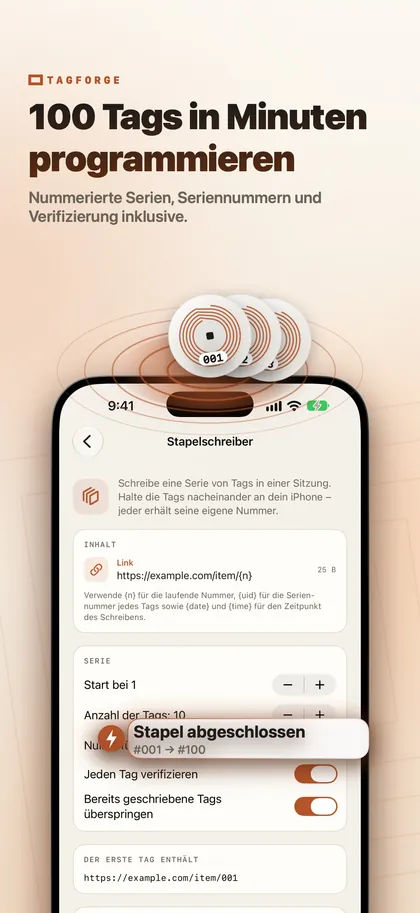
Verfassen Sie den Inhalt einmal in TagForge. Für identische Tags, z. B. den Speisekarten-Link für 30 Tische, speichern Sie ihn als Vorlage oder nutzen Kopieren im Tab Werkzeuge. Für nummerierte Tags verwenden Sie den Batch-Writer. Sie halten die Tags nacheinander an das iPhone, jeder Tag bekommt seine eigene Nummer (#001, #002 usw.), jeder Tag wird überprüft, und bereits im Batch beschriebene Tags werden übersprungen. So können Sie eine ganze Schachtel Aufkleber beschreiben und die Nummern der Reihe nach vergeben.
Tags im öffentlichen Raum schützen
- Jeden öffentlichen Tag sperren oder mit Passwort schützen. Jede Person mit einer NFC-App kann einen ungeschützten Tag überschreiben. Eine permanente Sperre macht ihn für immer nur lesbar. Ein Passwort verhindert beiläufiges Überschreiben und lässt spätere Änderungen trotzdem zu. Mit Links auf Ihrer eigenen Domain ist eine dauerhafte Sperre meist die einfachste Wahl. Unsere Anleitung wie Sie einen Tag sperren oder mit Passwort schützen erklärt beides.
- Tags mit Link-Schutz prüfen. Scannen Sie Ihre eigenen Tags regelmäßig. TagForges Link-Schutz prüft den Link direkt auf dem iPhone auf Warnzeichen wie eine rohe IP-Adresse, schlichtes http oder ähnlich aussehende Zeichen.
- Auf überklebte Sticker achten. Echte Betrugsfälle mit Tags sind meist Sticker-Tausche: ein gefälschter NFC- oder QR-Aufkleber wird über oder neben den echten geklebt und führt zu einer Phishing-Zahlungsseite. Prüfen Sie Ihre Tags und QR-Codes jeden Morgen und drucken Sie Ihr Logo rund um jeden Tag, damit ein zusätzlicher Sticker sofort auffällt. Mehr dazu in unserem Artikel über gefälschte NFC- und QR-Sticker.
FAQ
Wie erstelle ich einen Google-Bewertungs-NFC-Tag?
Kopieren Sie den Bewertungslink aus Ihrem Google Business Profile. Schreiben Sie ihn als Weblink auf einen NTAG213-Tag, testen Sie ihn mit einem iPhone und einem weiteren Handy und sperren Sie den Tag anschließend. Platzieren Sie ihn dort, wo der Besuch endet, zum Beispiel an der Kasse.
Brauchen Kund:innen eine App, um NFC-Tags zu nutzen?
Nicht für Links auf iPhone XS / XR und neuer: Es erscheint eine Mitteilung, auf die sie tippen. Auf iPhone 7, 8 und X nutzen sie den NFC-Tag-Leser im Kontrollzentrum. WLAN- und Kontaktkarten-Datensätze brauchen auf dem iPhone eine App, daher sollten Sie neben diesen Tags immer auch einen QR-Code anbringen.
Kann jemand die NFC-Tags meines Unternehmens verändern?
Jede Person mit einer NFC-App kann einen ungeschützten Tag überschreiben, daher sollten Sie ihn sperren oder ein Passwort setzen. Kontrollieren Sie außerdem regelmäßig, ob gefälschte Sticker über Ihren Tags kleben.