
NFC-tags voor kleine bedrijven: 12 ideeën
12 praktische NFC-tagideeën voor kleine bedrijven, van menu’s en Google‑reviews tot wifi en assetlabels, met wat u op elke tag zet en waar u die plaatst.
Met NFC-tags laat u klanten en medewerkers met één tik de juiste pagina openen: uw menu, uw reviewpagina, uw boekingsformulier. De meeste ideeën hieronder gebruiken een simpele web‑link, omdat iPhone XS / XR en nieuwer links van een tag openen zonder extra app. Bij elk idee leest u wat u op de tag zet en waar u die plaatst.
Drie regels voordat u begint
- Gebruik web‑links voor klanten. Recente iPhones lezen links op de achtergrond, maar wifi-netwerken en contactkaarten vereisen een app op iPhone.
- Voeg een QR-code en een korte tekst toe. Print “Tik of scan” naast elke tag, samen met een QR-code met dezelfde link. Dat helpt mensen met oudere telefoons en mensen die NFC nog niet kennen. In onze vergelijking van NFC en QR-codes leest u waarom die combinatie goed werkt.
- Gebruik links op uw eigen domein. Schrijf links zoals example.com/menu en laat uw website die doorsturen naar de actuele pagina. Zo kunt u later de bestemming van een tag wijzigen zonder de tag zelf aan te raken, zelfs nadat u hem vergrendeld hebt.
Voor één link is een NTAG213‑sticker genoeg. Op metalen oppervlakken gebruikt u on‑metal‑tags.
12 ideeën: wat u schrijft en waar u het plaatst
1. Menu
- Schrijf: een link naar uw menupagina. Een mobiele webpagina leest prettiger op een telefoon dan een grote pdf.
- Plaats: op tafelstandaards, bij de toonbank en op afhaalmenu’s. Als het menu verandert, past u de pagina aan, niet de tag.
2. Google-reviewlink
- Schrijf: de reviewlink uit uw Google Business Profile.
- Plaats: waar het bezoek eindigt: bij de kassa, op het mapje met de rekening, bij de uitgang. Vraag om een review, maar beloon niet: controleer de regels van het reviewplatform voordat u iets als tegenprestatie aanbiedt.
3. Gastenwifi
- Schrijf: een wifi-netwerkrecord voor uw gastnetwerk, nooit voor het interne netwerk.
- Plaats: bij de toonbank, op tafels en in de wachtruimte, naast een wifi‑QR‑code. Android‑toestellen maken met een tik verbinding, maar een iPhone heeft hiervoor een NFC‑app nodig, dus de QR‑code is hier belangrijk. Zie onze handleiding voor wifi‑tags.
4. Sociale media volgen
- Schrijf: een link naar uw belangrijkste socialmediaprofiel, of naar een pagina op uw site waar u alle profielen opsomt.
- Plaats: bij de toonbank, bij de uitgang of bij een fotopunt in uw zaak.
5. Boeken en reserveren
- Schrijf: een link naar uw online boekingspagina.
- Plaats: bij de receptie, op afsprakenkaartjes en bij elke werkplek, zoals een kappersstoel of behandelkamer, zodat klanten de volgende afspraak kunnen boeken voordat ze weggaan.
6. Spaar- of loyaliteitspagina
- Schrijf: een link naar uw loyaliteits- of stempelkaartpagina.
- Plaats: bij de kassa.
- Beperking: een tag is geen stempelkaart. Hij geeft iedereen elke keer dezelfde link, en iedereen kan die link delen. Het tellen moet gebeuren in uw loyaliteitssysteem, bijvoorbeeld nadat de klant is ingelogd.
7. Productinformatie en handleidingen
- Schrijf: een link naar de productpagina, handleiding, was- of verzorgingsinstructies of installatievideo.
- Plaats: op het product, de verpakking of de schaprand. Gebruik on‑metal‑tags op metalen producten.
8. Garantie- en productregistratie
- Schrijf: een link naar uw registratieformulier. De batchschrijver kan een oplopend nummer aan elke link toevoegen, zoals example.com/register?unit=001, zodat het formulier weet om welke unit het gaat.
- Plaats: aan de binnenkant van het deksel van de doos, of op het product naast het typenummerlabel.
- Beperking: een nummer in een link is makkelijk te raden, beschouw het dus niet als aankoopbewijs.
9. Keytags met uw merk
- Schrijf: een link die klanten vaak gebruiken: nabestellen, uw loyaliteitspagina, openingstijden of boeken.
- Plaats: geef sleutelhanger‑tags mee aan vaste klanten of leden. Sleutelhangers zijn robuust en blijven aan de sleutelbos van de klant hangen, klaar voor het volgende bezoek.
10. Event‑ en bezoekerscheck-in
- Schrijf: een link naar uw check‑informulier, of naar de eventpagina met het programma.
- Plaats: op standaards bij de ingang. Gebruik meerdere tags naast elkaar, zodat gasten niet in één rij hoeven te wachten. Voeg dezelfde link toe aan naamkaartjes, zodat gasten het programma tijdens het event kunnen openen.
11. Inventaris en assetlabels
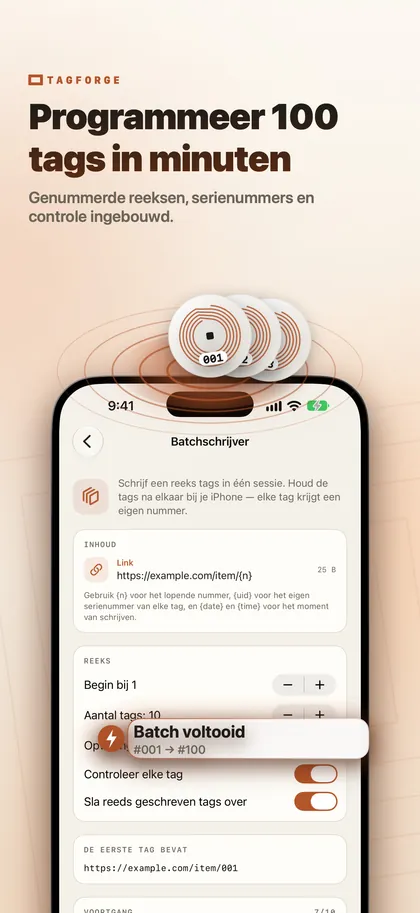
- Schrijf: het activanummer als tekst, of een link naar het item in uw eigen systeem, zoals example.com/asset/014. De batchschrijver nummert een hele reeks in één sessie, van #001 tot #100.
- Plaats: op laptops, gereedschap, ladders en verhuurmateriaal. Gebruik on‑metal‑tags op metalen gereedschap.
- Tip: scan een tag met TagForge om het nummer te zien, en geef het in de Bibliotheek een naam en een locatie, zoals “Boormachine 014, Bus 2”. Dit is een simpele manier van labelen, geen volledige voorraadbeheeroplossing.
12. Instructies voor personeel op apparatuur
- Schrijf: een link naar een korte video, checklist of handleiding, bijvoorbeeld hoe u het koffiezetapparaat schoonmaakt of de afsluitroutine.
- Plaats: op of naast de apparatuur, met on‑metal‑tags op stalen machines. Medewerkers met een iPhone XS of nieuwer kunnen een tag ook gebruiken om een persoonlijke Shortcuts‑automatisering te starten, zoals een schoonmaaktimer.
Veel tags in één keer schrijven
Stel de inhoud één keer samen in TagForge. Voor identieke tags, zoals een menulink voor 30 tafels, slaat u die op als sjabloon of gebruikt u Kopieer in het tabblad Hulpmiddelen. Voor genummerde tags gebruikt u de batchschrijver. U biedt de tags één voor één aan, elke tag krijgt zijn eigen nummer (#001, #002 enzovoort), elke tag wordt gecontroleerd, en tags die in deze batch al zijn beschreven worden overgeslagen. Zo kunt u een hele doos stickers schrijven en de nummering netjes op volgorde houden.
Bescherm uw tags op openbare plekken
- Vergrendel of beveilig elke publieke tag met een wachtwoord. Iedereen met een NFC‑app kan een onbeveiligde tag overschrijven. Een permanente vergrendeling maakt de tag voor altijd alleen‑lezen. Een wachtwoord voorkomt dat iemand hem zomaar overschrijft en laat u de tag later toch nog aanpassen. Met links op uw eigen domein is permanente vergrendeling meestal de eenvoudigste keuze. Onze gids hoe u een tag vergrendelt of met wachtwoord beveiligt legt beide opties uit.
- Controleer uw tags met Linkbeveiliging. Scan uw eigen tags af en toe. De Linkbeveiliging van TagForge controleert de link op waarschuwingssignalen, zoals een rauw IP‑adres, gewoon http of look‑alike‑tekens, volledig op de iPhone.
- Let op stickers die over uw tags zijn geplakt. Echte NFC‑fraude bestaat meestal uit stickerwissels: een neppe NFC‑tag of QR‑sticker over of naast een echte, die leidt naar een phishing‑betaalpagina. Controleer uw tags en QR‑codes elke ochtend, en druk uw logo rond elke tag zodat een extra sticker snel opvalt. Lees meer over neppe NFC‑ en QR‑stickers.
Veelgestelde vragen
Hoe maak ik een Google-review‑NFC‑tag?
Kopieer de reviewlink uit uw Google Business Profile. Schrijf die als web‑link naar een NTAG213‑tag, test hem met een iPhone en een ander toestel en vergrendel de tag daarna. Plaats hem waar het bezoek eindigt, bijvoorbeeld bij de kassa.
Hebben klanten een app nodig om NFC-tags te gebruiken?
Niet voor links op iPhone XS / XR en nieuwer: er verschijnt een melding waarop ze kunnen tikken. Op iPhone 7, 8 en X gebruiken ze de NFC Tag Reader in het Bedieningspaneel. Wifi‑ en contactkaartrecords vereisen een app op iPhone, dus zet een QR‑code naast die tags.
Kan iemand de NFC-tags van mijn bedrijf veranderen?
Iedereen met een NFC‑app kan een onbeveiligde tag overschrijven, dus vergrendel hem of stel een wachtwoord in. Controleer daarnaast regelmatig of er geen nepstickers over uw tags zijn geplakt.