
Een NFC-tag vergrendelen of met wachtwoord beveiligen
Kies tussen permanente vergrendeling of wachtwoord, zie waartegen elke optie beschermt, volg de stappen op iPhone en lees wat er gebeurt als je het wachtwoord vergeet.
Je kunt een NFC-tag op twee manieren beveiligen. Een permanente vergrendeling maakt de tag voor altijd alleen-lezen, en dat kan nooit meer ongedaan worden gemaakt. Een wachtwoord (op NTAG213-, NTAG215-, NTAG216- en MIFARE Ultralight EV1-chips) zorgt dat niemand die het niet kent de tag kan wijzigen, en je kunt het later weer verwijderen. In beide gevallen kunnen telefoons de tag nog steeds lezen en je link openen. De enige uitzondering is een tag met wachtwoord waarop je ook leesbeveiliging inschakelt.
Gebruik een vergrendeling als de inhoud nooit meer zal veranderen. Gebruik een wachtwoord als je de tag later nog wilt kunnen bijwerken.
Permanente vergrendeling vs wachtwoord: snelle vergelijking
| Permanente vergrendeling | Wachtwoordbeveiliging | |
|---|---|---|
| Wat het doet | Maakt de tag voor altijd alleen-lezen | Vereist een 32-bits wachtwoord om te schrijven (en, als je dat wilt, om te lezen) |
| Kun je het ongedaan maken? | Nee, nooit | Ja, met het wachtwoord |
| Kun je de inhoud later wijzigen? | Nee | Ja, met het wachtwoord |
| Wie kan de tag lezen? | Iedereen | Iedereen, tenzij je ook het lezen beveiligt |
| Chips | NTAG213/215/216 en andere vergrendelbare tags | NTAG213/215/216 en MIFARE Ultralight EV1 |
| Stopt overschrijven | Ja, door iedereen, ook door jezelf | Ja, door iedereen zonder het wachtwoord |
| Stopt een nepsticker erbovenop | Nee | Nee |
| Grootste risico | Een fout in de inhoud is definitief | Een vergeten wachtwoord is definitief |
| Het beste voor | Publieke tags waarvan de inhoud nooit verandert | Tags die je later nog wilt kunnen bijwerken |
Waartegen elke optie beschermt
Permanente vergrendeling
Vergrendelen zet de permanente vergrendelingsbits van de tag. Daarna kan geen enkele app en geen enkel apparaat de inhoud nog wissen of overschrijven, ook jij niet.
Een vergrendeling beschermt tegen:
- iemand met een telefoon en een gratis app die je link vervangt door de zijne;
- per ongeluk wissen of overschrijven door personeel of door jouzelf.
Een vergrendeling beschermt niet tegen:
- een nepsticker die over de tag heen wordt geplakt, of het weghalen en vervangen van de tag;
- kopiëren: iedereen kan de tag nog steeds lezen, dus iedereen kan dezelfde inhoud naar een nieuwe tag schrijven;
- je eigen fouten: een verkeerd teken in de link blijft er voor altijd in staan.
Wachtwoordbeveiliging
NTAG21x- en MIFARE Ultralight EV1-chips ondersteunen een 32-bits wachtwoord en een 16-bits bevestigingswaarde (PACK). Als er een wachtwoord is ingesteld, weigert de chip om te schrijven zonder dat wachtwoord. Je kunt er ook voor kiezen om het lezen te beveiligen, zodat telefoons zonder wachtwoord de inhoud helemaal niet kunnen zien.
Een wachtwoord beschermt tegen:
- achteloos overschrijven door bezoekers, klanten of personeel;
- toevallige wijzigingen, terwijl je de tag zelf nog steeds kunt bijwerken.
Een wachtwoord beschermt niet tegen:
- een vastberaden aanvaller. Een 32-bits wachtwoord heeft ongeveer 4,3 miljard mogelijke waarden. Het houdt achteloos overschrijven tegen, maar het is geen sterke cryptografie;
- een nepsticker erbovenop, net als bij een vergrendeling.
Schakel leesbeveiliging niet in op publieke tags. De telefoons van bezoekers kennen jouw wachtwoord niet. Als lezen is beveiligd, kunnen ze je link helemaal niet openen.
Een NFC-tag vergrendelen in TagForge
Een vergrendeling is definitief, dus controleer de inhoud eerst.
- Schrijf de tag in het tabblad Schrijf met Controleer na het schrijven ingeschakeld. De app leest de tag daarna opnieuw om te bevestigen wat er is geschreven.
- Test hem zoals een bezoeker dat zou doen: op een iPhone XS / XR of nieuwer zet je het scherm aan en houd je de bovenrand van de iPhone tegen de tag. De linkmelding zou moeten verschijnen.
- Ga naar Tools → Vergrendel permanent.
- Als de tag een wachtwoord heeft, voer dat dan in in het wachtwoordveld. Laat het veld leeg voor een gewone tag.
- Typ het bevestigingswoord dat op het scherm wordt getoond. Deze stap voorkomt dat iemand een tag per ongeluk vergrendelt.
- Tik op Lock tag forever en houd de bovenkant van je iPhone tegen de tag tot de bevestiging verschijnt.
- Scan de tag opnieuw in het tabblad Scan. Het tagrapport toont de vergrendelingsstatus.
Een wachtwoord instellen in TagForge
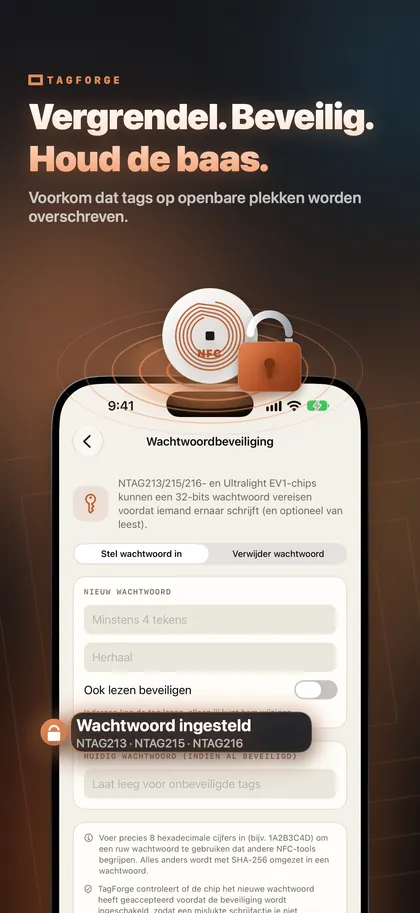
- Ga naar Tools → Wachtwoordbeveiliging en kies Stel wachtwoord in.
- Typ het nieuwe wachtwoord twee keer.
- Beslis over Also protect reading. Laat dit uit voor publieke tags. Schakel het alleen in voor privé-tags die niemand anders hoeft te lezen.
- Als de tag al een wachtwoord heeft, voer dat dan in onder Huidig wachtwoord.
- Tik op Stel wachtwoord in en houd de tag tegen de bovenkant van je iPhone.
- Sla het wachtwoord meteen op in een wachtwoordmanager.
Om de inhoud later te wijzigen, bereid je die voor in het tabblad Schrijf en vul je het wachtwoord in in het veld Tag password voordat je schrijft. Om de bescherming te verwijderen kies je Verwijder wachtwoord, vul je het huidige wachtwoord in en houd je de tag tegen de iPhone.
Wat er gebeurt als je het wachtwoord vergeet
De tag behoudt zijn huidige inhoud. Zonder het wachtwoord kun je hem niet meer overschrijven of wissen, en er is geen reset.
- Als lezen niet is beveiligd, blijft de tag gewoon werken. Hij gedraagt zich als een vergrendelde tag: telefoons lezen hem, maar niemand kan hem wijzigen.
- Als lezen is beveiligd, kunnen telefoons de inhoud niet zien en is de tag niet langer bruikbaar. Vervang hem door een nieuwe.
Om dit te voorkomen:
- Sla elk tagwachtwoord op in een wachtwoordmanager op het moment dat je het instelt.
- Gebruik voor veel tags één wachtwoord per batch of per locatie, en houd bij welke tags welk wachtwoord gebruiken. Tags en hun locaties een naam geven in de TagForge-bibliotheek helpt, maar bewaar de wachtwoorden zelf in je wachtwoordmanager.
- Gebruik een wachtwoord dat je nergens anders voor gebruikt.
Best practice voor tags op openbare plekken
Iedereen met een telefoon kan proberen een onbeschermde tag te overschrijven. Voor tags op tafels, posters, etalages of apparatuur volg je deze volgorde:
- Link naar een stabiele pagina op je eigen domein, niet naar een linkverkorter. Als de inhoud later moet veranderen, pas je de webpagina aan en kan de tag vergrendeld blijven. Korte links verbergen bovendien de bestemming, wat wantrouwen wekt bij oplettende bezoekers.
- Schrijf en controleer. Gebruik Controleer na het schrijven en test daarna met een echte telefoon. Kies een tag met genoeg geheugen voor je inhoud; zie NTAG213 vs NTAG215 vs NTAG216.
- Bescherm daarna. Vergrendel de tag als de link nooit hoeft te veranderen. Stel een schrijfwachtwoord in als je hem mogelijk ter plekke moet kunnen bijwerken.
- Maak de echte tag makkelijk herkenbaar. Druk je logo en een korte tekst als “Tik hier” op de tag, zodat een sticker erbovenop meteen opvalt.
- Controleer regelmatig. Kijk of er stickers overheen zijn geplakt en scan bij elke controle minstens één tag om te bevestigen dat hij nog steeds jouw link opent.
Nieuw met tags schrijven? Begin met how to write NFC tags with iPhone.
Eerlijke grenzen
- Een 32-bits wachtwoord is geen sterke cryptografie. Het is prima tegen achteloos overschrijven. Vertrouw er niet op om geld, toegang of privégegevens te beveiligen.
- Een vergrendeling is permanent. Als de link op een vergrendelde tag moet veranderen, heb je een nieuwe tag nodig.
- Vergrendelen verbergt niets. Iedereen kan een vergrendelde tag lezen en de inhoud kopiëren.
- Geen enkele bescherming stopt een nepsticker. Ook een vergrendelde of met wachtwoord beveiligde tag kan worden afgedekt met een neppe tag of QR-code. Zo werken de meeste echte tagscams. Leer hoe je neppe NFC- en QR-stickers herkent.
FAQ
Kan een vergrendelde NFC-tag worden ontgrendeld?
Nee. Een permanente vergrendeling maakt de tag voor altijd alleen-lezen, en geen enkele app of apparaat kan dat ongedaan maken. Als de inhoud moet veranderen, heb je een nieuwe tag nodig.
Hoe reset ik een NFC-tag als ik het wachtwoord ben vergeten?
Dat kan niet. Zonder het wachtwoord kan de tag niet worden overschreven of gewist. Als lezen niet is beveiligd, blijft hij werken met de huidige inhoud. Anders moet je hem vervangen.
Voorkomt een wachtwoord dat mensen mijn NFC-tag kunnen lezen?
Alleen als je leesbeveiliging inschakelt. Standaard beschermt het wachtwoord het schrijven: iedereen kan de tag nog lezen, en dat is precies wat je wilt voor een publieke tag.
Kan een iPhone NFC-tags vergrendelen?
Ja. Een tag vergrendelen en een wachtwoord instellen zijn schrijfbewerkingen, dus een iPhone kan allebei doen met een app die dit ondersteunt. Tags schrijven met een app vereist iOS 13 of hoger.