
NFC-Tags sperren oder mit Passwort schützen
Dauerhaft sperren oder mit Passwort schützen? Optionen vergleichen, Schutz verstehen, iPhone-Schritte folgen und wissen, was passiert, wenn das Passwort weg ist.
Sie können einen NFC-Tag auf zwei Arten schützen. Eine dauerhafte Sperre macht den Tag für immer schreibgeschützt, das lässt sich nicht rückgängig machen. Ein Passwort (bei NTAG213, NTAG215, NTAG216 und MIFARE Ultralight EV1) verhindert, dass jemand ohne dieses Passwort den Tag ändern kann, und Sie können den Schutz später wieder entfernen. In beiden Fällen können Smartphones den Tag weiterhin lesen und Ihren Link öffnen. Die einzige Ausnahme ist ein passwortgeschützter Tag, bei dem Sie zusätzlich den Leseschutz aktivieren.
Verwenden Sie eine Sperre, wenn sich der Inhalt nie ändern wird. Verwenden Sie ein Passwort, wenn Sie den Tag später noch aktualisieren möchten.
Dauerhafte Sperre vs. Passwort: Kurzvergleich
| Dauerhafte Sperre | Passwortschutz | |
|---|---|---|
| Was es macht | Macht den Tag für immer schreibgeschützt | Verlangt ein 32‑Bit‑Passwort zum Schreiben (und auf Wunsch zum Lesen) |
| Lässt es sich rückgängig machen? | Nein, niemals | Ja, mit dem Passwort |
| Können Sie den Inhalt später ändern? | Nein | Ja, mit dem Passwort |
| Wer kann den Tag lesen? | Alle | Alle, außer Sie schützen auch das Lesen |
| Chips | NTAG213/215/216 und andere sperrbare Tags | NTAG213/215/216 und MIFARE Ultralight EV1 |
| Verhindert Überschreiben | Ja, durch alle, inklusive Ihnen selbst | Ja, durch alle ohne Passwort |
| Verhindert einen gefälschten Sticker oben drauf | Nein | Nein |
| Größtes Risiko | Ein Fehler im Inhalt ist dauerhaft | Ein vergessenes Passwort ist dauerhaft |
| Am besten geeignet für | Öffentliche Tags, deren Inhalt sich nie ändert | Tags, die Sie später noch aktualisieren möchten |
Wovor die Optionen jeweils schützen
Dauerhafte Sperre
Beim Sperren werden die permanenten Sperr-Bits des Tags gesetzt. Danach kann keine App und kein Gerät den Inhalt löschen oder umschreiben – auch Sie nicht.
Eine Sperre schützt vor:
- jemandem mit einem Smartphone und einer Gratis-App, der Ihren Link durch seinen eigenen ersetzt;
- versehentlichem Löschen oder Überschreiben durch Personal oder durch Sie selbst.
Eine Sperre schützt nicht vor:
- einem gefälschten Sticker, der über den Tag geklebt wird, oder davor, dass der Tag entfernt und ersetzt wird;
- Kopieren: Jeder kann den Tag weiterhin lesen und denselben Inhalt auf einen neuen Tag schreiben;
- Ihren eigenen Fehlern: Ein falscher Buchstabe im Link bleibt für immer.
Passwortschutz
NTAG21x- und MIFARE Ultralight EV1‑Chips unterstützen ein 32‑Bit‑Passwort und einen 16‑Bit‑Bestätigungswert (PACK). Ist ein Passwort gesetzt, verweigert der Chip alle Schreibzugriffe ohne dieses Passwort. Sie können zusätzlich das Lesen schützen, sodass Smartphones ohne Passwort den Inhalt überhaupt nicht sehen.
Ein Passwort schützt vor:
- beiläufigem Überschreiben durch Besucher, Kunden oder Mitarbeitende;
- versehentlichen Änderungen, während Sie den Tag selbst weiter aktualisieren können.
Ein Passwort schützt nicht vor:
- einem entschlossenen Angreifer. Ein 32‑Bit‑Passwort hat etwa 4,3 Milliarden mögliche Werte. Es stoppt beiläufiges Überschreiben, ist aber keine starke Kryptografie;
- einem gefälschten Sticker oben drauf – genauso wenig wie eine Sperre.
Schützen Sie das Lesen bei öffentlichen Tags nicht. Die Smartphones Ihrer Besucher kennen Ihr Passwort nicht. Wenn das Lesen geschützt ist, können sie Ihren Link überhaupt nicht öffnen.
So sperren Sie einen NFC-Tag in TagForge
Eine Sperre ist endgültig, prüfen Sie den Inhalt daher zuerst.
- Schreiben Sie den Tag im Tab Schreiben, mit aktiviertem Nach dem Schreiben verifizieren. Die App liest den Tag danach erneut, um zu bestätigen, was geschrieben wurde.
- Testen Sie den Tag so, wie ein Besucher ihn nutzen würde: Auf einem iPhone XS / XR oder neuer den Bildschirm einschalten und die Oberkante des iPhone an den Tag halten. Die Link-Benachrichtigung sollte erscheinen.
- Gehen Sie zu Tools → Dauerhaft sperren.
- Wenn der Tag bereits ein Passwort hat, geben Sie es in das Passwortfeld ein. Bei einem normalen Tag lassen Sie das Feld leer.
- Tippen Sie das Bestätigungswort ein, das auf dem Bildschirm angezeigt wird. Dieser Schritt stellt sicher, dass niemand versehentlich einen Tag sperrt.
- Tippen Sie auf Tag dauerhaft sperren und halten Sie die Oberkante Ihres iPhone an den Tag, bis die Bestätigung erscheint.
- Scannen Sie den Tag erneut im Tab Scannen. Im Tagbericht wird der Sperrstatus angezeigt.
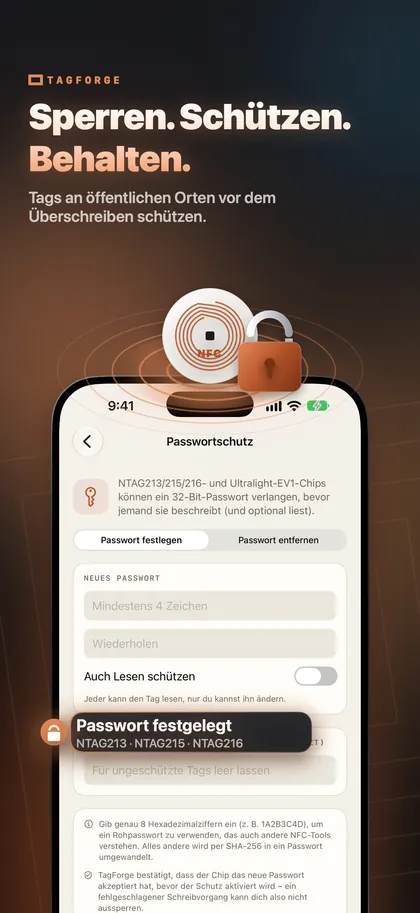
So legen Sie ein Passwort in TagForge fest
- Gehen Sie zu Tools → Passwortschutz und wählen Sie Passwort festlegen.
- Tippen Sie das neue Passwort zweimal ein.
- Entscheiden Sie über Lesen ebenfalls schützen. Lassen Sie es für öffentliche Tags ausgeschaltet. Aktivieren Sie es nur für private Tags, die niemand sonst lesen muss.
- Wenn der Tag bereits ein Passwort hat, geben Sie es unter Aktuelles Passwort ein.
- Tippen Sie auf Passwort festlegen und halten Sie den Tag an die Oberkante Ihres iPhone.
- Speichern Sie das Passwort sofort in einem Passwortmanager.
Um den Inhalt später zu ändern, bereiten Sie ihn im Tab Schreiben vor und geben Sie das Passwort in das Feld Tag-Passwort ein, bevor Sie schreiben. Um den Schutz zu entfernen, wählen Sie Passwort entfernen, geben das aktuelle Passwort ein und halten den Tag hin.
Was passiert, wenn Sie das Passwort vergessen
Der Tag behält seinen aktuellen Inhalt. Ohne das Passwort können Sie ihn weder überschreiben noch löschen, und es gibt keinen Reset.
- Wenn das Lesen nicht geschützt ist, funktioniert der Tag weiter. Er verhält sich wie ein gesperrter Tag: Smartphones lesen ihn, aber niemand kann ihn ändern.
- Wenn das Lesen geschützt ist, können Smartphones den Inhalt nicht sehen, und der Tag ist praktisch unbrauchbar. Ersetzen Sie ihn durch einen neuen.
So vermeiden Sie das:
- Speichern Sie jedes Tag-Passwort in einem Passwortmanager, sobald Sie es setzen.
- Verwenden Sie bei vielen Tags ein Passwort pro Charge oder pro Standort und führen Sie eine Liste, welche Tags welches Passwort nutzen. Das Benennen von Tags und ihren Standorten in der TagForge-Bibliothek hilft, aber die Passwörter selbst gehören in Ihren Passwortmanager.
- Verwenden Sie ein Passwort, das Sie nirgendwo sonst einsetzen.
Best Practices für Tags an öffentlichen Orten
Jeder mit einem Smartphone kann versuchen, einen ungeschützten Tag zu überschreiben. Für Tags auf Tischen, Postern, Schaufenstern oder Geräten gehen Sie so vor:
- Verlinken Sie auf eine stabile Seite auf Ihrer eigenen Domain, nicht auf einen Linkverkürzer. Wenn sich der Inhalt später ändern muss, ändern Sie die Webseite – der Tag kann gesperrt bleiben. Kurzlinks verbergen außerdem das Ziel, was misstrauische Besucher skeptisch macht.
- Schreiben und verifizieren. Verwenden Sie Nach dem Schreiben verifizieren und testen Sie anschließend mit einem echten Smartphone. Wählen Sie einen Tag mit genug Speicher für Ihren Inhalt; siehe NTAG213 vs NTAG215 vs NTAG216.
- Dann schützen. Sperren Sie den Tag, wenn sich der Link nie ändern wird. Setzen Sie ein Schreibpasswort, wenn Sie ihn eventuell vor Ort aktualisieren müssen.
- Machen Sie den echten Tag leicht erkennbar. Drucken Sie Ihr Logo und einen kurzen Hinweis wie „Hier tippen“ darauf, damit ein Sticker oben drauf sofort auffällt.
- Regelmäßig prüfen. Achten Sie auf Sticker, die oben drauf kleben, und scannen Sie bei jeder Kontrolle mindestens einen Tag, um sicherzustellen, dass er weiterhin Ihren Link öffnet.
Neu beim Beschreiben von Tags? Starten Sie mit NFC-Tags mit dem iPhone beschreiben.
Ehrliche Grenzen
- Ein 32‑Bit‑Passwort ist keine starke Kryptografie. Es schützt gut gegen beiläufiges Überschreiben. Verlassen Sie sich nicht darauf, um Geld, Zugang oder private Daten zu schützen.
- Eine Sperre ist dauerhaft. Wenn sich der Link eines gesperrten Tags ändern muss, brauchen Sie einen neuen Tag.
- Sperren versteckt nichts. Jeder kann einen gesperrten Tag lesen und seinen Inhalt kopieren.
- Kein Schutz verhindert einen gefälschten Sticker. Ein gesperrter oder passwortgeschützter Tag kann weiterhin von einem gefälschten Tag oder QR-Code überklebt werden. So funktionieren die meisten echten Tag-Betrugsmaschen. Lernen Sie wie man gefälschte NFC- und QR-Sticker erkennt.
FAQ
Kann man einen gesperrten NFC-Tag wieder entsperren?
Nein. Eine dauerhafte Sperre macht den Tag für immer schreibgeschützt, und keine App oder kein Gerät kann das rückgängig machen. Wenn sich der Inhalt ändern muss, verwenden Sie einen neuen Tag.
Wie setze ich einen NFC-Tag zurück, wenn ich das Passwort vergessen habe?
Gar nicht. Ohne Passwort lässt sich der Tag weder überschreiben noch löschen. Wenn das Lesen nicht geschützt ist, funktioniert er mit seinem aktuellen Inhalt weiter. Andernfalls ersetzen Sie ihn.
Verhindert ein Passwort, dass andere meinen NFC-Tag lesen?
Nur, wenn Sie den Leseschutz aktivieren. Standardmäßig schützt das Passwort das Schreiben: Jeder kann den Tag weiterhin lesen – genau das möchten Sie bei einem öffentlichen Tag.
Kann ein iPhone NFC-Tags sperren?
Ja. Das Sperren eines Tags und das Setzen eines Passworts sind Schreibvorgänge, daher kann ein iPhone beides mit einer App ausführen, die diese Funktionen unterstützt. Das Schreiben von Tags mit einer App erfordert iOS 13 oder neuer.