
NFC-Tags mit dem iPhone beschreiben (Anleitung)
Mit dem iPhone einen Link, ein WLAN oder eine Visitenkarte auf einen NFC-Tag schreiben: passende Tags kaufen, Größe prüfen, verifizieren, testen und sperren.
Jedes iPhone ab iPhone 7 kann NFC-Tags beschreiben, wenn iOS 13 oder neuer installiert ist. Das Beschreiben eines Tags nennt man auch Programmieren. Du brauchst einen beschreibbaren Tag, etwa einen NTAG213-Aufkleber oder -Schlüsselanhänger, und eine NFC-App. Neuere iPhones lesen Tags automatisch, aber zum Schreiben ist immer eine App nötig.
Der Ablauf ist kurz: auswählen, was geschrieben werden soll, prüfen, ob es auf den Tag passt, den Tag an die Oberseite des iPhones halten und danach erneut auslesen, um zu bestätigen. Diese Anleitung führt dich Schritt für Schritt durch den Prozess und erklärt anschließend Test, Sperren und typische Fehler.
Was du kaufen solltest
Für die meisten Projekte eignen sich Tags mit einem NXP NTAG213-, NTAG215- oder NTAG216-Chip. Das sind NFC Forum Typ-2-Tags (ISO/IEC 14443-A), die es als Aufkleber, Schlüsselanhänger und Karten gibt. Die Größe wählst du nach dem, was du speichern willst:
| Chip | Nutzerspeicher | Typische Verwendung |
|---|---|---|
| NTAG213 | 144 Byte | Ein Weblink mit etwa 130 Zeichen, ein kurzer Text, ein Shortcuts-Auslöser |
| NTAG215 | 504 Byte | Längere Links oder Texte, bis etwa 490 Zeichen |
| NTAG216 | 888 Byte | Kontaktkarten und mehrere Einträge, bis etwa 860 Zeichen |
Lange Links brauchen weniger Platz, als man denkt. Häufige Anfänge werden als einzelnes Byte gespeichert, daher kostet „https://www.“ nur 1 Byte statt 12. Einen detaillierten Vergleich findest du unter NTAG213 vs NTAG215 vs NTAG216.
Vermeide Folgendes:
- MIFARE Classic-Tags und -Karten. iPhone kann sie nicht lesen und deshalb auch nicht beschreiben.
- 125 kHz-Schlüsselanhänger und -Karten (EM4100, HID Prox). Das ist kein NFC. iPhone erkennt sie überhaupt nicht.
- Normale Tags auf Metall. Metall verstimmt die Antenne. Für Kühlschrank, Auto oder Metalltür brauchst du „On-Metal“- bzw. Anti-Metall-Tags.
URL auf einen NFC-Tag schreiben – Schritt für Schritt
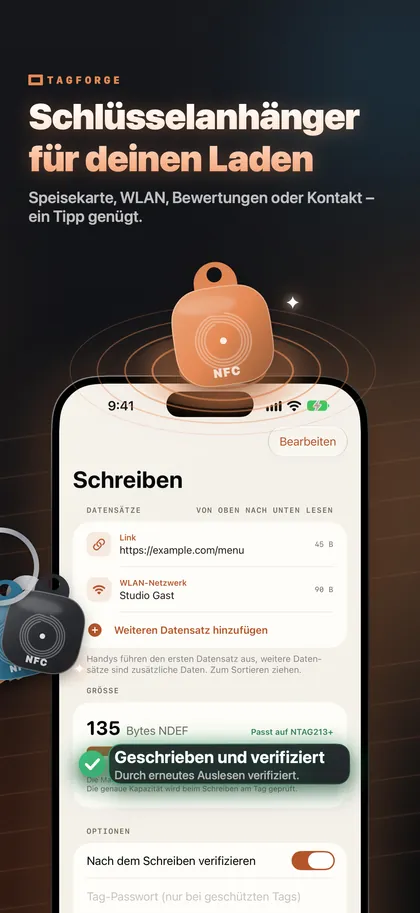
Diese Schritte verwenden TagForge, das iOS 17 oder neuer benötigt und damit auf iPhone XS, XR, iPhone SE (2. Generation) und neueren Modellen läuft. Auf iPhone 7, 8 oder X verwendest du eine andere App, die Tags beschreiben kann. Ein WLAN-Zugang oder eine Kontaktkarte wird auf die gleiche Weise geschrieben, nur Schritt 2 ändert sich.
- TagForge öffnen und zu Schreiben wechseln.
- Einen Eintrag auswählen. Für einen Link wählst du einen Weblink und tippst oder fügst die Adresse ein. Weitere Optionen sind Text, ein WLAN-Netzwerk, eine Kontaktkarte, ein Anruf, SMS, E‑Mail, ein Kartenstandort, FaceTime und ein Shortcut. Du kannst auch einen WLAN-Code, eine Kontaktkarte oder einen Link einfügen, den du zuvor kopiert hast.
- Die Größenanzeige prüfen. Sie zeigt, wie viel Speicher dein Inhalt benötigt und auf welchen Tag er passt: NTAG213, 215 oder 216. Ist der Inhalt zu groß für deinen Tag, kürze ihn oder verwende einen größeren Tag.
- „Nach dem Schreiben verifizieren“ einschalten. Nach dem Schreiben liest die App den Tag wieder aus und prüft, ob die Daten übereinstimmen.
- Schreiben starten und den Tag halten. Lege die obere Kante der Rückseite des iPhones auf den Tag. Dort sitzt die Antenne. Die Reichweite beträgt nur etwa 1–4 cm. Halte Handy und Tag ruhig, bis die App bestätigt.
- Das Ergebnis auslesen. Ein verifizierter Schreibvorgang bedeutet, dass der Tag exakt den gewünschten Inhalt hat. Schlägt die Verifizierung fehl, schreibe erneut. In der Fehler-Tabelle unten stehen die häufigsten Ursachen.
- Als Vorlage speichern, wenn du denselben Inhalt später noch einmal schreiben willst.
Brauchst du viele Tags, etwa durchnummerierte Tags für Tische oder Geräte? Der Stapelschreiber schreibt eine nummerierte Serie, zum Beispiel #001 bis #100, mithilfe von Platzhaltern. Jeder Tag wird verifiziert, bereits beschriebene Tags werden übersprungen.
Mehrere Einträge auf einen Tag schreiben
Ein Tag kann mehr als einen Eintrag enthalten. Nützliche Kombinationen:
- ein Weblink plus ein kurzer Text, der erklärt, wofür der Tag ist
- ein Link zu deiner Website plus deine Kontaktkarte
- ein Weblink plus ein WLAN-Netzwerk für Personen, die mit einer App scannen
Jeder Eintrag verbraucht Speicher. Die Größenanzeige summiert alle Einträge, sodass du sofort siehst, ob die Kombination noch auf einen NTAG213 passt oder einen NTAG215 oder 216 braucht. Kontaktkarten mit vielen Feldern benötigen viel Platz, dafür ist ein NTAG216 gut geeignet.
Überlege, wer den Tag antippen wird. Ohne App reagieren iPhone XS, XR und neuer auf einen Weblink sowie auf einige Telefon-, E‑Mail- und Kartenlinks. WLAN-Netzwerke oder Kontaktkarten verarbeitet iOS ohne App nicht. Personen, die mit einer NFC-App scannen, sehen alle Einträge. Für einen Tag an einem öffentlichen Ort ist ein einzelner Weblink die zuverlässigste Wahl.
Tag testen, bevor du ihn festklebst
Teste den Tag an seiner endgültigen Position, bevor du die Schutzfolie abziehst:
- Ohne App testen. Schließe die App, wecke den Bildschirm und halte die Oberseite des iPhones an den Tag. Auf iPhone XS, XR und neuer erscheint bei einem Weblink eine Mitteilung.
- Auf der echten Oberfläche testen. Halte den Tag genau an die Stelle, an der du ihn befestigen willst. Metall unter dem Tag verstimmt ihn, und dickes Material zwischen Handy und Tag kann die Reichweite überschreiten.
- Mit der App scannen. Prüfe genutzten Speicher und Sperrstatus.
- Wenn möglich mit einem zweiten Handy testen, idealerweise mit einem Gerät ohne NFC-App. So siehst du, was Personen ohne App sehen werden.
Tag sperren, wenn alles fertig ist
Einen ungesperrten Tag kann jeder mit einer NFC-App neu beschreiben. Das ist wichtig bei Tags an öffentlichen Orten, wo Fremde deinen Link austauschen könnten. Du hast zwei Möglichkeiten:
- Dauerhafte Sperre. Der Tag wird für immer schreibgeschützt. Das lässt sich nicht rückgängig machen – auch nicht von dir selbst. TagForge fordert dich auf, eine Bestätigung einzugeben, bevor gesperrt wird.
- Passwort. NTAG213, 215, 216 und Ultralight EV1 unterstützen ein 32‑Bit-Passwort. Es verhindert beiläufiges Überschreiben, ist aber keine starke Kryptografie. Wenn du das Passwort vergisst, kannst du den Tag nicht mehr neu beschreiben.
Sperre den Tag erst, nachdem du ihn getestet hast. Details stehen in How to lock or password-protect an NFC tag.
Häufige Schreibfehler und Lösungen
| Problem | Wahrscheinliche Ursache | Was du tun kannst |
|---|---|---|
| Inhalt zu groß | Der Inhalt braucht mehr Speicher, als der Chip hat | Link kürzen, einen Eintrag entfernen oder einen NTAG215 bzw. 216 verwenden |
| Tag ist schreibgeschützt | Der Tag wurde dauerhaft gesperrt | Das ist nicht rückgängig zu machen. Verwende einen neuen Tag |
| Tag lässt sich lesen, aber nicht beschreiben | Der Tag ist passwortgeschützt | Passwort eingeben. Ist es verloren, brauchst du einen neuen Tag |
| Tag während des Schreibens verloren | Handy oder Tag wurden bewegt oder ein Case bzw. Metall stört | Obere Kante ruhig halten, Hülle entfernen, auf Metall einen On-Metal-Tag verwenden |
| Karte lässt sich weder lesen noch schreiben | MIFARE Classic-Chip oder ein 125 kHz-Schlüsselanhänger | Stattdessen NTAG-Tags verwenden |
| Verifizierung schlägt fehl | Tag hat sich beim Schreiben bewegt oder ist beschädigt | Erneut schreiben. Wenn es weiter fehlschlägt, einen anderen Tag verwenden |
Reagiert das iPhone gar nicht auf den Tag, arbeite die Punkte in 12 fixes for NFC problems on iPhone durch.
FAQ
Kann das iPhone NFC-Tags ohne App beschreiben?
Nein. iPhone XS, XR und neuer lesen Tags automatisch, aber zum Beschreiben ist immer eine App nötig. Jedes iPhone ab iPhone 7 mit iOS 13 oder neuer kann mit einer App Tags beschreiben.
Wie oft kann man einen NFC-Tag neu beschreiben?
NTAG213-, 215- und 216-Tags verkraften etwa 100.000 Schreibzyklen und behalten ihre Daten ungefähr 10 Jahre. Ein dauerhaft gesperrter Tag lässt sich überhaupt nicht mehr neu beschreiben.
Wie lang darf eine URL auf einem NFC-Tag sein?
Etwa 130 Zeichen auf einem NTAG213, rund 490 auf einem NTAG215 und etwa 860 auf einem NTAG216. Anfänge wie „https://www.“ werden als ein Byte gespeichert.
Welche NFC-Tags eignen sich am besten fürs iPhone?
NTAG213, NTAG215 und NTAG216 sind zum Beschreiben mit dem iPhone am zuverlässigsten. iPhone liest außerdem MIFARE Ultralight, MIFARE DESFire, ICODE SLIX und FeliCa. MIFARE Classic oder 125 kHz-Tags kann es nicht lesen.