
Slik skriver du NFC‑tagger med iPhone
Skriv en lenke, Wi‑Fi eller kontaktkort til en NFC‑tagg med iPhone: hvilke tagger du bør kjøpe, hvordan sjekke størrelsen, og så verifisere, teste og låse taggen.
Alle iPhone‑modeller fra iPhone 7 og nyere kan skrive til NFC‑tagger, så lenge de kjører iOS 13 eller nyere. Å skrive til en tagg kalles også å programmere den. Du trenger en skrivbar tagg, for eksempel en NTAG213‑klistrelapp eller nøkkelring, og en NFC‑app. Nyere iPhone‑modeller leser tagger av seg selv, men skriving må alltid skje i en app.
Prosessen er kort: velg hva du vil skrive, sjekk at det får plass, hold taggen mot toppen av iPhonen og les den tilbake for å bekrefte. Denne veiledningen går gjennom hvert trinn, og tar deretter for seg testing, låsing og vanlige feil.
Hva du bør kjøpe
Til de fleste prosjekter bør du kjøpe tagger med en NXP NTAG213, NTAG215 eller NTAG216‑brikke. Dette er NFC Forum Type 2‑tagger (ISO/IEC 14443-A), og de finnes som klistremerker, nøkkelringer og kort. Velg kapasitet etter hva du vil lagre:
| Chip | Brukerminne | Typisk bruk |
|---|---|---|
| NTAG213 | 144 byte | En nettlenke på ca. 130 tegn, kort tekst, en Shortcuts‑utløser |
| NTAG215 | 504 byte | Lengre lenker eller tekst, opptil ca. 490 tegn |
| NTAG216 | 888 byte | Kontaktkort og flere poster, opptil ca. 860 tegn |
Lange lenker trenger mindre plass enn du kanskje tror. Vanlige begynnelser lagres som én byte, så «https://www.» koster 1 byte, ikke 12. For en detaljert sammenligning, se NTAG213 vs NTAG215 vs NTAG216.
Unngå dette:
- MIFARE Classic‑tagger og ‑kort. iPhone kan ikke lese dem, og derfor heller ikke skrive til dem.
- 125 kHz‑brikker og kort (EM4100, HID Prox). De er ikke NFC. iPhone oppdager dem ikke i det hele tatt.
- Vanlige tagger på metall. Metall detunerer dem. Til kjøleskap, bil eller metalldør bør du kjøpe «on‑metal» (anti‑metall)‑tagger.
Slik skriver du en URL til en NFC‑tagg, trinn for trinn
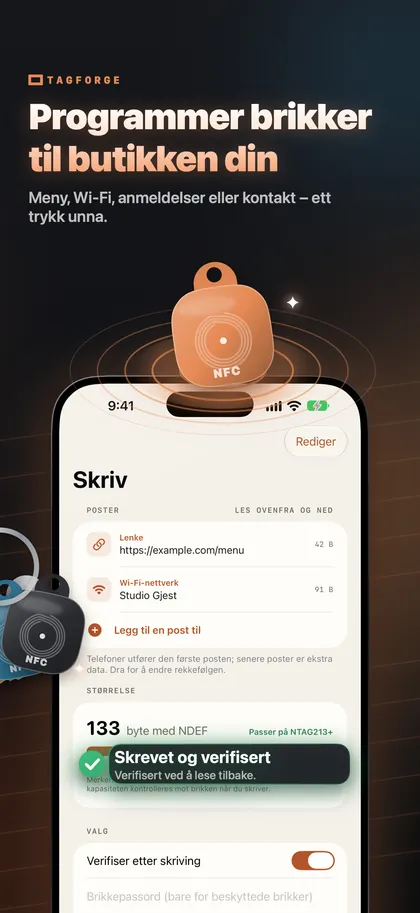
Disse trinnene bruker TagForge, som krever iOS 17 eller nyere, så den kjører på iPhone XS, XR, iPhone SE (2. generasjon) og nyere modeller. På iPhone 7, 8 eller X må du bruke en annen app som kan skrive til tagger. Å skrive et Wi‑Fi‑nettverk eller et kontaktkort fungerer på samme måte; bare trinn 2 er annerledes.
- Åpne TagForge og gå til Skriv.
- Velg en post. For en lenke velger du en nettlenke og skriver eller limer inn adressen. Andre valg er tekst, et Wi‑Fi‑nettverk, et kontaktkort, en telefonsamtale, SMS, e‑post, et kartsted, FaceTime og en Snarvei. Du kan også lime inn en Wi‑Fi‑kode, et kontaktkort eller en lenke du har kopiert tidligere.
- Sjekk størrelsesmåleren. Den viser hvor mye minne innholdet trenger og hvilke tagger det passer på: NTAG213, 215 eller 216. Hvis innholdet er for stort for taggen din, må du korte det ned eller bruke en større tagg.
- Slå på «Verifiser etter skriving». Etter skriving leser appen taggen tilbake og sjekker at dataene stemmer.
- Start skrivingen og hold taggen. Hold øverste kant på baksiden av iPhonen mot taggen. Det er der antennen er. Rekkevidden er bare rundt 1–4 cm. Hold telefonen og taggen i ro til appen bekrefter.
- Les resultatet. En verifisert skriving betyr at taggen inneholder nøyaktig det du skrev. Hvis verifiseringen feiler, skriver du igjen. Feiltabellen nedenfor forklarer de vanligste årsakene.
- Lagre det som en mal hvis du planlegger å skrive det samme innholdet igjen senere.
Trenger du mange tagger, for eksempel nummererte tagger til bord eller utstyr? Masse‑skriveren skriver en nummerert serie, for eksempel #001 til #100, ved hjelp av plassholdere. Den verifiserer hver tagg og hopper over tagger som allerede er skrevet.
Skriv flere poster på én tagg
Én tagg kan inneholde mer enn én post. Nyttige kombinasjoner:
- en nettlenke pluss en kort tekst som forklarer hva taggen brukes til
- en lenke til nettstedet ditt pluss kontaktkortet ditt
- en nettlenke pluss et Wi‑Fi‑nettverk for folk som skanner med en app
Hver post bruker minne. Størrelsesmåleren summerer alle postene, så du ser med én gang om kombinasjonen fortsatt får plass på en NTAG213 eller trenger en NTAG215 eller 216. Kontaktkort med mange felt tar mye plass, og NTAG216 passer godt til dem.
Tenk på hvem som skal bruke taggen. Uten app reagerer iPhone XS, XR og nyere på en nettlenke, og på enkelte telefon-, e‑post‑ og kartlenker. De håndterer ikke Wi‑Fi‑nettverk eller kontaktkort på egen hånd. Folk som skanner med en NFC‑app ser alle poster. For en tagg på et offentlig sted er én nettlenke det sikreste valget.
Test taggen før du fester den
Test taggen på den endelige plasseringen før du drar av beskyttelsesfilmen:
- Test uten appen. Lukk appen, vekke skjermen og hold toppen av iPhonen mot taggen. På iPhone XS, XR og nyere viser en nettlenke et varsel.
- Test på den faktiske flaten. Hold taggen akkurat der du skal feste den. Metall under taggen detunerer den, og tykke materialer mellom telefonen og taggen kan gjøre at den havner utenfor rekkevidde.
- Skann den med appen. Sjekk brukt minne og låsestatus.
- Prøv en telefon til hvis du kan, helst en uten NFC‑app. Den viser deg hva folk uten app kommer til å se.
Lås taggen når du er ferdig
En ulåst tagg kan skrives om av alle som har en NFC‑app. Det er viktig for tagger på offentlige steder, der en fremmed kan bytte ut lenken din. Du har to alternativer:
- Permanent lås. Taggen blir skrivebeskyttet for alltid. Dette kan ikke angres, heller ikke av deg. TagForge ber deg skrive en bekreftelse før den låser.
- Passord. NTAG213, 215, 216 og Ultralight EV1 støtter et 32‑bits passord. Det stopper tilfeldig overskriving, men er ikke sterk kryptografi. Hvis du glemmer passordet, kan du ikke skrive om taggen.
Lås først etter at du har testet taggen. Detaljene finner du i How to lock or password-protect an NFC tag.
Vanlige skrivefeil og løsninger
| Problem | Sannsynlig årsak | Hva du kan gjøre |
|---|---|---|
| Innholdet er for stort | Innholdet trenger mer minne enn brikken har | Kort ned lenken, fjern en post eller bruk en NTAG215 eller 216 |
| Taggen er skrivebeskyttet | Taggen er permanent låst | Dette kan ikke angres. Bruk en ny tagg |
| Taggen kan leses, men ikke skrives | Taggen er passordbeskyttet | Skriv inn passordet. Hvis det er tapt, bruk en ny tagg |
| Taggen mistet under skriving | Telefonen eller taggen ble flyttet, eller et etui eller metall er i veien | Hold øverste kant i ro, ta av etuiet, bruk en on‑metal‑tagg på metall |
| Kortet kan ikke leses eller skrives | MIFARE Classic‑brikke eller 125 kHz‑brikke | Bruk NTAG‑tagger i stedet |
| Verifisering feiler | Taggen ble flyttet under skriving, eller den er skadet | Skriv igjen. Hvis det fortsetter å feile, bruk en annen tagg |
Hvis iPhone ikke reagerer på taggen i det hele tatt, kan du gå gjennom 12 fixes for NFC problems on iPhone.
Vanlige spørsmål
Kan iPhone skrive til NFC‑tagger uten app?
Nei. iPhone XS, XR og nyere leser tagger selv, men skriving krever alltid en app. Alle iPhone‑modeller fra iPhone 7 med iOS 13 eller nyere kan skrive til tagger med en app.
Hvor mange ganger kan du skrive om en NFC‑tagg?
NTAG213, 215 og 216‑tagger tåler rundt 100 000 skrivesykluser og beholder dataene i omtrent 10 år. En permanent låst tagg kan ikke skrives om i det hele tatt.
Hvor lang kan en URL på en NFC‑tagg være?
Omtrent 130 tegn på en NTAG213, rundt 490 på en NTAG215 og rundt 860 på en NTAG216. Begynnelser som «https://www.» lagres som én byte.
Hvilke NFC‑tagger fungerer best med iPhone?
NTAG213, NTAG215 og NTAG216 er det tryggeste valget for skriving. iPhone leser også MIFARE Ultralight, MIFARE DESFire, ICODE SLIX og FeliCa. Den kan ikke lese MIFARE Classic eller 125 kHz‑tagger.