
Slik bruker du NFC på iPhone – komplett guide
Hvilke iPhoner som har NFC, hvor antennen sitter, hvordan du skanner en tagg med eller uten app, hva iPhone klarer selv, og hvordan du kommer i gang.
Alle iPhone-modeller fra og med iPhone 7 kan lese NFC-tagger, og det finnes ingen bryter for å slå på NFC. På iPhone XS, XR og nyere vekker du skjermen og holder toppen av telefonen mot en tagg. Et varsel dukker opp, og du trykker på det for å åpne lenken. For alt mer avansert, som Wi‑Fi‑tagger, kontaktkort eller å skrive dine egne tagger, trenger du en app.
Hvilke iPhoner har NFC?
Alle iPhone-modeller fra og med iPhone 7 har en NFC-leser som apper kan bruke. Den viktigste forskjellen mellom modellene er bakgrunnslesing: om iPhone reagerer på en tagg uten at en app er åpen.
| Feature | iPhone 7, 8 and X | iPhone XS / XR and later |
|---|---|---|
| Read tags in an app (iOS 11 or later) | Yes | Yes |
| Write tags in an app (iOS 13 or later) | Yes | Yes |
| Background reading, no app open | No | Yes |
| NFC Tag Reader in Control Center (iOS 14 or later) | Yes | Not needed |
| NFC automations in the Shortcuts app | No | Yes |
For å lese eller skrive tagger trenger du iPhone 7 eller nyere. For å bruke tagger uten å åpne en app, eller for å utløse automatiseringer i Shortcuts, trenger du iPhone XS, XR eller en nyere modell.
Hvor er NFC på iPhone?
Det finnes ingen NFC-bryter på iPhone og ingenting å slå på i Settings. NFC er klart til bruk når det trengs.
NFC-antennen sitter øverst på baksiden av iPhone, ved kameraene. Det er denne delen som må berøre taggen. Rekkevidden er kort: rundt 1–4 cm (under 1,5 tomme). Hvis du holder midten eller bunnen av telefonen over en tagg, er antennen for langt unna og ingenting skjer.
Slik skanner du en NFC-tagg med iPhone
På iPhone XS, XR og nyere:
- Vekk skjermen. Du trenger ikke åpne en app.
- Hold den øverste kanten på baksiden av iPhone mot taggen.
- Hold telefonen rolig et øyeblikk. Ikke dra den over taggen.
- Et varsel vises. Trykk på det for å åpne lenken.
På iPhone 7, 8 og X:
- Gå til Settings → Control Center og legg til NFC Tag Reader (iOS 14 eller nyere).
- Åpne Control Center og trykk NFC Tag Reader. Du kan også starte en skanning i en NFC-app.
- Hold toppen av iPhone mot taggen til resultatet vises.
Bakgrunnslesing vs. skanning med en app
Bakgrunnslesing er den automatiske modusen på iPhone XS, XR og nyere. iPhone ser etter tagger mens skjermen er på. Den reagerer på tagger som inneholder en web‑lenke, og på noen andre lenker, som et telefonnummer, en e‑postadresse eller et kartsted. Den åpner aldri noe av seg selv: du får alltid et varsel først.
Bakgrunnslesing er ikke tilgjengelig når:
- iPhone ikke har vært låst opp siden den ble startet på nytt
- kameraet er i bruk
- Apple Pay eller Wallet er i bruk
- en annen app skanner etter tagger
- Airplane Mode er på
Skanning med en app fungerer på alle iPhone-modeller fra og med iPhone 7. Du trykker på en skanneknapp, et ark ber deg holde iPhone nær taggen, og appen viser hva den fant. En app kan vise mye mer enn et varsel: alle poster på taggen, detaljer om brikken og innholdstyper som iPhone ikke håndterer på egen hånd.
Hva kan en NFC-tagg inneholde?
En NFC-tagg er en liten brikke med en antenne, inne i et klistremerke, en nøkkelbrikke eller et kort. NFC bruker 13.56 MHz. Mange klistremerker og nøkkelbrikker bruker NXP NTAG213, NTAG215 eller NTAG216-brikker. De har 144, 504 eller 888 byte brukerminne. En NTAG213 rommer en web‑lenke på rundt 130 tegn. En NTAG216 har plass til et fullt kontaktkort.
En tagg lagrer innholdet sitt som én eller flere poster. Slik håndterer iPhone vanlige poster:
| Content on the tag | iPhone on its own (XS / XR and later) | With an app |
|---|---|---|
| Web link | Notification; tap to open | Shows and opens the link |
| Phone, email or map link | Notification; tap to open | Shows and opens it |
| Wi-Fi network | Not handled | App reads it; iOS asks "Join network?" |
| Contact card (vCard) | Not handled | App reads and shows it |
| Any tag, even a blank one | Can trigger a Shortcuts automation you set up | Not needed |
Om den siste raden: En automatisering i Shortcuts kjenner igjen selve taggen, ikke innholdet, så selv tomme tagger fungerer som regel. For praktiske eksempler, se 15 ideer til NFC-automatiseringer.
Du trenger også en app for å skrive tagger, se brikketypen og ledig minne, slette en tagg eller beskytte den med lås eller passord.
Apple Pay og Wallet er ikke det samme som tagger
Apple Pay bruker også NFC, men i motsatt retning. Når du betaler, oppfører iPhone seg som et kort, og terminalen leser den. Når du skanner en tagg, er iPhone leseren.
Apper fra andre enn Apple kan ikke få iPhone til å oppføre seg som et NFC‑kort. Kortemulering er begrenset til Apple Wallet og, i noen regioner, spesielt godkjente apper. Wallet omfatter Apple Pay, reisekort, bilnøkler, hotellnøkler og enkelte bedrifts- og studentkort fra deltakende leverandører.
Dermed kan ingen app gjøre iPhone til en kopi av adgangskortet ditt eller nøkkelbrikken til treningssenteret. Hvis du vil ha adgangskortet ditt på telefonen, må du spørre bygget eller leverandøren om de støtter Apple Wallet eller mobil tilgang. Les mer i Kan du kopiere et NFC-kort med en iPhone?
Første steg med TagForge
TagForge er en iPhone-app for lesing, skriving og beskyttelse av NFC-tagger. Den krever iOS 17 eller nyere, så den kjører på iPhone XS, XR, iPhone SE (2. generasjon) og nyere modeller. En enkel måte å begynne på:
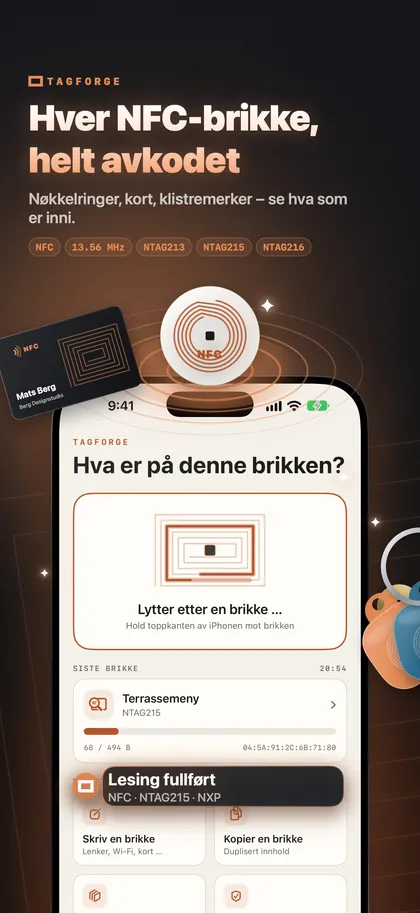
- Skann en tagg du har. Åpne TagForge, trykk Scan og hold taggen ved toppen av iPhone. Rapporten viser brikken og produsenten (for eksempel «NTAG215 · NXP»), brukt og total minneplass, låse- og passordstatus og alle poster, dekodet.
- Skriv din første tagg. Velg en web‑lenke. Størrelsesmåleren viser om den får plass på en NTAG213, 215 eller 216. Slå på «Verifiser etter skriving», slik at appen leser taggen tilbake etter skriving. Fulldige trinn: Slik skriver du NFC-tagger med iPhone.
- Test den uten appen. Lukk appen, vekke skjermen og tapp taggen. Et varsel skal dukke opp.
- Gi den et navn. Lagre taggen i Library med et navn og et sted, for eksempel «Inngangsdør», så du alltid vet hvilken tagg som er hvilken.
- Sjekk ukjente lenker. Før du åpner en lenke fra en tagg på et offentlig sted, sjekk den med Link Shield. Sjekken kjører helt og holdent på iPhone, og ingenting sendes noe sted.
Appen fungerer offline og krever ingen konto.
FAQ
Hvilke iPhoner har NFC?
Alle iPhone-modeller fra og med iPhone 7 har NFC som apper kan bruke til å lese tagger. iPhone XS, XR og nyere modeller leser også tagger i bakgrunnen, uten en app. iPhone 7, 8 og X trenger en app eller kontrollen NFC Tag Reader i Control Center.
Hvordan slår jeg på NFC på iPhone?
Det trenger du ikke. Det finnes ingen NFC-bryter på iPhone. Vekk skjermen og hold toppen av telefonen mot taggen.
Er det trygt å tappe på en ukjent NFC-tagg?
Å lese en tagg kan ikke installere noe eller hente data fra telefonen din av seg selv. Den leverer bare en lenke eller data, og iOS spør før noe åpnes. Den reelle risikoen er et falskt klistremerke plassert over et ekte, som leder til en phishing-side. Skriv aldri inn kortdetaljer eller passord på en side du kom til via en offentlig tagg.
Hvorfor reagerer ikke iPhone på en NFC-tagg?
Vanlige grunner er at du holder feil del av telefonen, at skjermen er mørk, en tom tagg, en Wi‑Fi‑ eller kontaktpost eller en brikke som ikke støttes. Gå gjennom 12 løsninger for NFC-problemer på iPhone.