
iPhone og NFC: 15 snarveiautomatiseringer
Sett opp en NFC-automatisering i iOS-appen Snarveier trinn for trinn, og prøv deretter 15 praktiske ideer for hjem, bil, skrivebord, helse og familie, pluss plasseringstips.
På iPhone XS, XR og nyere kan et trykk på en NFC-brikke kjøre en snarvei. Åpne Snarveier‑appen, gå til Automatisering, velg NFC, skann brikken og legg til handlinger. På iOS 17 og nyere velger du Kjør umiddelbart, så kjører handlingene med én gang du trykker, uten bekreftelse. Brikken trenger ikke å ha noe innhold: automatiseringen kjenner igjen selve brikken, så selv en tom brikke fungerer som regel.
Dette trenger du
- iPhone XS, XR eller nyere. iPhone 7, 8 og X kan ikke kjøre NFC‑automatiseringer. Se hvilke iPhone‑modeller som kan hva med NFC.
- iOS 17 eller nyere hvis du vil at automatiseringer skal kjøre uten å spørre.
- NFC‑brikker. Små, enkle brikker holder, fordi automatiseringen kjenner igjen brikken, ikke innholdet på den. NTAG213‑klistremerker fungerer fint. Til metallflater, som et kjøleskap, en vaskemaskin eller en bil, bør du kjøpe «on‑metal»-brikker, fordi metall detunerer vanlige brikker. Mer om å velge: NTAG213 vs NTAG215 vs NTAG216.
Slik lager du en NFC‑automatisering, trinn for trinn
- Åpne appen Snarveier og trykk Automatisering nederst på skjermen.
- Trykk + (eller Ny automatisering) og velg NFC fra listen.
- Trykk Skann og hold øverste kant av iPhone mot brikken. Gi brikken et tydelig navn, for eksempel «Nattbord».
- Velg Kjør umiddelbart (iOS 17 og nyere), så automatiseringen kjører uten å be om bekreftelse.
- Trykk Neste, og velg Ny tom automatisering, eller velg en snarvei du allerede har.
- Legg til handlingene dine, for eksempel Angi Fokus eller Start tidtaker, og trykk Ferdig.
- Test den. Vekk skjermen, og berør deretter toppen av iPhone mot brikken.
Automatiseringen er knyttet til den fysiske brikken, ikke til det som er skrevet på den. Hvis du bytter brikke, redigerer du automatiseringen og skanner den nye. Å kopiere innholdet fra den gamle brikken over på en ny flytter ikke automatiseringen.
15 ideer til NFC‑automatiseringer
Hver idé viser hvor du kan plassere brikken og hvilke handlinger du legger til. Handlingsnavnene er de du søker etter i Snarveier‑appen.
Hjemme
1. God natt (på nattbordet). Angi Fokus til Søvn, kjør en Home‑scene som slår av lysene, og bruk Veksle alarm for å skru på morgenalarmen.
2. Ut av døra (ved ytterdøra). Kjør en «Borte»-scene i Home, og bruk deretter Vis varsel med en kort sjekkliste: nøkler, lommebok, vinduer.
3. Klesvask (på vaskemaskinen, med en on‑metal‑brikke). Start tidtaker for lengden på vaskesyklusen, for eksempel 90 minutter, så du vet når du skal tømme maskinen.
Bil
4. Klar til å kjøre (på dashbordet). Angi Fokus til Kjøring, spill en spilleliste eller podkast, og åpne veibeskrivelsen hjem i Kart. Trykk før du starter motoren, aldri mens du kjører. Ikke plasser brikken på metallplaten til en magnetisk mobilholder.
5. Hvor parkerte jeg? (på bilnøkkelknippet). Hent gjeldende plassering, og lagre den med Legg til i notat. Trykk nøklene med telefonen når du forlater bilen.
6. Kjørebok (inni hanskerommet). Be om inndata for kilometertelleren i kilometer, og bruk deretter Legg til i notat med dagens dato. Ved slutten av måneden er notatet kjøreboken din.
Skrivebord
7. Fokusøkt (på skrivebordet). Angi Fokus til Arbeid og Start tidtaker på 25 minutter.
8. Arbeidslogg (under skjermen). Bruk Velg fra meny med to valg, «Start» og «Stopp». Hvert valg legger til dagens dato og klokkeslett i et notat. Etter en uke har du en enkel timeliste.
9. Slutt på dagen (ved kontordøren). Slå av Arbeid‑fokus med Angi Fokus, Be om inndata for morgendagens første oppgave, og bruk deretter Legg til ny påminnelse med den oppgaven.
Helse
10. Vann (på drikkeflasken). Logg helsedata med typen Vann og en mengde, for eksempel 250 ml (omtrent 8 fl oz). På en metallflaske bruker du en on‑metal‑brikke.
11. Medisin eller vitaminer (på esken). Legg til «Tatt» og gjeldende klokkeslett i et notat. Når du er usikker på om du tok dagens dose, forteller notatet det.
12. Trening (på treningsbagen). Angi Fokus til Trening, spill treningsspillelisten din, og Start tidtaker for økten.
Familie
13. «Hjemme trygt»-melding (ved ytterdøra). På barnets iPhone bruker du Send melding til å sende «Hjemme trygt» til en forelder. Automatiseringer er personlige, så du setter opp denne på barnets iPhone.
14. Mating av kjæledyr (på fórbeholderen). Legg til «Fått mat» og gjeldende klokkeslett i et delt notat, så alle hjemme kan se om kjæledyret allerede har spist.
15. Handleliste (på kjøleskapet, med en on‑metal‑brikke). Bruk Dikter tekst, og legg deretter til ny påminnelse på en delt handleliste i Påminnelser.
Tips: merking, plassering og personvern
- Merk alle brikker. Bruk samme navn i Snarveier og på en liten etikett på eller ved brikken. Etiketter sparer tid når du har mange brikker.
- Plasser brikker der toppen av telefonen lett kommer til. Rekkevidden er omtrent 1–4 cm (under 1,5 tomme). Velg steder der du aktivt trykker. Unngå steder der telefonen ofte ligger oppå en brikke, for eksempel en mobilholder, ellers kan automatiseringen kjøre når du ikke vil det.
- Vekk skjermen først. Som all lesing i bakgrunnen krever automatiseringer at skjermen er på. Hvis en automatisering ikke kjører, se 12 løsninger på NFC‑problemer på iPhone.
- Tenk gjennom personvernet. Automatiseringen din kjører bare på din iPhone. Andre som trykker på brikken ser bare det som er skrevet på den, og en tom brikke har ikke noe å vise. Ikke skriv private opplysninger, som et Wi‑Fi‑passord eller hjemmeadressen din, på en brikke som står et delt eller offentlig sted.
- Vær forsiktig med Kjør umiddelbart. For handlinger du ikke vil skal starte ved et uhell, som å åpne en garasjeport, bør du beholde bekreftelsessteget.
Hvor TagForge passer inn
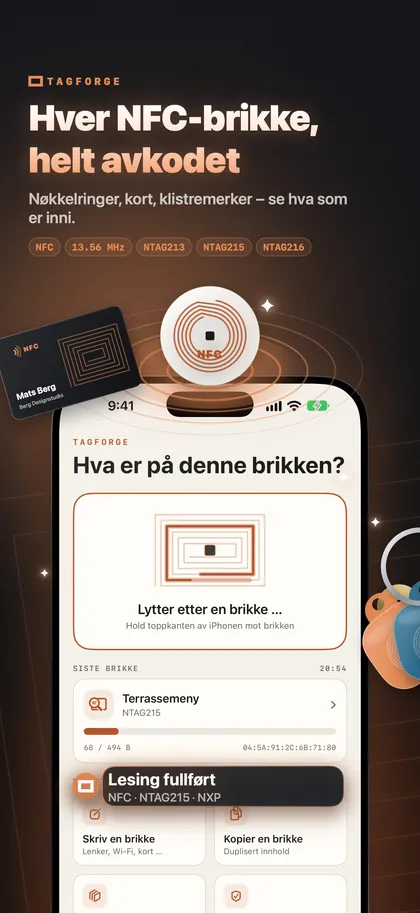
Snarveier trenger ikke noe innhold på brikken. Men én brikke kan gjøre to jobber: utløse automatiseringen din og inneholde en nettlenke for andre. En brikke på kjøleskapet kan kjøre automatiseringen for handlelista, mens den samme brikken gir gjester en lenke til husreglene eller familiekalenderen. Skriv lenken med TagForge (den trenger iOS 17 eller nyere), og test hvordan din egen iPhone oppfører seg med begge deler. Skrive‑stegene finner du i Slik skriver du NFC‑brikker med iPhone.
Appen hjelper deg også å holde oversikt over brikkene dine. Skann en brikke for å se brikketype og minne, og lagre den deretter i Bibliotek med et navn og et sted, for eksempel «Kjøkkenkjøleskap».
TagForge legger til to handlinger i Siri og Snarveier‑appen:
- Skann brikke åpner appen og starter lesing av en brikke.
- Skriv mal skriver en av de lagrede malene dine til en brikke. Hvis du ofte bytter brikker, lagrer du innholdet én gang som en mal. Deretter kan du skrive hver ny brikke fra en snarvei eller med Siri.
Vanlige spørsmål
Hvilke iPhone‑modeller støtter NFC‑automatiseringer?
iPhone XS, XR og nyere. iPhone 7, 8 og X kan lese og skrive til brikker med en app, men de kan ikke kjøre NFC‑automatiseringer.
Kan en NFC‑automatisering kjøre uten å spørre?
Ja, på iOS 17 og nyere. Velg Kjør umiddelbart når du oppretter automatiseringen.
Må jeg skrive noe til NFC‑brikken?
Nei. Automatiseringen kjenner igjen selve brikken, så selv tomme brikker fungerer som regel. Du kan likevel skrive en lenke til brikken for andre.
Vil NFC‑automatiseringen min fungere på andres iPhone?
Nei. Automatiseringer er personlige og kjører bare på iPhone‑en der du opprettet dem. En annen iPhone ser bare det som er skrevet på brikken.