
Automações NFC no iPhone: 15 ideias
Crie passo a passo uma automação NFC na app Atalhos do iPhone e experimente 15 ideias práticas para casa, carro, secretária, saúde e família, mais dicas de colocação.
No iPhone XS, XR e modelos posteriores, um toque num tag NFC pode executar um atalho. Abra a app Atalhos, vá a Automação, escolha NFC, leia o tag e adicione ações. No iOS 17 e posterior, escolha Executar Imediatamente, e as ações correm assim que toca, sem pedir confirmação. O tag não precisa de ter conteúdo: a automação reconhece o próprio tag, por isso até um tag em branco costuma funcionar.
O que precisa
- iPhone XS, XR ou posterior. O iPhone 7, 8 e X não conseguem executar automações NFC. Veja que iPhones conseguem fazer o quê com NFC.
- iOS 17 ou posterior se quiser que as automações corram sem perguntar.
- Tags NFC. Tags pequenos e simples chegam, porque a automação reconhece o tag, não o conteúdo. Autocolantes NTAG213 funcionam bem. Para superfícies metálicas, como um frigorífico, máquina de lavar ou carro, compre tags “on‑metal”, porque o metal desintoniza tags normais. Mais sobre como escolher: NTAG213 vs NTAG215 vs NTAG216.
Como criar uma automação NFC, passo a passo
- Abra a app Atalhos e toque em Automação no fundo do ecrã.
- Toque em + (ou Nova Automação) e escolha NFC na lista.
- Toque em Ler e encoste a extremidade superior do iPhone ao tag. Dê ao tag um nome claro, como “Mesa de cabeceira”.
- Selecione Executar Imediatamente (iOS 17 e posterior), para a automação correr sem pedir confirmação.
- Toque em Seguinte e escolha Nova Automação em branco ou selecione um atalho que já tenha.
- Adicione as suas ações, por exemplo Definir Foco ou Iniciar cronómetro, e toque em OK.
- Teste. Acorde o ecrã e depois encoste a parte de cima do iPhone ao tag.
A automação fica ligada a esse tag físico, não ao que está escrito nele. Se trocar de tag, edite a automação e leia o novo. Copiar o conteúdo do tag antigo para um tag novo não move a automação.
15 ideias de automações NFC
Cada ideia indica onde colocar o tag e que ações adicionar. Os nomes das ações são os que procura na app Atalhos.
Casa
1. Boa noite (mesa de cabeceira). Defina o Foco para Sono, execute uma cena da Casa que apague as luzes e use Alternar alarme para ligar o alarme da manhã.
2. Sair de casa (junto à porta de entrada). Execute uma cena da Casa “Ausente” e depois Mostrar alerta com uma checklist curta: chaves, carteira, janelas.
3. Roupa (na máquina de lavar, com um tag on‑metal). Iniciar cronómetro para a duração do ciclo, por exemplo 90 minutos, para saber quando deve tirar a roupa.
Carro
4. Começar a conduzir (no tablier). Defina o Foco para Condução, reproduza uma lista de reprodução ou podcast e abra direções para casa na app Mapas. Toque antes de ligar o motor, nunca a conduzir. Não coloque o tag na placa metálica de um suporte magnético de telemóvel.
5. Onde estacionei? (no porta‑chaves do carro). Obter localização atual e depois guardar com Anexar à nota. Toque nas chaves com o telemóvel quando sair do carro.
6. Registo de quilómetros (dentro do porta‑luvas). Pedir introdução para o valor do odómetro em quilómetros e depois Anexar à nota com a data atual. No fim do mês, a nota é o seu registo.
Secretária
7. Sessão de foco (na secretária). Defina o Foco para Trabalho e Iniciar cronómetro durante 25 minutos.
8. Registo de trabalho (debaixo do monitor). Use Escolher do menu com duas opções, “Iniciar” e “Parar”. Cada opção anexa a data e hora atuais a uma nota. Ao fim de uma semana, tem uma folha de horas simples.
9. Fim do dia (junto à porta do escritório). Desative o Foco Trabalho com Definir Foco, use Pedir introdução para a primeira tarefa de amanhã e depois Adicionar novo lembrete com essa tarefa.
Saúde
10. Água (na garrafa). Registar amostra de saúde com o tipo Água e uma quantidade como 250 ml (cerca de 8 fl oz). Numa garrafa metálica, use um tag on‑metal.
11. Medicamentos ou vitaminas (na embalagem). Anexar “Tomado” e a hora atual a uma nota. Quando não tiver a certeza se tomou a dose de hoje, a nota diz‑lhe.
12. Treino (no saco de ginásio). Defina o Foco para Fitness, reproduza a sua lista de reprodução de treino e Iniciar cronómetro para a duração da sessão.
Família
13. Mensagem “Já cheguei” (junto à porta de entrada). No iPhone da criança, use Enviar mensagem para enviar “Cheguei bem” a um dos pais. As automações são pessoais, por isso esta configura‑se no iPhone da criança.
14. Alimentação do animal (no recipiente da comida). Anexar “Alimentado” e a hora atual a uma nota partilhada, para toda a gente em casa ver se o animal já comeu.
15. Lista de compras (no frigorífico, com um tag on‑metal). Use Ditar texto e depois Adicionar novo lembrete a uma lista de compras partilhada na app Lembretes.
Dicas: etiquetas, colocação e privacidade
- Identifique todos os tags. Use o mesmo nome nos Atalhos e numa pequena etiqueta em cima ou ao lado do tag. As etiquetas poupam tempo quando tem muitos tags.
- Coloque tags onde a parte de cima do telefone os consiga alcançar. O alcance é cerca de 1–4 cm (menos de 1,5 pol.). Escolha sítios onde toque de propósito. Evite locais onde o telefone costuma ficar pousado em cima de um tag, como um suporte, ou a automação pode correr quando não quer.
- Acorde o ecrã primeiro. Como toda a leitura em segundo plano, as automações precisam do ecrã ligado. Se uma automação não correr, veja 12 soluções para problemas com NFC no iPhone.
- Pense na privacidade. A sua automação só corre no seu iPhone. Outras pessoas que toquem no tag apenas veem o que está escrito nele, e um tag em branco não tem conteúdo para mostrar. Não escreva dados privados, como uma palavra‑passe Wi‑Fi ou a sua morada, num tag num local partilhado ou público.
- Tenha cuidado com Executar Imediatamente. Para ações que não quer executar por engano, como abrir uma porta de garagem, mantenha o passo de confirmação.
Onde entra o TagForge
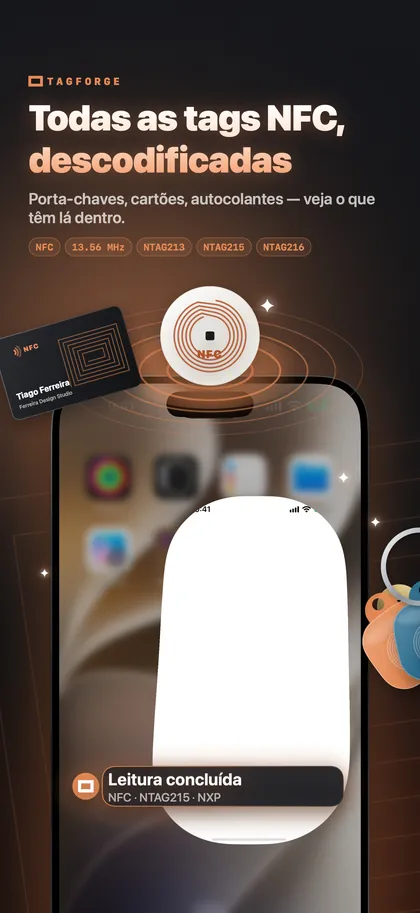
Os Atalhos não precisam de nada escrito no tag. Mas um tag pode fazer dois trabalhos: desencadear a sua automação e guardar uma ligação web para outras pessoas. Um tag no frigorífico pode executar a sua automação da lista de compras e, ao mesmo tempo, dar aos convidados uma ligação às regras da casa ou ao calendário da família. Escreva a ligação com o TagForge (requer iOS 17 ou posterior) e depois teste como o seu iPhone se comporta com ambos. Os passos para escrever estão em Como escrever tags NFC com o iPhone.
A app também o ajuda a controlar os seus tags. Leia um tag para ver o chip e a memória, depois guarde‑o na Biblioteca com um nome e um local, como “Frigorífico da cozinha”.
O TagForge adiciona duas ações à Siri e à app Atalhos:
- Ler tag abre a app e começa a leitura de um tag.
- Escrever modelo escreve um dos seus modelos guardados num tag. Se trocar de tags com frequência, guarde o conteúdo uma vez como modelo. Depois pode escrever cada novo tag a partir de um atalho ou com a Siri.
Perguntas frequentes
Que iPhones suportam automações NFC?
iPhone XS, XR e posteriores. O iPhone 7, 8 e X conseguem ler e escrever tags com uma app, mas não conseguem executar automações NFC.
Uma automação NFC pode correr sem perguntar?
Sim, no iOS 17 e posterior. Escolha Executar Imediatamente quando criar a automação.
Preciso de escrever alguma coisa no tag NFC?
Não. A automação reconhece o próprio tag, por isso até tags em branco costumam funcionar. Continua a poder escrever uma ligação no tag para outras pessoas.
A minha automação NFC funciona no iPhone de outra pessoa?
Não. As automações são pessoais e só correm no iPhone onde foram criadas. Outro iPhone só vê o que estiver escrito no tag.