
iPhone NFC-automatisering: 15 genvejsidéer
Opsæt en NFC-automatisering i appen Genveje trin for trin, og prøv 15 praktiske idéer til hjem, bil, skrivebord, sundhed og familie – plus tips til placering.
På iPhone XS, XR og nyere kan et tryk på en NFC‑tag køre en genvej. Åbn appen Genveje, gå til Automation, vælg NFC, scan taggen, og tilføj handlinger. På iOS 17 og nyere kan du vælge Run Immediately, så handlingerne kører med det samme, når du trykker, uden bekræftelse. Taggen behøver ikke noget indhold: automatiseringen genkender selve taggen, så selv en tom tag virker som regel.
Det skal du bruge
- iPhone XS, XR eller nyere. iPhone 7, 8 og X kan ikke køre NFC‑automatiseringer. Se hvilke iPhones der kan hvad med NFC.
- iOS 17 eller nyere, hvis du vil køre automatiseringer uden at blive spurgt.
- NFC‑tags. Små, simple tags er nok, fordi automatiseringen genkender taggen – ikke dens indhold. NTAG213‑klistermærker fungerer godt. Til metaloverflader som et køleskab, en vaskemaskine eller en bil skal du købe “on‑metal”‑tags, fordi metal detunerer normale tags. Mere om valg: NTAG213 vs NTAG215 vs NTAG216.
Sådan laver du en NFC‑automatisering – trin for trin
- Åbn appen Genveje, og tryk på Automation nederst på skærmen.
- Tryk på + (eller New Automation), og vælg NFC på listen.
- Tryk på Scan, og hold den øverste kant af iPhone mod taggen. Giv taggen et tydeligt navn, fx “Natbord”.
- Vælg Run Immediately (iOS 17 og nyere), så automatiseringen kører uden at bede om bekræftelse.
- Tryk på Next, og vælg New Blank Automation, eller vælg en genvej, du allerede har.
- Tilføj dine handlinger, for eksempel Set Focus eller Start Timer, og tryk på Done.
- Test den. Væk skærmen, og rør derefter toppen af iPhone mod taggen.
Automatiseringen er knyttet til den fysiske tag, ikke til det, der står på den. Hvis du udskifter en tag, skal du redigere automatiseringen og scanne den nye. At kopiere den gamle tags indhold over på en ny tag flytter ikke automatiseringen.
15 idéer til NFC‑automatiseringer
Hver idé nævner, hvor du skal sætte taggen, og hvilke handlinger du skal tilføje. Handlingsnavnene er dem, du søger efter i appen Genveje.
Hjem
1. Godnat (på natbordet). Indstil Fokus til Sleep, kør en Home‑scene, som slukker lyset, og brug Toggle Alarm til at slå dit morgenur til.
2. Ud af døren (ved hoveddøren). Kør en “Away”‑scene i Home, og brug derefter Show Alert med en kort huskeliste: nøgler, pung, vinduer.
3. Vasketøj (på vaskemaskinen – brug en on‑metal‑tag). Kør Start Timer for længden på vaskecyklussen, fx 90 minutter, så du ved, hvornår den skal tømmes.
Bil
4. Klar til at køre (på instrumentbrættet). Indstil Fokus til Driving, afspil en playliste eller podcast, og åbn rutevejledning hjem i Kort. Tryk, før du starter motoren – aldrig under kørsel. Sæt ikke taggen på metalpladen på en magnetisk mobilholder.
5. Hvor parkerede jeg? (på din bilnøglering). Brug Get Current Location, og gem derefter stedet med Append to Note. Tryk din iPhone mod nøglerne, når du forlader bilen.
6. Kørebog (inde i handskerummet). Brug Ask for Input til kilometertællerens tal i kilometer, og Append to Note sammen med dags dato. Ved månedens slutning er noten din kørebog.
Skrivebord
7. Fokusperiode (på skrivebordet). Indstil Fokus til Work og Start Timer på 25 minutter.
8. Arbejdslog (under skærmen). Brug Choose from Menu med to valgmuligheder, “Start” og “Stop”. Hver mulighed tilføjer dato og klokkeslæt til en note. Efter en uge har du et simpelt timeark.
9. Fyraften (ved kontordøren). Slå Arbejde‑fokus fra med Set Focus, brug Ask for Input til morgendagens første opgave, og brug derefter Add New Reminder med den opgave.
Sundhed
10. Vand (på din drikkedunk). Brug Log Health Sample med typen Water og en mængde som 250 ml (ca. 8 fl oz). På en metalflaske skal du bruge en on‑metal‑tag.
11. Medicin eller vitaminer (på æsken). Append “Taken” og det aktuelle klokkeslæt til en note. Når du er i tvivl, om du har taget dagens dosis, kan du se det i noten.
12. Træning (på din sportstaske). Indstil Fokus til Fitness, afspil din træningsplayliste, og Start Timer for din træningssession.
Familie
13. “Hjemme i god behold”-besked (ved hoveddøren). På dit barns iPhone bruges Send Message til at sende “Home safe” til en forælder. Automatiseringer er personlige, så du sætter denne op på barnets iPhone.
14. Fodring af kæledyr (på foderbeholderen). Append “Fed” og det aktuelle klokkeslæt til en delt note, så alle derhjemme kan se, om kæledyret allerede har fået mad.
15. Indkøbsliste (på køleskabet – brug en on‑metal‑tag). Brug Dictate Text, og tilføj derefter en Add New Reminder til en delt indkøbsliste i Påmindelser.
Tips: labels, placering og privatliv
- Sæt label på alle tags. Brug det samme navn i Genveje og på en lille label på eller ved siden af taggen. Labels sparer tid, når du har mange tags.
- Placer tags, hvor toppen af telefonen kan nå dem. Rækkevidden er ca. 1–4 cm (under 1,5"). Vælg steder, hvor du bevidst trykker. Undgå steder, hvor telefonen ofte ligger oven på en tag – fx en mobilholder – ellers kan automatiseringen køre, når du ikke ønsker det.
- Væk skærmen først. Ligesom anden læsning i baggrunden kræver automatiseringer, at skærmen er tændt. Hvis en automatisering ikke kører, så se 12 løsninger på NFC‑problemer på iPhone.
- Tænk over privatliv. Din automatisering kører kun på din iPhone. Andre, der trykker på taggen, ser kun det, der er skrevet på den, og en tom tag har intet indhold at vise. Skriv ikke private data som en Wi‑Fi‑adgangskode eller din hjemadresse på en tag et delt eller offentligt sted.
- Vær forsigtig med Run Immediately. For handlinger, du ikke vil risikere at køre ved en fejl – fx at åbne en garageport – bør du beholde bekræftelsestrinnet.
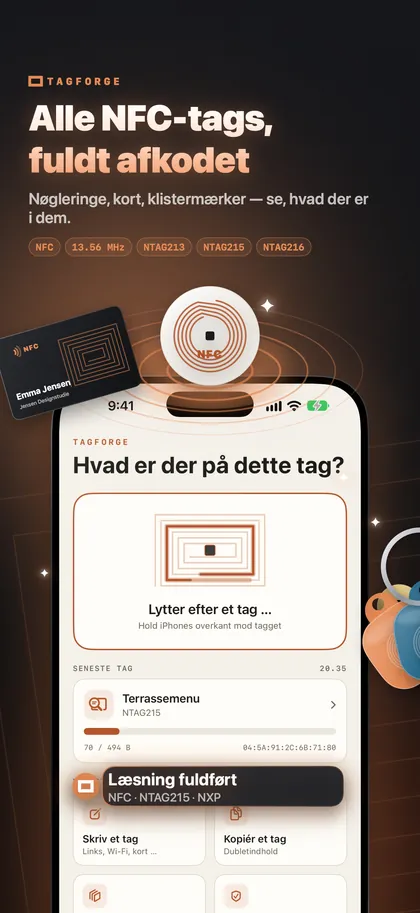
Hvor passer TagForge ind?
Genveje behøver ikke noget på taggen. Men én tag kan lave to ting: udløse din automatisering og bære et weblink til andre. En tag på køleskabet kan køre din indkøbsliste‑automatisering, mens den samme tag giver gæster et link til jeres husregler eller familiekalender. Skriv linket med TagForge (den kræver iOS 17 eller nyere), og test derefter, hvordan din egen iPhone reagerer på begge dele. Selve skrivetrinnene står i Sådan skriver du NFC‑tags med iPhone.
Appen hjælper dig også med at holde styr på dine tags. Scan en tag for at se dens chip og hukommelse, og gem den derefter i Library med et navn og et sted, fx “Køkkenkøleskab”.
TagForge tilføjer to handlinger til Siri og appen Genveje:
- Scan tag åbner appen og starter læsning af en tag.
- Write template skriver en af dine gemte skabeloner til en tag. Hvis du ofte udskifter tags, kan du gemme indholdet én gang som en skabelon. Derefter kan du skrive hver ny tag fra en genvej eller med Siri.
FAQ
Hvilke iPhones understøtter NFC‑automatiseringer?
iPhone XS, XR og nyere. iPhone 7, 8 og X kan læse og skrive tags med en app, men de kan ikke køre NFC‑automatiseringer.
Kan en NFC‑automatisering køre uden at spørge?
Ja, på iOS 17 og nyere. Vælg Run Immediately, når du opretter automatiseringen.
Skal jeg skrive noget til NFC‑taggen?
Nej. Automatiseringen genkender selve taggen, så selv tomme tags virker som regel. Du kan stadig skrive et link til taggen til andre.
Virker min NFC‑automatisering på en andens iPhone?
Nej. Automatiseringer er personlige og kører kun på den iPhone, hvor du har oprettet dem. En anden iPhone ser kun det, der er skrevet på taggen.