
NFC virker ikke på iPhone? 12 løsninger der virker
iPhone læser ikke dit NFC-mærke? Gå 12 løsninger igennem – fra antenne, skærm og cover til baggrundsbegrænsninger, ikke‑understøttede chips og tomme tags.
Hvis din iPhone ikke læser et NFC-mærke, er der tre ting, du først skal tjekke. Hold den øverste kant af telefonen mod mærket, sørg for at skærmen er tændt, og sørg for at mærket indeholder et weblink. Hvis mærket stadig ikke bliver registreret, så gå løsningerne nedenfor igennem i rækkefølge. De første tager få sekunder. Den sidste viser dig præcis, hvad der ligger på mærket.
Der findes ingen NFC-kontakt på iPhone, så der er ikke noget, du kan slå til under Settings.
1. Hold toppen af iPhone mod mærket
NFC-antennen sidder ved den øverste kant af iPhone, på bagsiden, nær kameraerne. Rækkevidden er kun omkring 1–4 cm. Hold den øverste kant af bagsiden helt ind mod mærket, og hold den stille et øjeblik. Hvis du holder midten af telefonen over mærket, eller fører den hurtigt forbi, kan læsningen mislykkes.
2. Væk skærmen, og lås op én gang efter genstart
Baggrundslæsning virker kun, mens skærmen er tændt. En mørk skærm læser ikke mærker. Efter en genstart er baggrundslæsning slået fra, indtil du én gang låser iPhone op med din adgangskode.
3. Fjern coveret, og hold metal væk
Fordi rækkevidden er så kort, kan et tykt cover, et pungcover eller en metalplade til en magnetisk holder være nok til at stoppe en læsning. Tag coveret af, og prøv igen.
Underlaget under mærket betyder også noget. Metal detunerer normale mærker, så en sticker på et køleskab, en bil eller en metaldør kan holde op med at svare. Brug "on-metal" (anti-metal) mærker de steder.
4. Kend begrænsningerne ved baggrundslæsning
Baggrundslæsning – hvor iPhone reagerer uden en app – har begrænsninger:
- iPhone 7, 8 og X har det ikke. Brug en NFC-app, eller tilføj NFC Tag Reader til Control Center (iOS 14 eller nyere), og tryk på den før hver scanning.
- Den holder pause, mens Kamera eller Apple Pay/Wallet er i brug. Luk dem, og prøv igen.
- Den viser kun en notifikation. Intet åbner, før du trykker på notifikationen øverst på skærmen.
En model-for-model-tabel findes i Sådan bruger du NFC på iPhone.
5. Tjek chippen: MIFARE Classic og 125 kHz virker ikke
iPhone kan ikke læse MIFARE Classic. Denne chip er almindelig i ældre adgangskort, hotelnøgler og fitnessbrikker. iPhone kan heller ikke se 125 kHz-nærkort og -brikker (EM4100, HID Prox) overhovedet, fordi de ikke er NFC. Ingen app kan ændre det.
Hvis du vil bruge din telefon i stedet for et adgangskort, skal du spørge bygningen eller udbyderen, om de tilbyder Apple Wallet eller mobil adgang. Til dine egne projekter bør du købe NTAG213, NTAG215 eller NTAG216-mærker.
6. Sørg for, at mærket ikke er tomt
Et tomt mærke har intet, som iPhone kan vise. Hvis du lige har købt mærket, kan det være tomt. Baggrundslæsning reagerer kun på indhold som et weblink, så et tomt mærke gør ingenting.
Scan det med en NFC-app. Hvis det er tomt, så skriv et link til det og test igen: se Sådan skriver du NFC-tags med iPhone. Hvis appen melder, at mærket ikke er NDEF-formateret, er mærket ikke sat op til at gemme links og poster. Den enkleste løsning er et nyt NTAG-mærke.
7. Wi-Fi- og kontaktmærker kræver en app
iPhone håndterer selv weblinks, plus nogle telefon-, mail- og kortlinks. Den håndterer ikke Wi-Fi-poster eller kontaktkort (vCards). Så et Wi-Fi-mærke kan virke på en Android-telefon, som forbinder ved et tryk, og ikke gøre noget på en iPhone. På iPhone læser en app Wi-Fi-posten, hvorefter iOS spørger "Join network?".
Til gæster med iPhone er en Wi-Fi-QR-kode et godt alternativ: iPhone Kamera forstår den uden nogen app. Læs mere i Del dit Wi‑Fi med et NFC-tag.
8. Udeluk et beskadiget mærke
Mærker kan gå i stykker. En sticker, der er blevet kraftigt bøjet eller pillet af og sat et andet sted, kan holde op med at svare. Den hurtigste test er et andet mærke fra samme pakke. Hvis det nye mærke virker, og det gamle ikke gør, skal du udskifte det gamle.
Normalt brug slider ikke et mærke op hurtigt. NTAG213-, 215- og 216-mærker tåler omkring 100.000 skrivecyklusser og bevarer deres data i omkring 10 år.
9. Genstart og opdater iPhone
Genstart iPhone, lås den op én gang, og prøv igen. Tjek derefter Settings → General → Software Update. Nogle NFC-funktioner kræver en vis minimumsversion af iOS: skrivning til mærker kræver iOS 13, NFC Tag Reader-kontrollen kræver iOS 14, og Run Immediately til NFC-automationer kræver iOS 17.
10. Luk andre apps, der scanner
Baggrundslæsning er ikke tilgængelig, mens en anden app scanner efter mærker. Hvis en NFC-app viser sit scanningsark, skal du afslutte eller annullere scanningen. Væk derefter skærmen, og tryk mærket igen.
11. Slå Airplane Mode fra
Baggrundslæsning er ikke tilgængelig i Airplane Mode. Åbn Control Center, og tjek flyikonet. Hvis det er slået til, skal du slå det fra og trykke mærket igen.
12. Test mærket i TagForge
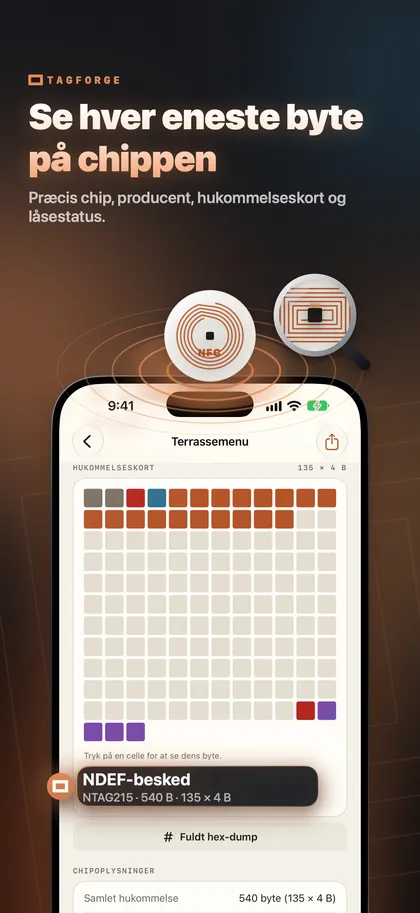
Når det grundlæggende er i orden, og mærket stadig ikke virker, er det tid til at kigge indeni. TagForge kræver iOS 17 eller nyere, så det kører på iPhone XS, XR, iPhone SE (2. generation) og nyere modeller. På iPhone 7, 8 eller X skal du bruge en anden NFC-app. Åbn TagForge, tryk Scan, og hold mærket ved toppen af iPhone. Rapporten viser:
- Chipmodel og producent, for eksempel "NTAG215 · NXP". Det fortæller, hvilken type mærke du har.
- Brugt og total hukommelse. Det viser, hvor fyldt mærket er, og om der er plads til nyt indhold.
- Låse- og adgangskodestatus. Det forklarer, hvorfor et mærke kan læses, men ikke overskrives.
- Alle poster, dekodet, plus et farvekort over hukommelsen og en fuld hex-dump.
Sådan læser du resultatet:
- Ingen poster: mærket er tomt. Skriv et link til det (løsning 6).
- En Wi-Fi- eller kontaktpost: iPhone håndterer det ikke uden en app (løsning 7).
- Et weblink: selve mærket er i orden. Tjek placering, skærm, cover og begrænsningerne for baggrundslæsning (løsninger 1–4, 10 og 11).
- Låst eller adgangskodebeskyttet: du kan slet ikke ændre et låst mærke, og kun ændre et beskyttet mærke med dets adgangskode.
- Intet mærke fundet: tjek placering og cover (løsninger 1 og 3), chiptype (løsning 5) og skade (løsning 8).
Hvis du har fundet mærket et offentligt sted, så tjek dets link med Linkbeskyttelse, før du åbner det. Tjekket kører på iPhone, og der bliver ikke sendt noget nogen steder hen.
FAQ
Hvordan tænder jeg NFC på min iPhone?
Det kan du ikke – og du har ikke brug for det. Der findes ingen NFC-kontakt på iPhone. Hvis mærker ikke virker, skyldes det en af årsagerne ovenfor, ikke en indstilling.
Hvorfor læser min iPhone ikke mit hotelkort eller min fitnessbrik?
Mange hotelnøgler, fitnessbrikker og ældre adgangskort bruger MIFARE Classic eller 125 kHz-teknologi. iPhone kan ikke læse MIFARE Classic og kan slet ikke se 125 kHz-kort. Ingen app kan ændre det.
Virker NFC, når min iPhone er låst?
Ja, hvis skærmen er tændt, og iPhone har været låst op mindst én gang, siden den blev genstartet. En mørk skærm læser ikke mærker.
Hvorfor gør mit Wi‑Fi‑NFC-mærke ingenting på iPhone?
iPhone håndterer ikke Wi-Fi-poster af sig selv. Scan mærket med en NFC-app, hvorefter iOS spørger "Join network?". En Wi‑Fi‑QR-kode virker med iPhone Kamera uden en app.